word2016如何制作明星卡贴——刘涛二十七

 时间:2026-04-25 00:05:40

1、如下所示,

打开word2016软件,新建一个空白的文档,

保存为:

word2016如何制作明星卡贴——刘涛二十七

word2016如何制作明星卡贴——刘涛二十七

2、快速插入一张刘涛的美图到文档中,作为后面的演示所用。

word2016如何制作明星卡贴——刘涛二十七

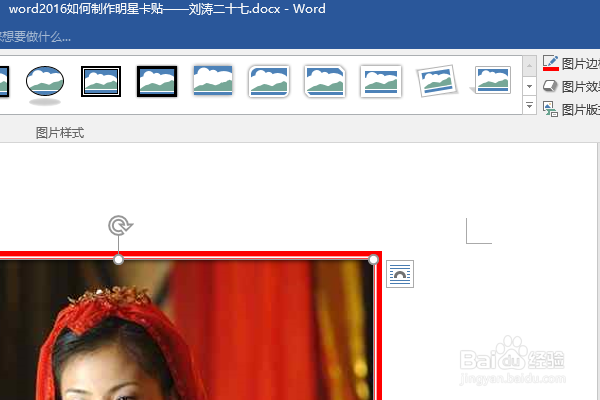
3、点击图片,在格式工具栏中选择图片样式——复杂框架,黑色,

word2016如何制作明星卡贴——刘涛二十七

4、设置图片边框为红色,

word2016如何制作明星卡贴——刘涛二十七

5、在格式工具栏中继续设置图片效果——映像,发光,棱台。

word2016如何制作明星卡贴——刘涛二十七

6、插入一个艺术字,修改内容为“结婚了,新郎不是你”,文字方向垂直,

设置字体为方正舒体,

移动艺术字到人物的左边。

word2016如何制作明星卡贴——刘涛二十七

7、复制粘贴艺术字到人物的头像的右边,修改内容为“刘涛”,字号调大,

文本填充紫色,

至此,

这个刘涛卡贴就制作完成,

word2016如何制作明星卡贴——刘涛二十七

  • word2016如何制作明星卡贴——刘涛十四
  • word2016如何制作明星卡贴——刘涛二十三
  • word2016如何制作明星卡贴——刘涛二十五
  • word2016如何制作明星卡贴——刘涛十七
  • word2016如何制作明星卡贴——刘涛十五
  • 热门搜索
    广西旅游景点大全 爱得利奶瓶怎么样 吃什么可以排毒 莆田旅游 北京现代朗动怎么样 芦荟胶可以祛痘吗 吃什么可以长高 魔女之家攻略 一楼潮湿怎么办 脸上长瘊子怎么去掉