PS软件设计彩色条纹背景图

 时间:2026-02-14 11:10:07

1、打开PS,新建空白背景,如图

PS软件设计彩色条纹背景图

2、空白背景被记录下来,如图

PS软件设计彩色条纹背景图

3、设置前景色为深灰色,按alt+delete键填充颜色,如图

PS软件设计彩色条纹背景图

4、 选择滤镜,渲染,纤维,设置差异为40,强度设置为1,点击确定,如图

PS软件设计彩色条纹背景图

5、纤维滤镜的使用,被记录下来,如图

PS软件设计彩色条纹背景图

6、选择滤镜,模糊,动感模糊,设置角度为90度,距离设置为999像素,点击确定,如图

PS软件设计彩色条纹背景图

7、复制图层,双击图层,打开图层样式,勾选渐变叠加模式,设置色谱选项,点击确定,如图

PS软件设计彩色条纹背景图

8、勾选渐变叠加,将渐变选项设置为色谱选项,点击确定,如图

PS软件设计彩色条纹背景图

9、新建亮度和对比度调整图层,亮度设置为-30,对比度设置为42,点击确定,如图

PS软件设计彩色条纹背景图

10、新建色彩平衡调整图层,设置色阶为-28,16,-14,点击确定,如图
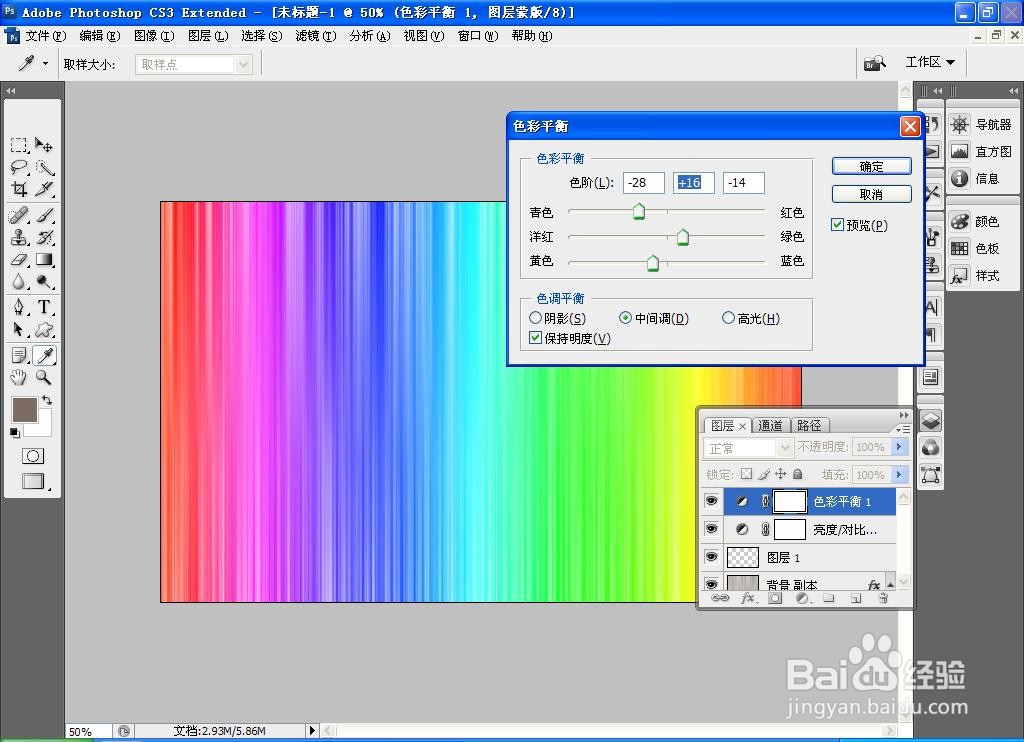
PS软件设计彩色条纹背景图

11、选择横排文字工具,输入字体,调整字号的大小,调整字体的颜色,调整字号的大小,点击确定,如图

PS软件设计彩色条纹背景图

  • ps怎么做文字膨胀效果?
  • Photoshop怎么关闭覆盖动作中的存储为命令
  • ps如何快速绘制电话图标
  • Ps 如何创建文字被光线拉长的影子
  • PS入门详细步骤实例:圆锥效果制作
  • 热门搜索
    微信图片过期怎么恢复 希腊字母怎么读 怎么退订qq会员 怎么领取失业保险金 肥肉怎么做好吃 知网怎么查重 手机漏电怎么办 让半球怎么算 婴儿吐奶怎么回事 林肯怎么样