Excel 如何设置单元格文本长度

 时间:2026-02-13 01:05:55

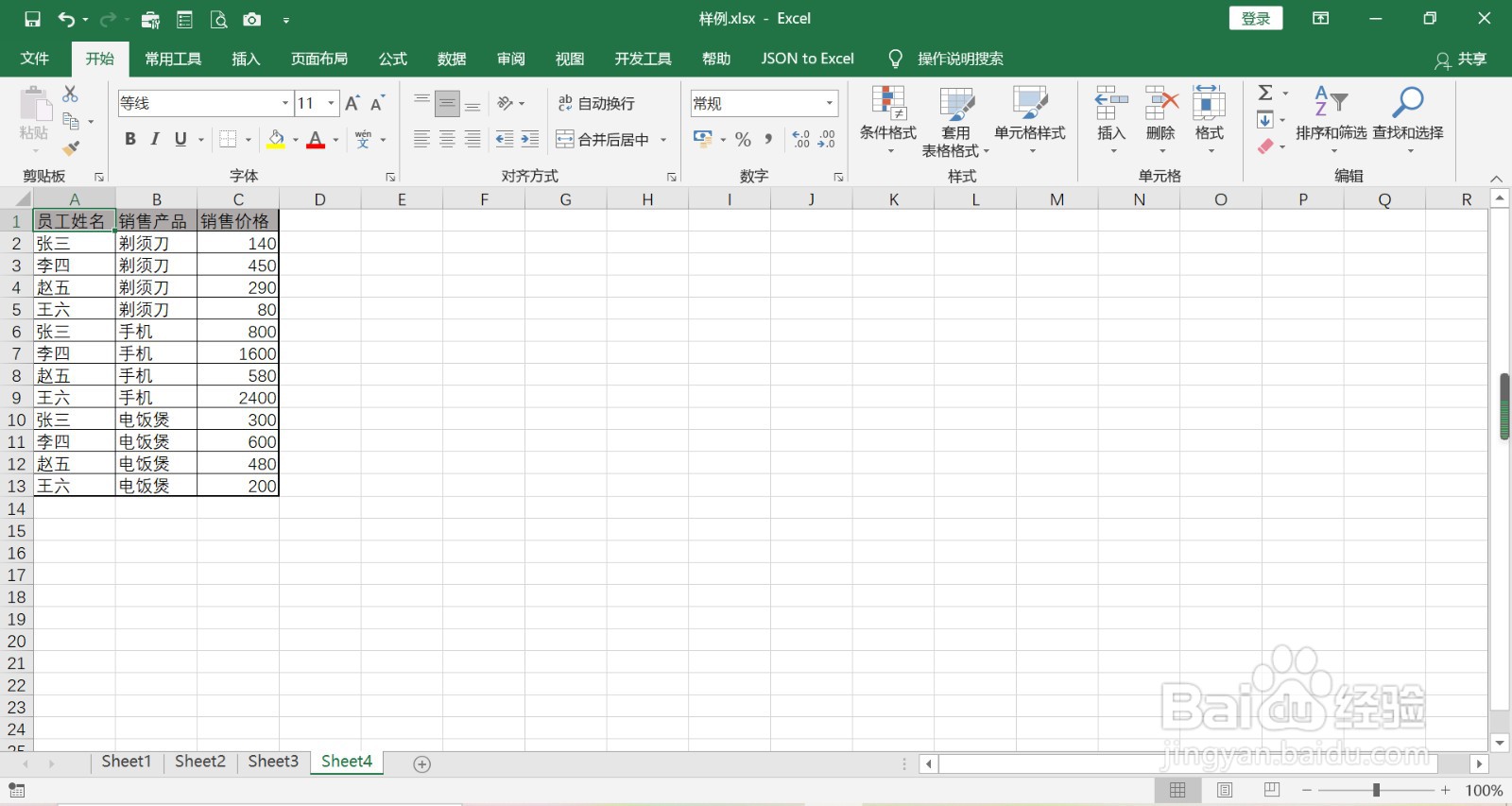
1、打开Excel 文档,进入Excel 工作区,如下图所示。
Excel 如何设置单元格文本长度

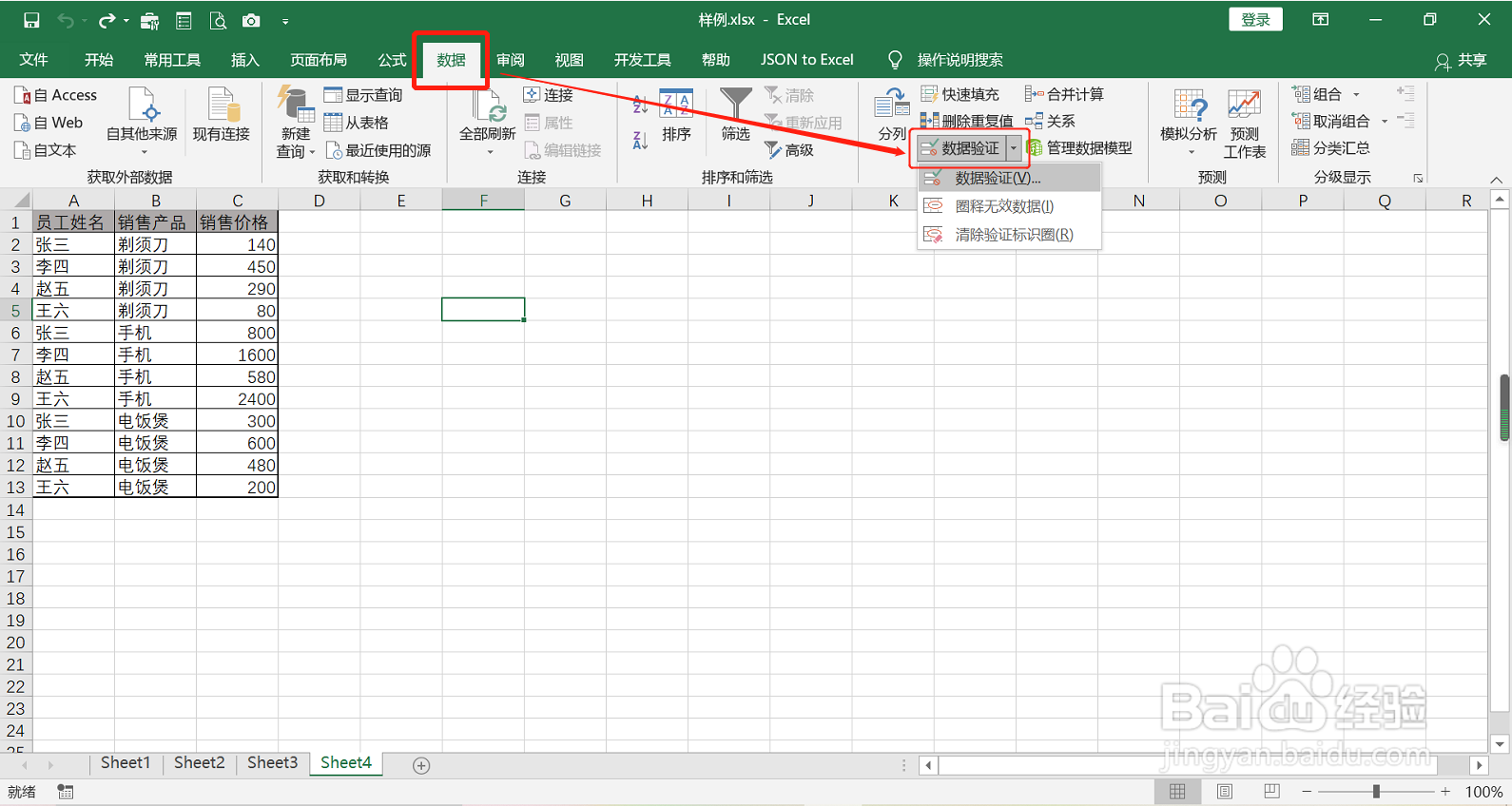
2、点击”F5“单元格,选择”数据“选项卡 -> 点击”数据验证“,效果如下图所示。
Excel 如何设置单元格文本长度

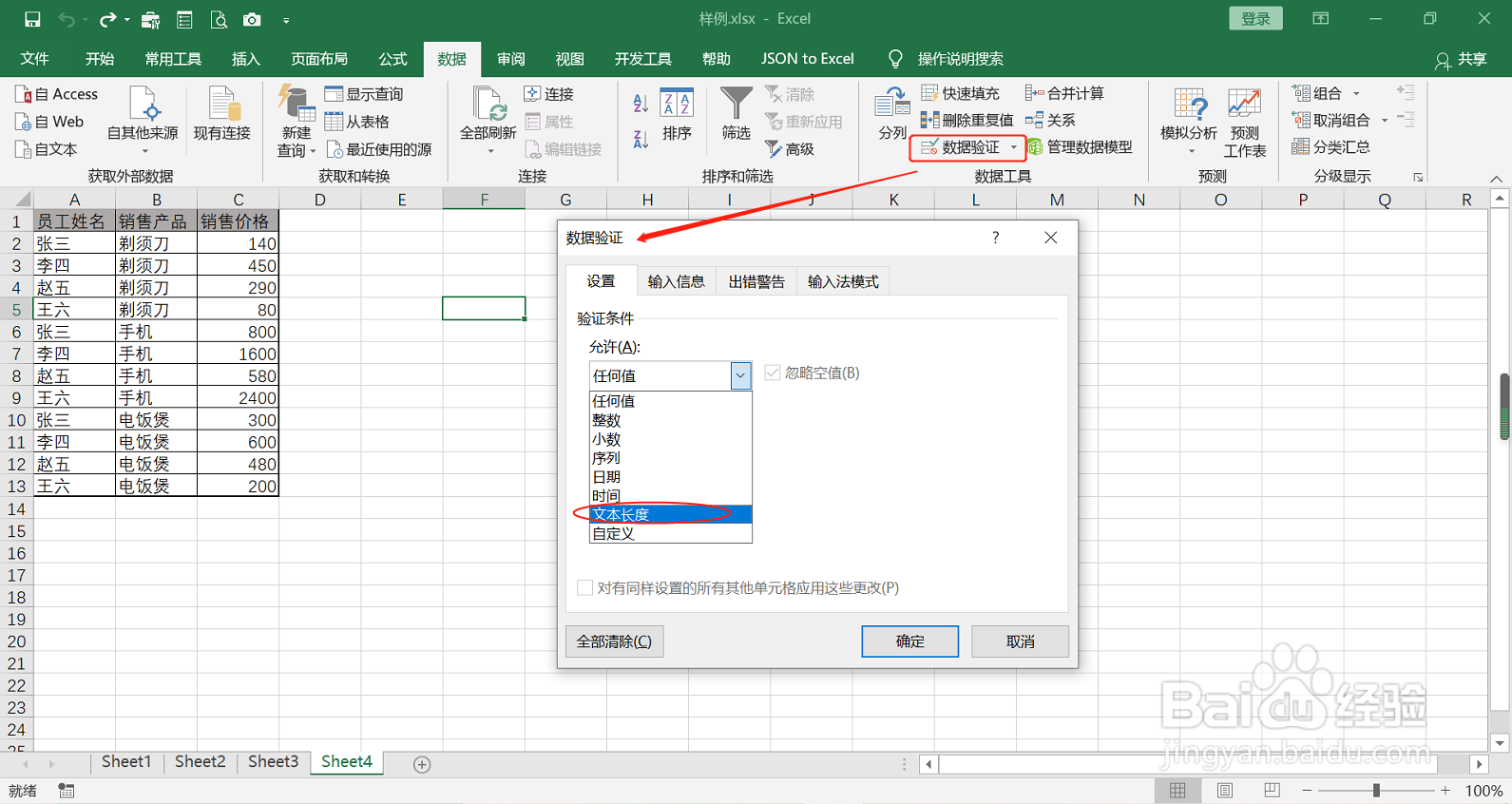
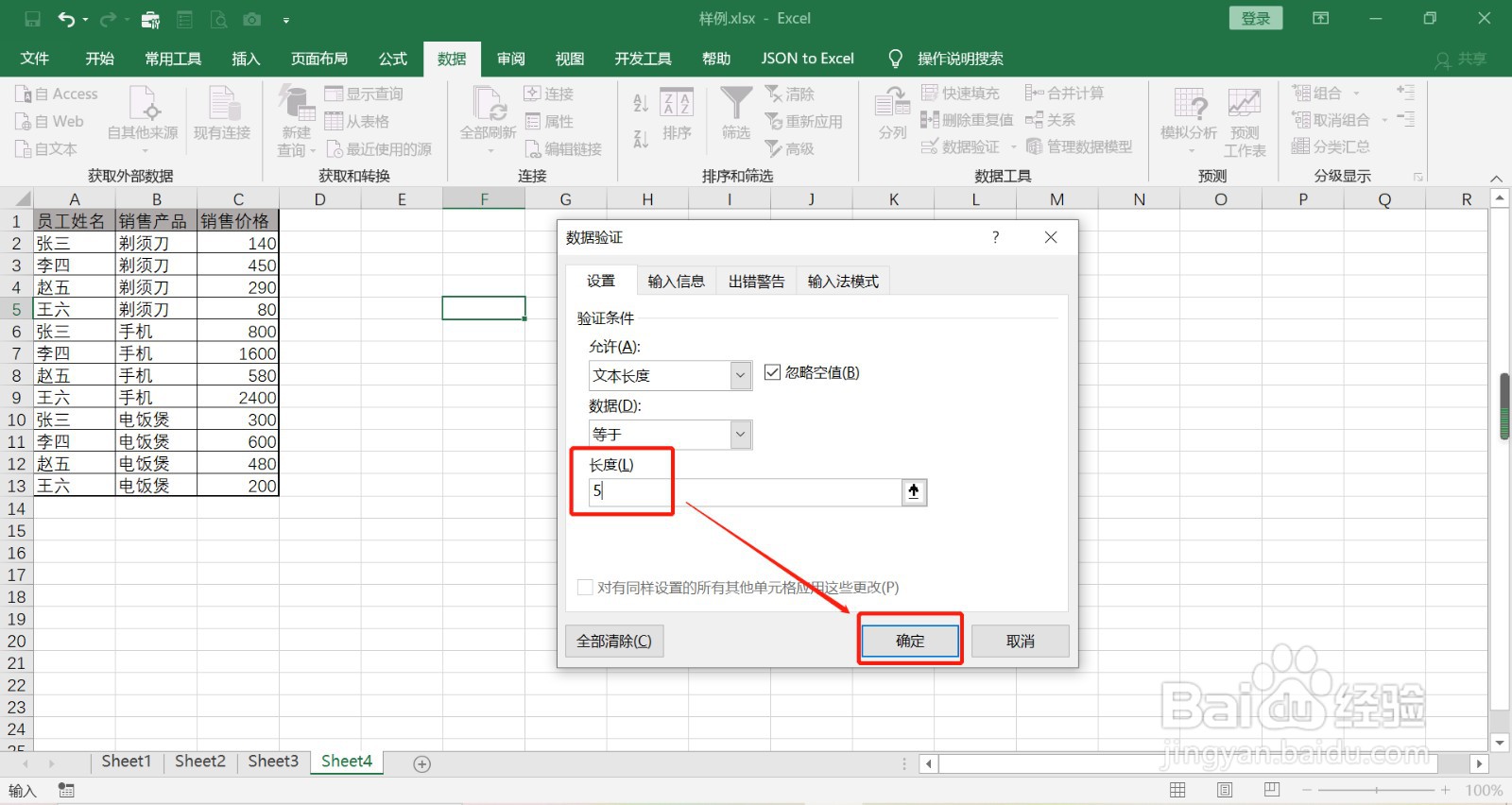
3、在弹出”数据验证“对话框中,”允许(A)“选择”文本长度“,效果如下图所示。
Excel 如何设置单元格文本长度

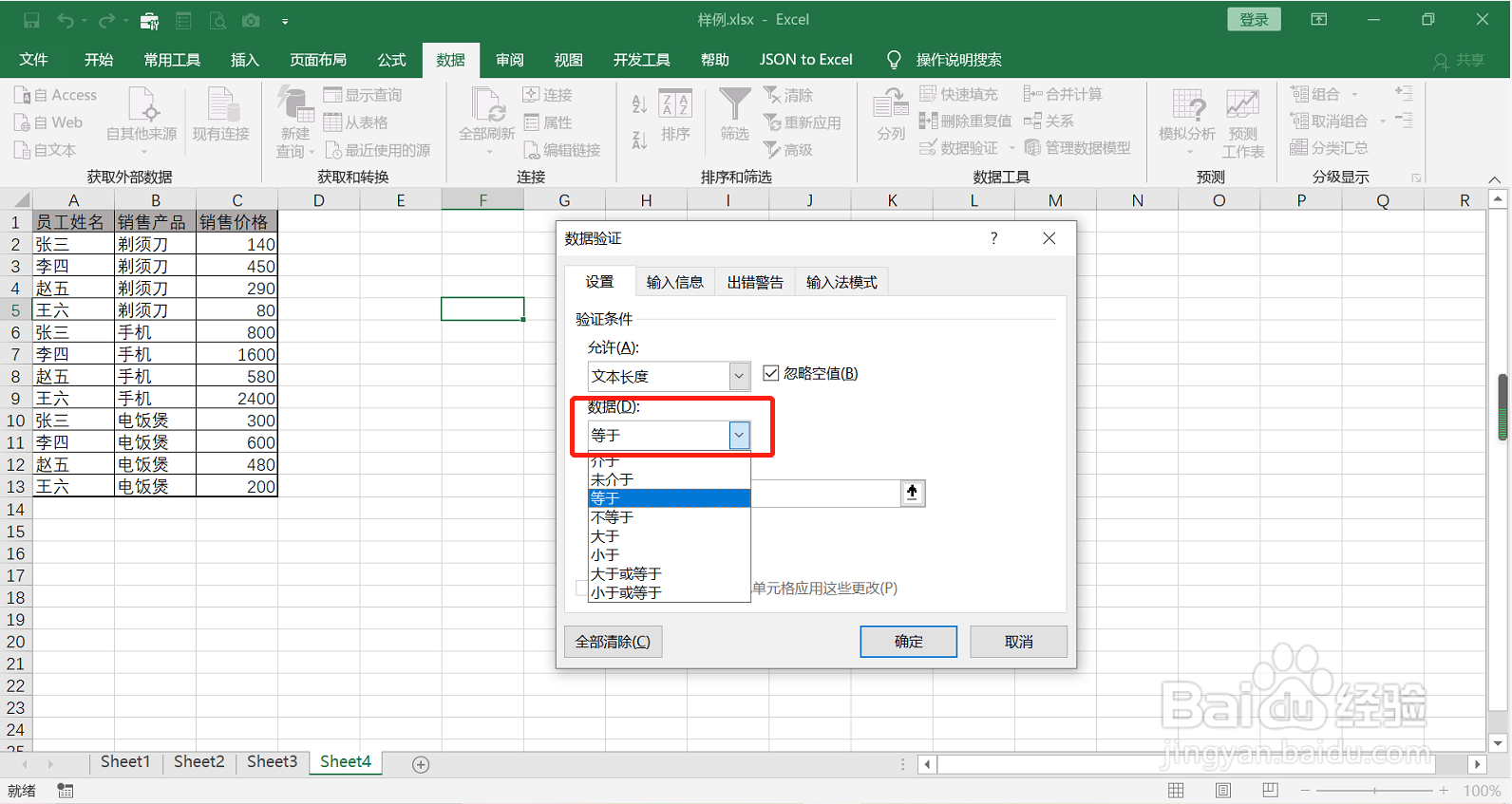
4、”数据(D)“下拉框内选择”等于“,效果如下图所示。

Excel 如何设置单元格文本长度

5、”长度(L)“输入框里输入数字5,即单元格文本长度限制等于5,点击”确定“按钮,效果如下图所示。
Excel 如何设置单元格文本长度

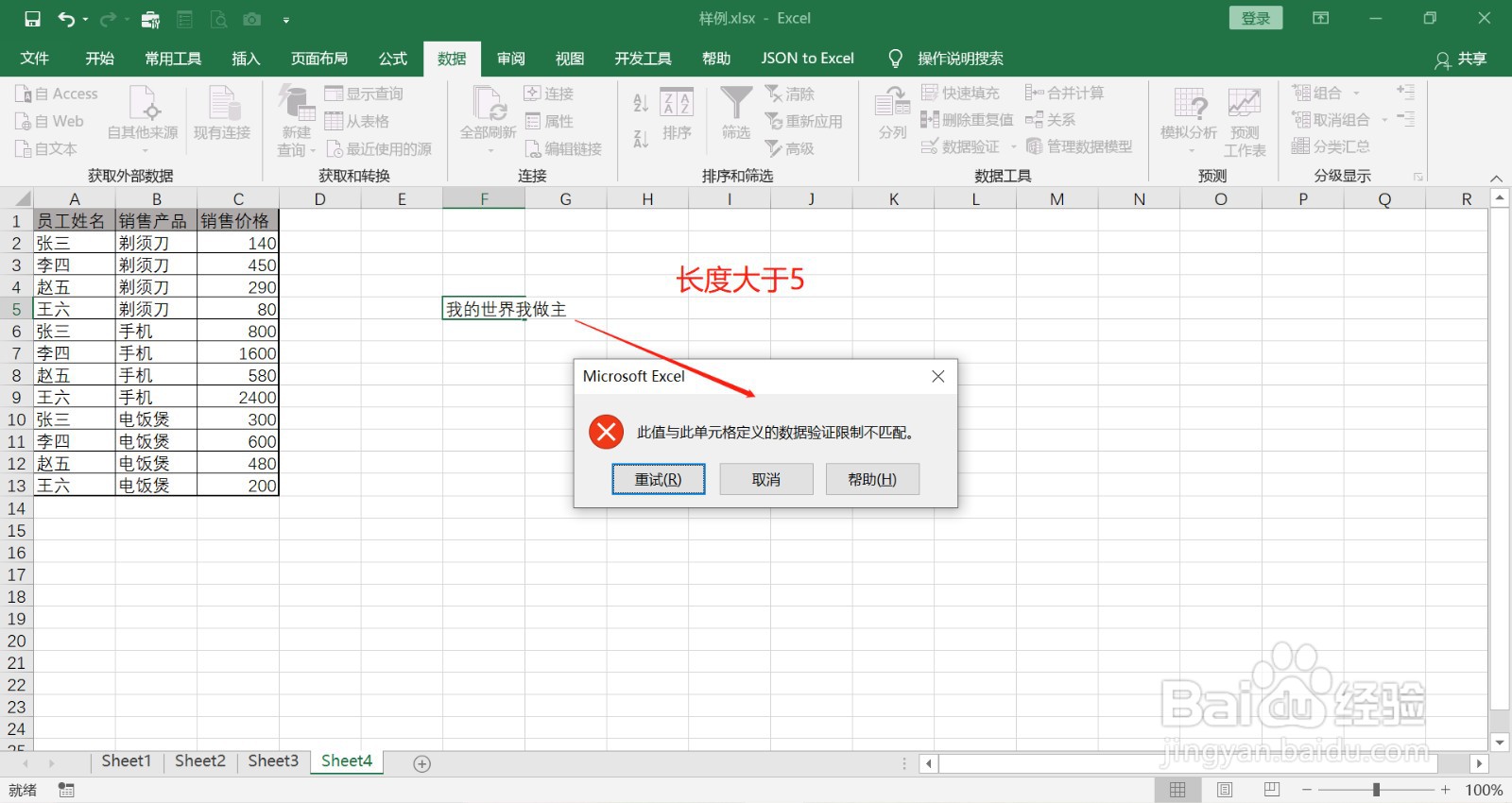
6、在”F5“单元格,输入”我的世界我做主“后按回车键,因其文本长度值 > 5,弹出”Microsoft Excel“对话框警告,效果如下图所示。
Excel 如何设置单元格文本长度

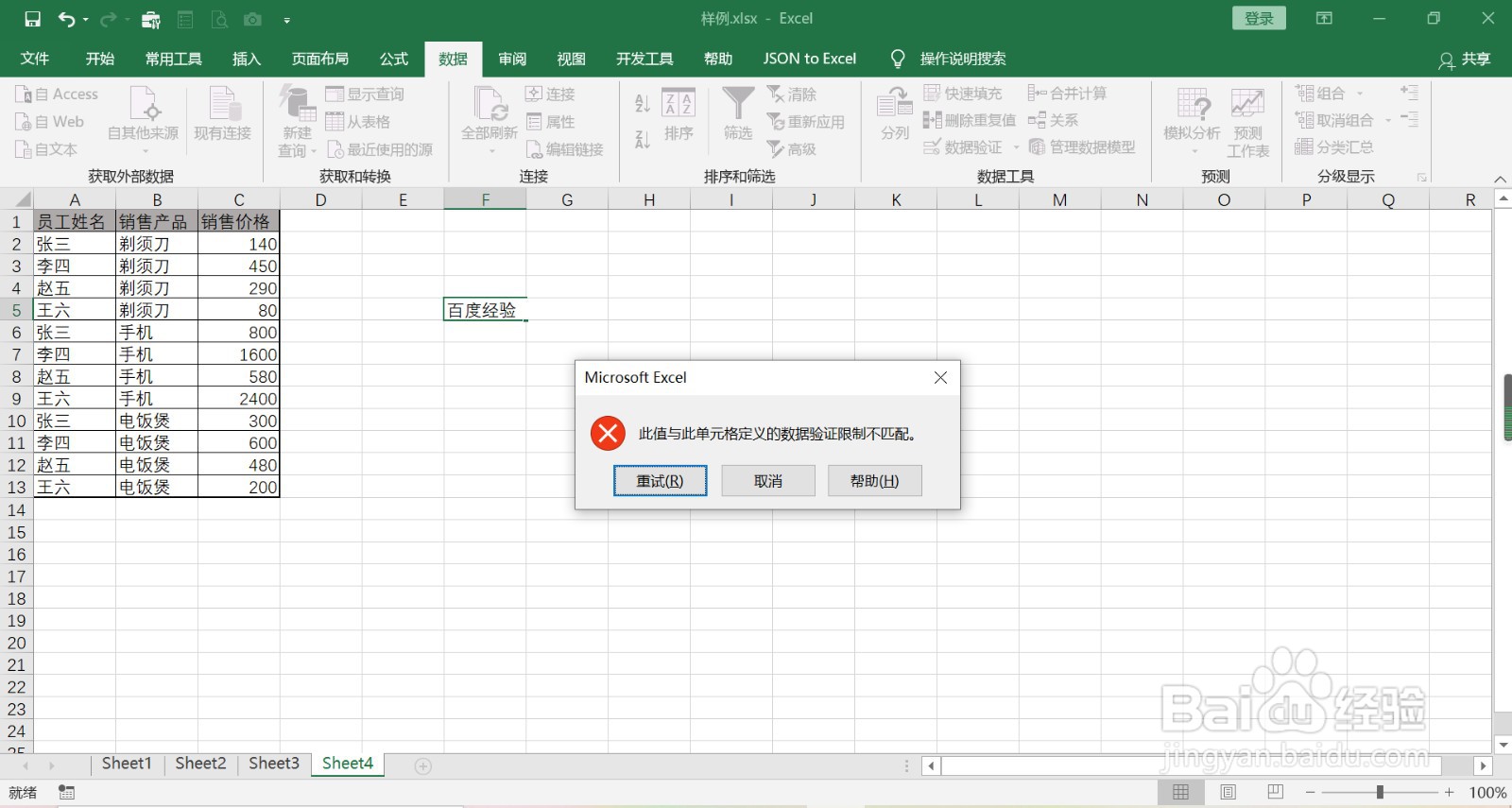
7、在”F5“单元格,输入”百度经验“后按回车键,因其文本长度值 < 5,弹出”Microsoft Excel“对话框警告,效果如下图所示。
Excel 如何设置单元格文本长度

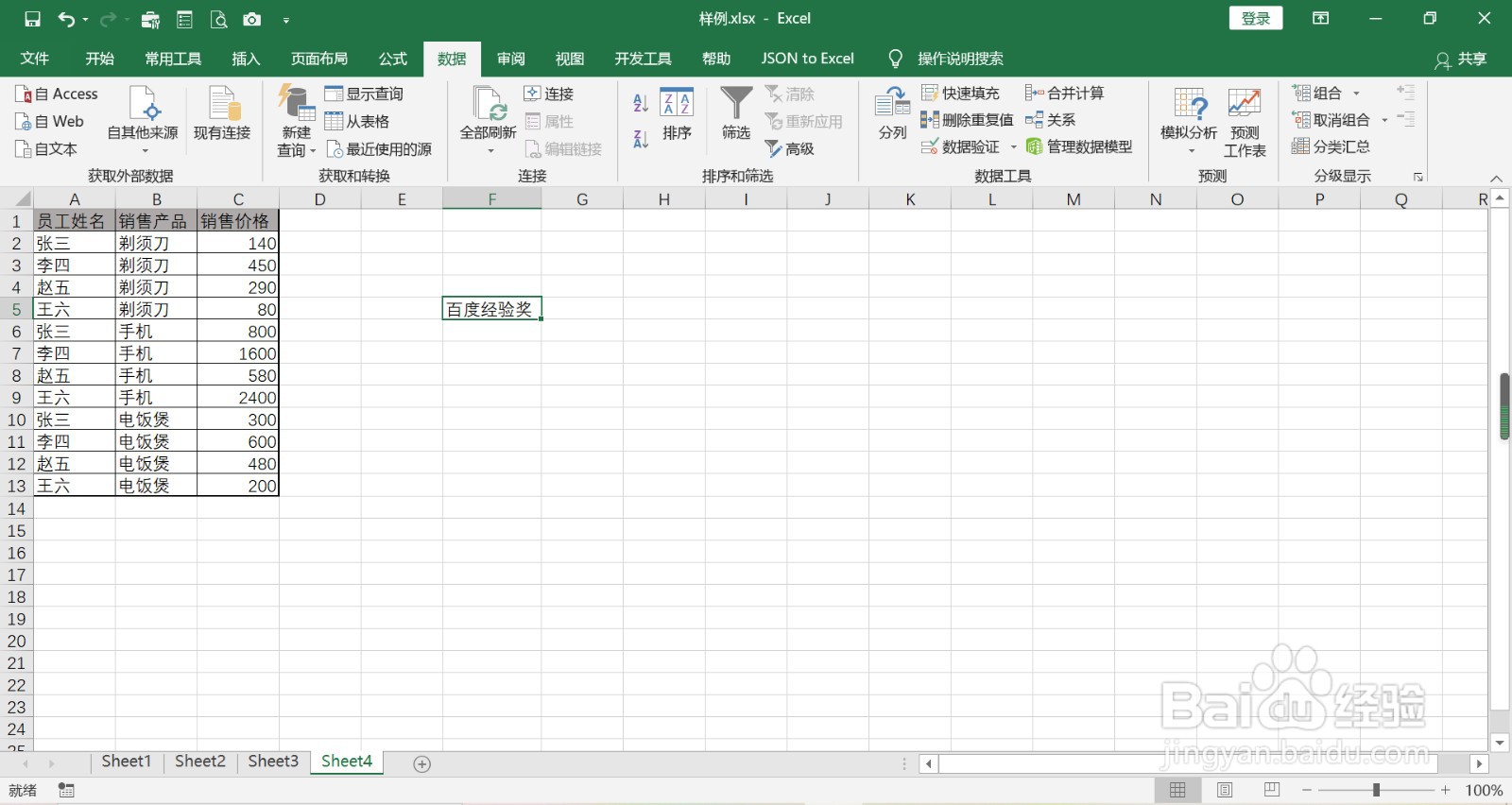
8、在”F5“单元格,输入”百度经验奖“后按回车键,因其文本长度值 = 5,正常输入,效果如下图所示。
Excel 如何设置单元格文本长度

  • 自定义排序excel怎么设置
  • excel数据有效性设置文本长度如何设置?
  • excel如何添加自定义序列?
  • Excel怎样设置限制文本输入长度
  • Excel怎么设置数据有效性范围
  • 热门搜索
    江苏信息职业技术学院怎么样 微信视频聊天怎么保存 微信如何群发消息给所有人 大明小官生活 现在投资商铺怎么样 额头长了很多密密麻麻的小痘痘是什么原因 手机尺寸怎么算 芸芸的舒心生活 鼓浪屿怎么样 我的早年生活