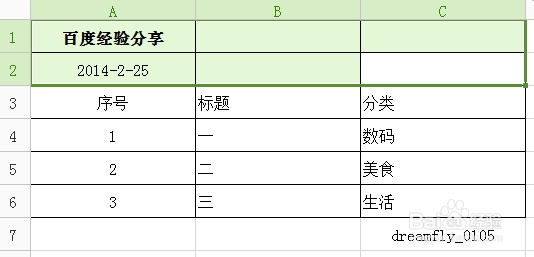
1、例如Excel有如下表格,例如一次性将第1行A1、B1、C1合并和第2行A2、B2、C2合并。

2、选中第1行A1、B1、C1和第2行A2、B2、C2这区域。
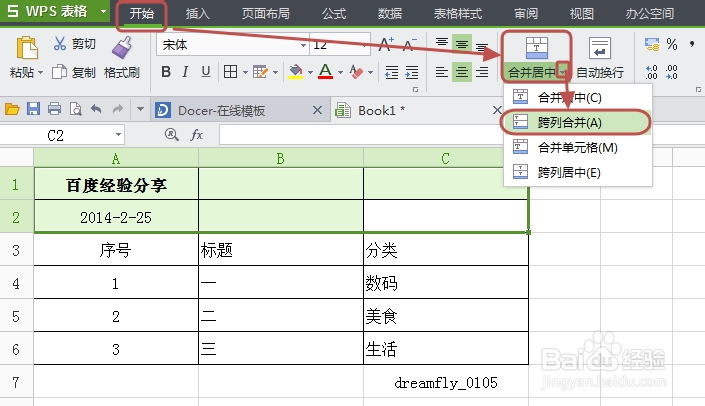
3、这时候单击“开始”选项卡,然后单击如下图所示的下三角,选中“跨列居中”。
4、如何合并的一行多个单元格含有数据,会出现如下提示,单击“确定”即可。

5、现在看看合并后的效果吧。

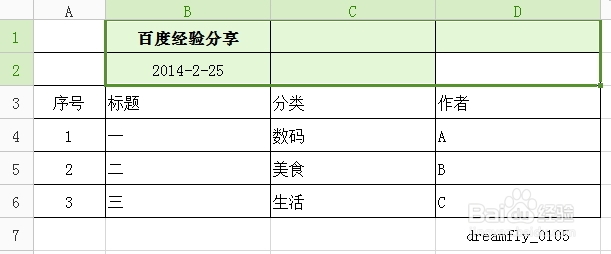
6、说明:使用此功能建议在选中区域的首列添加数据哦。例如下图所示,将B1、C1、D1和B2、C2、D2用跨列合并,需要将内容输入到B1、B2单元格中哦。
时间:2026-04-22 03:18:23
1、例如Excel有如下表格,例如一次性将第1行A1、B1、C1合并和第2行A2、B2、C2合并。
2、选中第1行A1、B1、C1和第2行A2、B2、C2这区域。
3、这时候单击“开始”选项卡,然后单击如下图所示的下三角,选中“跨列居中”。
4、如何合并的一行多个单元格含有数据,会出现如下提示,单击“确定”即可。
5、现在看看合并后的效果吧。
6、说明:使用此功能建议在选中区域的首列添加数据哦。例如下图所示,将B1、C1、D1和B2、C2、D2用跨列合并,需要将内容输入到B1、B2单元格中哦。
