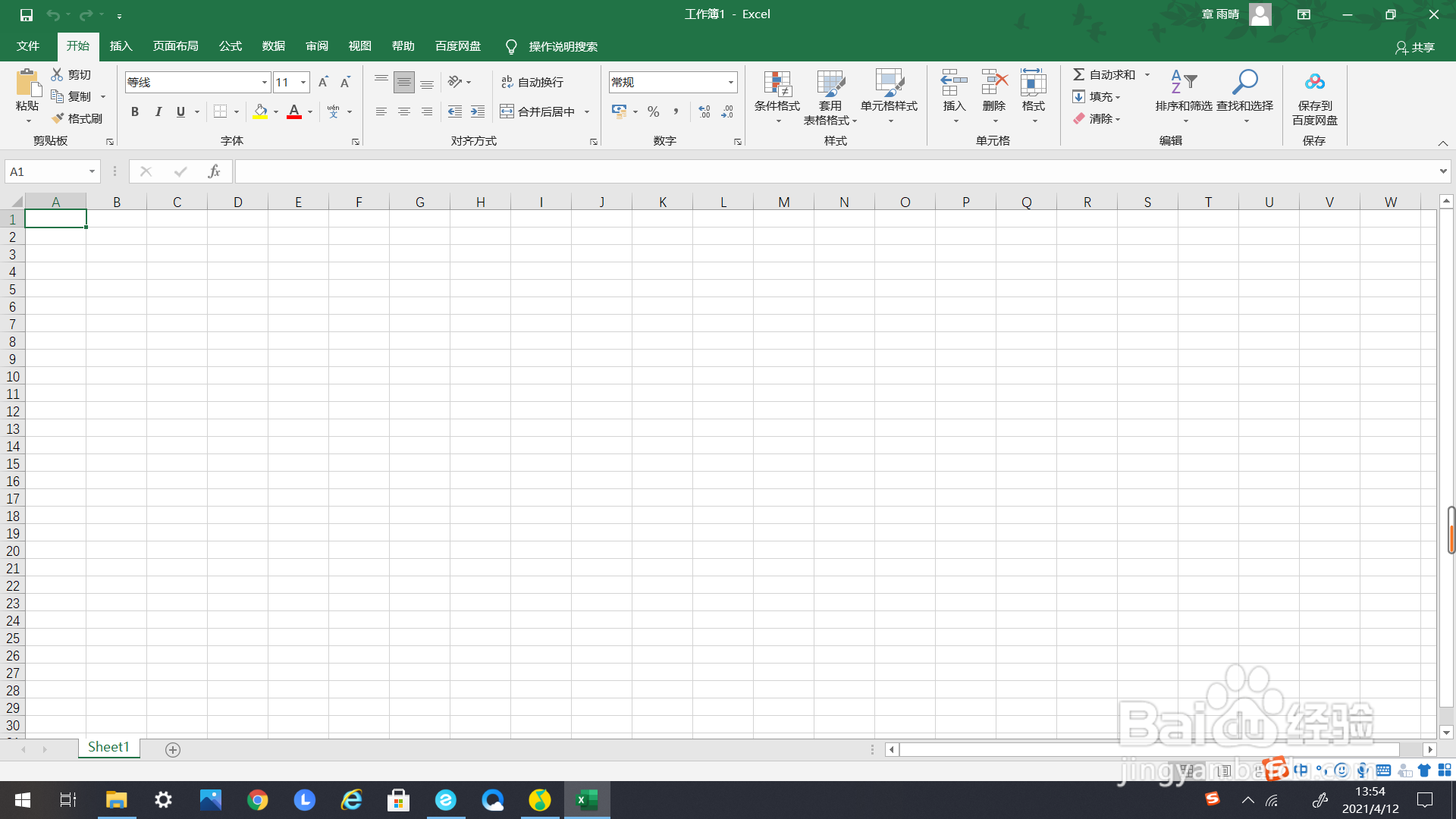
1、首先新建一个空白的Excel文档。
2、随后打开一个有文字的表格,作为示例。

3、如下图所示,框选出需要添加上框线和粗下框线的单元格。

4、如箭头所示,找到上方工具栏里的“边框”。

5、点击一下,弹出“边框”的下选框。

6、如下方箭头所示,在弹出的下选框里找到“上框线和粗下框线”。

7、如下图所示,就可以看到刚刚框选的单元格被添加上框线和粗下框线了。

时间:2026-04-30 08:35:56
1、首先新建一个空白的Excel文档。
2、随后打开一个有文字的表格,作为示例。
3、如下图所示,框选出需要添加上框线和粗下框线的单元格。
4、如箭头所示,找到上方工具栏里的“边框”。
5、点击一下,弹出“边框”的下选框。
6、如下方箭头所示,在弹出的下选框里找到“上框线和粗下框线”。
7、如下图所示,就可以看到刚刚框选的单元格被添加上框线和粗下框线了。
