ps如何用画笔做模糊效果

 时间:2026-04-24 21:03:45

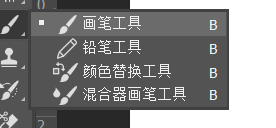
1、首先选择画笔工具

ps如何用画笔做模糊效果

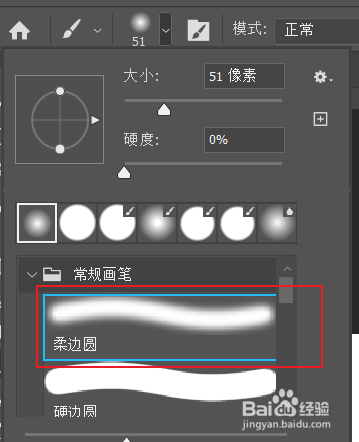
2、接着把画笔硬度改为柔边圆

ps如何用画笔做模糊效果

3、然后用画笔在背景上单击并调整宽高

ps如何用画笔做模糊效果

4、再选择选框工具删除右半边

ps如何用画笔做模糊效果

5、最后复制图层并调整位置

ps如何用画笔做模糊效果

6、总结:使用画笔工具绘制圆,然后变换圆的宽高,最后调整位置即可

ps如何用画笔做模糊效果

  • ps怎么把两个图形相交的地方去掉
  • Photoshop怎么合并图形
  • PS简单抠图的三个技巧
  • ps怎样做出多彩的渐变色
  • 如何用ps制作出具有立体感的效果图
  • 热门搜索
    kindle怎么导入电子书 为什么月经是黑色的 电脑休眠怎么唤醒 空调不制冷了怎么回事 晒伤了怎么快速修复 王者荣耀小队怎么退出 紫色英语怎么读 微信朋友圈怎么发文字 荀怎么读 月亮为什么会发光