PS色彩混合模式强光调整图像的效果

 时间:2024-11-03 15:00:15

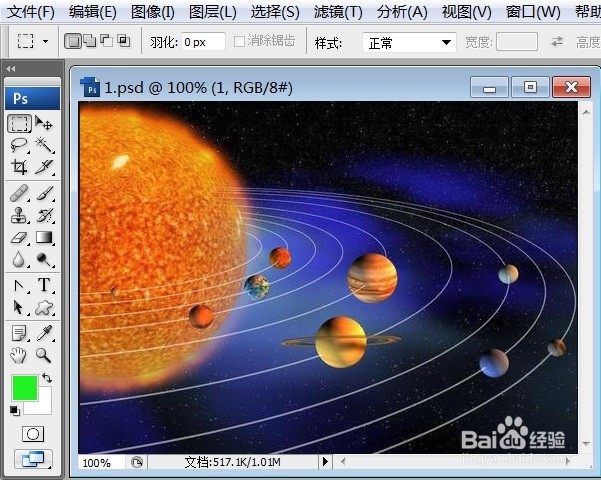
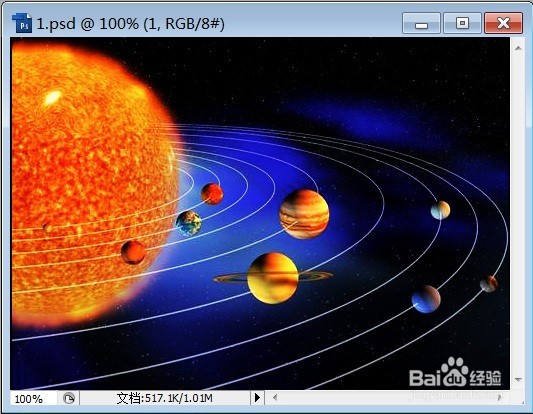
1、打开需要处理的影像【1.PSD】,如下图所示。
PS色彩混合模式强光调整图像的效果

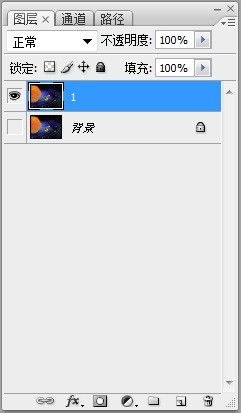
2、打开需要处理的影像【1.PSD】,点选图层浮动视窗,并选择图层【1】如下图所示。
PS色彩混合模式强光调整图像的效果

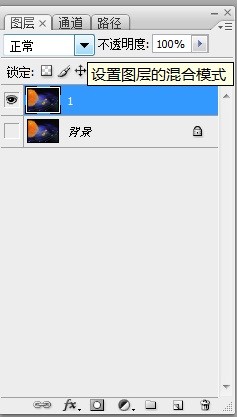
3、打开需要处理的影像【1.PSD】,点选图层浮动视窗,并选择图层【1】后→再选【正常】旁边的下三角形→鼠标放上后出现【设置图层的混合模式】如下图所示。
PS色彩混合模式强光调整图像的效果

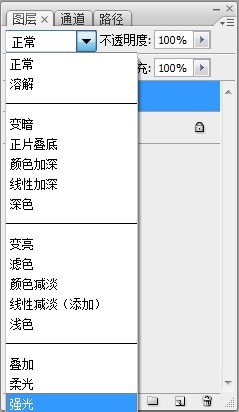
4、打开需要处理的影像【1.PSD】,点选图殿秩痊肭层浮动视窗,并选择图层【1】后→再选【正常】旁边的下三角形→鼠标放上后出现【设置图层的混合模式】→点击出现【强光】如下图所示。
PS色彩混合模式强光调整图像的效果

5、打开需要处理的影像【1.PSD】,点选图殿秩痊肭层浮动视窗,并选择图层【1】后→再选【正常】旁边的下三角形→鼠标放上后出现【设置图层的混合模式】→点击出现【强光】→色彩混合模式强光调整图像的效果如下图所示。
PS色彩混合模式强光调整图像的效果
  • PS色彩混合模式溶解调整图像的效果
  • PS色彩混合模式柔光调整图像的效果
  • PS色彩混合模式线性加深调整图像的效果
  • PS色彩混合模式颜色加深调整图像的效果
  • PS色彩混合模式深色调整图像的效果
  • 热门搜索
    显露的近义词 轻灵的近义词 怎么在百度上发布信息 的近义词是什么 中长发型 电子报怎么做 硬了怎么办 怎么去老年斑 香丹清效果怎么样 腹痛怎么办