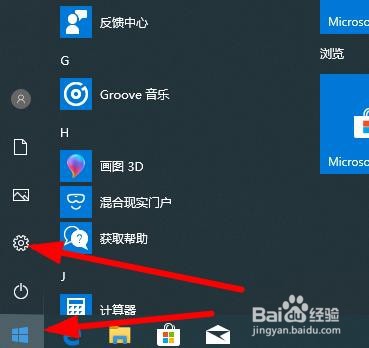
1、首先我们点击桌面左下角的开始 就是window按键 找到设置点击进去
2、然后在设置界面 输入控制面板 在点击进去

3、在控制面板里面 点击 网络和Internet
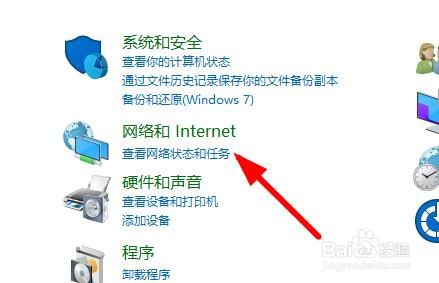
4、在点击 网络和共享中心

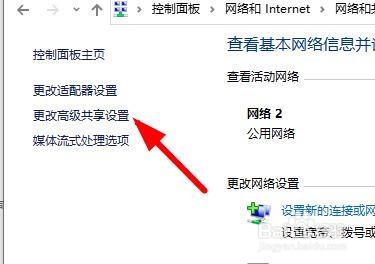
5、然后在点击左边的更改高级共享设置
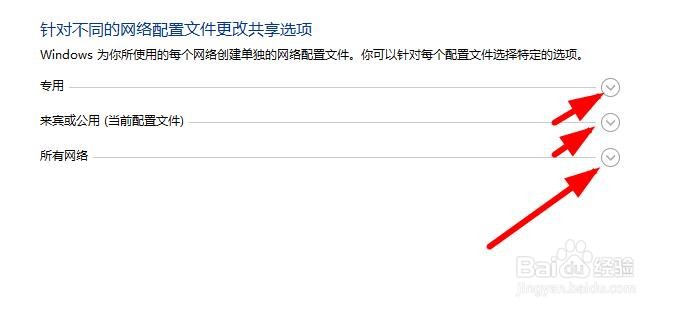
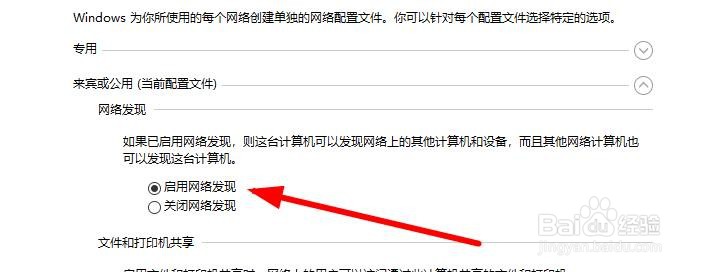
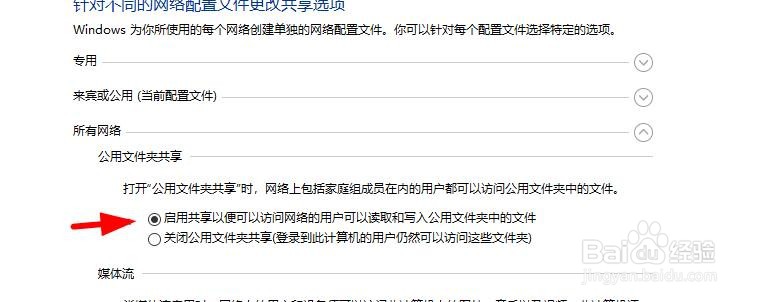
6、这里面可以看见两三个选择 来宾或公用 专用 所有网络 三个 都打开他
7、勾选里面的启用网络发现

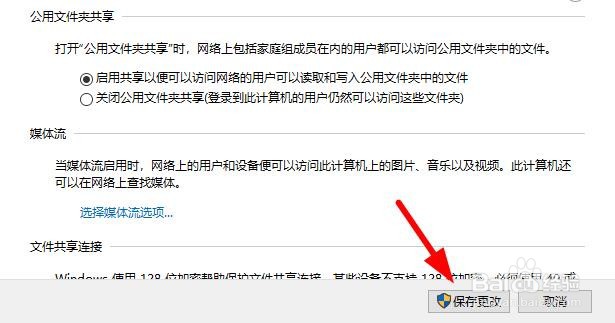
8、设置好了以后记得点击下面的 保存更改
时间:2026-04-24 02:09:12
1、首先我们点击桌面左下角的开始 就是window按键 找到设置点击进去
2、然后在设置界面 输入控制面板 在点击进去
3、在控制面板里面 点击 网络和Internet
4、在点击 网络和共享中心
5、然后在点击左边的更改高级共享设置
6、这里面可以看见两三个选择 来宾或公用 专用 所有网络 三个 都打开他
7、勾选里面的启用网络发现
8、设置好了以后记得点击下面的 保存更改
