Excel如何插入线形标注1(带边框和强调线)

 时间:2026-02-17 04:18:38

1、双击打开Excel

Excel如何插入线形标注1(带边框和强调线)

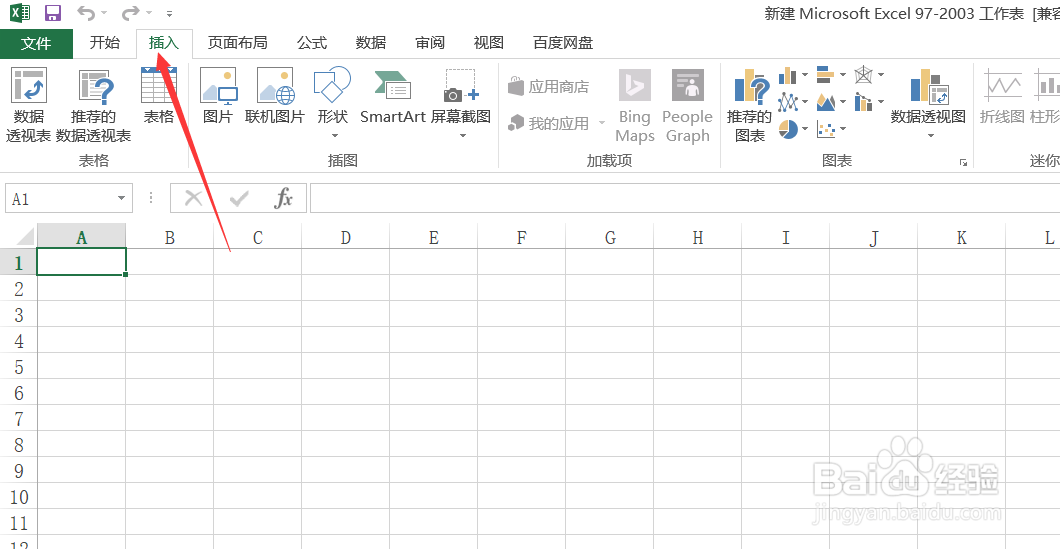
2、点击插入

Excel如何插入线形标注1(带边框和强调线)

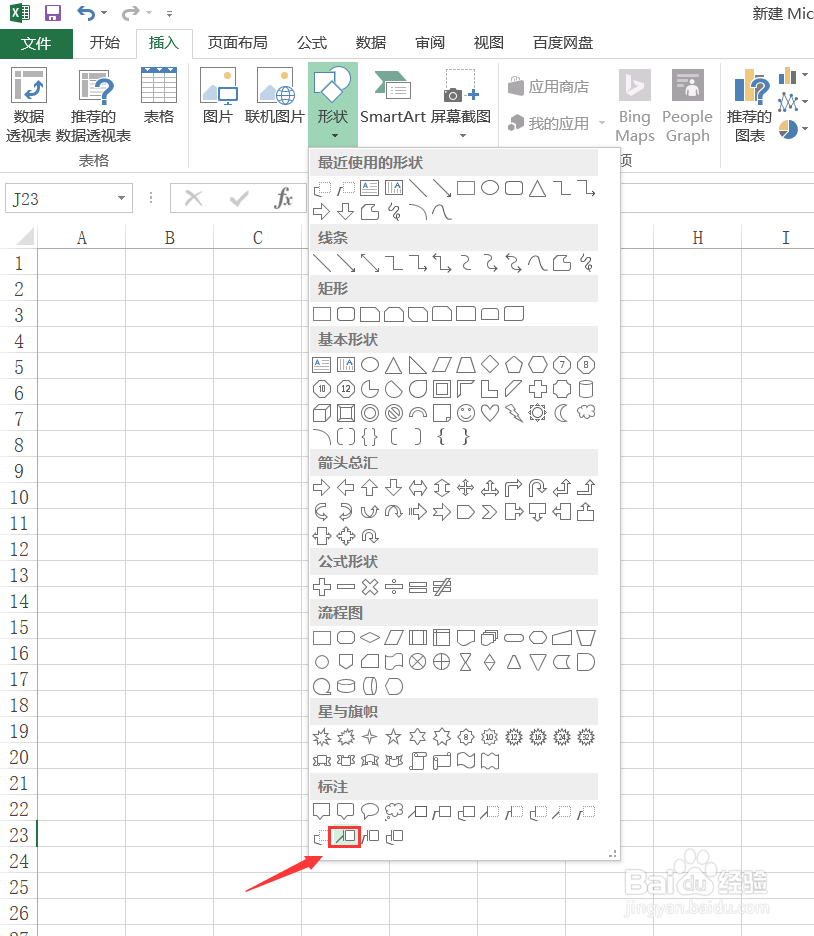
3、点击形状下方箭头

Excel如何插入线形标注1(带边框和强调线)

4、点击线形标注1(带边框和强调线)

Excel如何插入线形标注1(带边框和强调线)

5、按住鼠标左键自上向下拖动,即可插入线形标注1(带边框和强调线)

Excel如何插入线形标注1(带边框和强调线)

  • EXCEL表格如何制作线柱图
  • 用word2007如何做圆柱形数据图
  • 创建数据图表及快速向图表中添加新数据
  • 如何设置文本框内有内容才可点击按钮
  • 如何制作一张EXCEL2010版柱状图
  • 热门搜索
    上官婉儿怎么连招 资生堂护肤品怎么样 怎么去粉刺 鸵鸟蛋怎么吃 腰椎间盘突出怎么治疗 8大写怎么写 辛字五笔怎么打 剁椒鱼头怎么做 过敏性鼻炎怎么治疗 黄体酮推迟月经怎么吃