1、首先在工资条旁边一列,创建一列辅助列。

2、在辅助列里输入序号,快速填充至所有工资条。

3、复制辅助列,粘贴至辅助列末尾,为第二辅助列,如图所示。

4、将工资条表头复制,填充第二辅助列左边,如图所示。
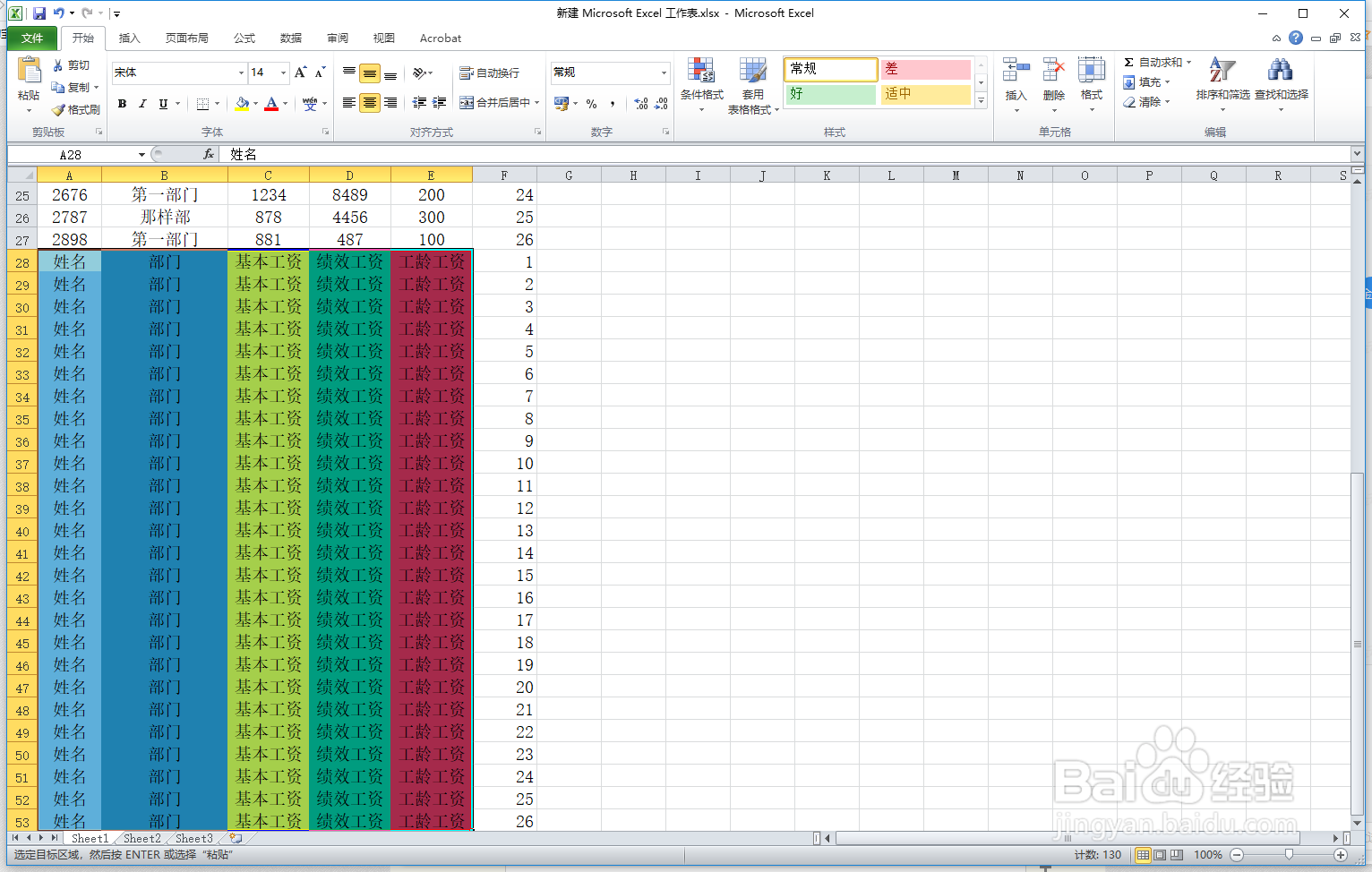
5、选中辅助列整列,点击“排序和筛选”,选择“升序”,在弹出的对话框中选择“扩展选定区域”,点击确定,工资条就自动排列好了。


6、选中辅助列,点击键盘“Delete”键,删除辅助列,最后工资条就完成制作了。

时间:2026-05-04 10:36:49
1、首先在工资条旁边一列,创建一列辅助列。
2、在辅助列里输入序号,快速填充至所有工资条。
3、复制辅助列,粘贴至辅助列末尾,为第二辅助列,如图所示。
4、将工资条表头复制,填充第二辅助列左边,如图所示。
5、选中辅助列整列,点击“排序和筛选”,选择“升序”,在弹出的对话框中选择“扩展选定区域”,点击确定,工资条就自动排列好了。
6、选中辅助列,点击键盘“Delete”键,删除辅助列,最后工资条就完成制作了。
