1、打开PS,点击“窗口”→“色板”

2、在“色板”选项卡中,点击右上角“三”,如图

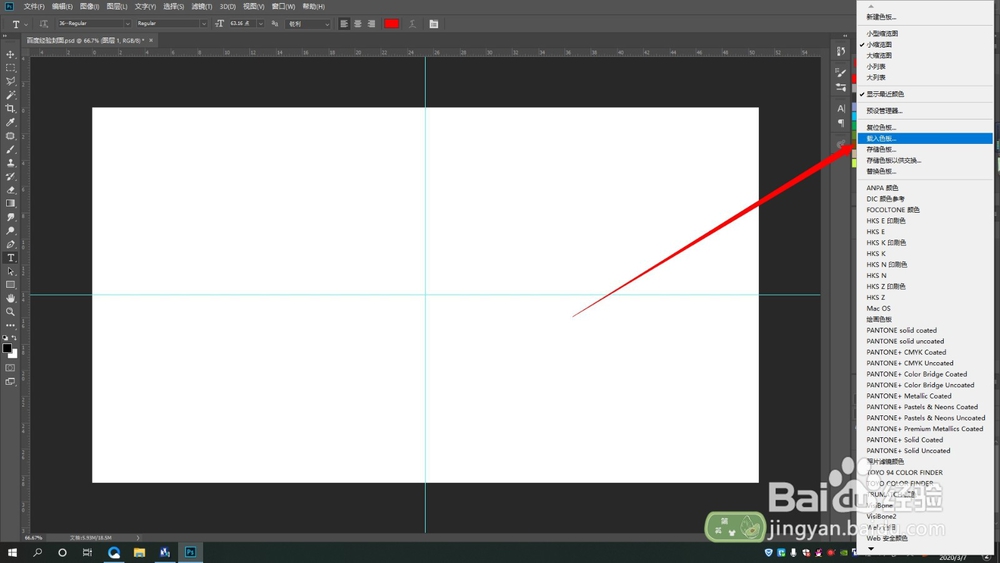
3、点击“载入色板”
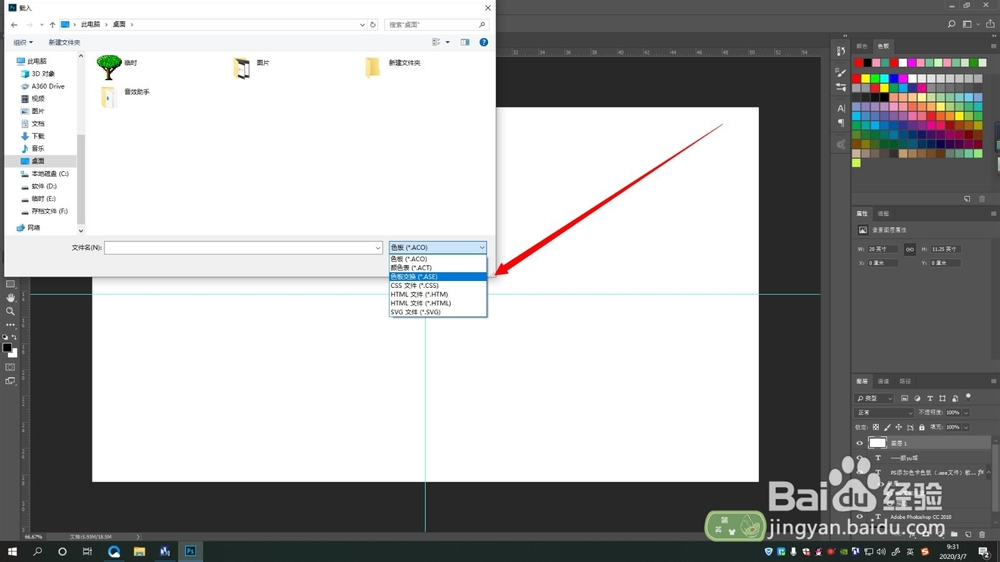
4、文件类型选择“色板交换(*.ASE)”
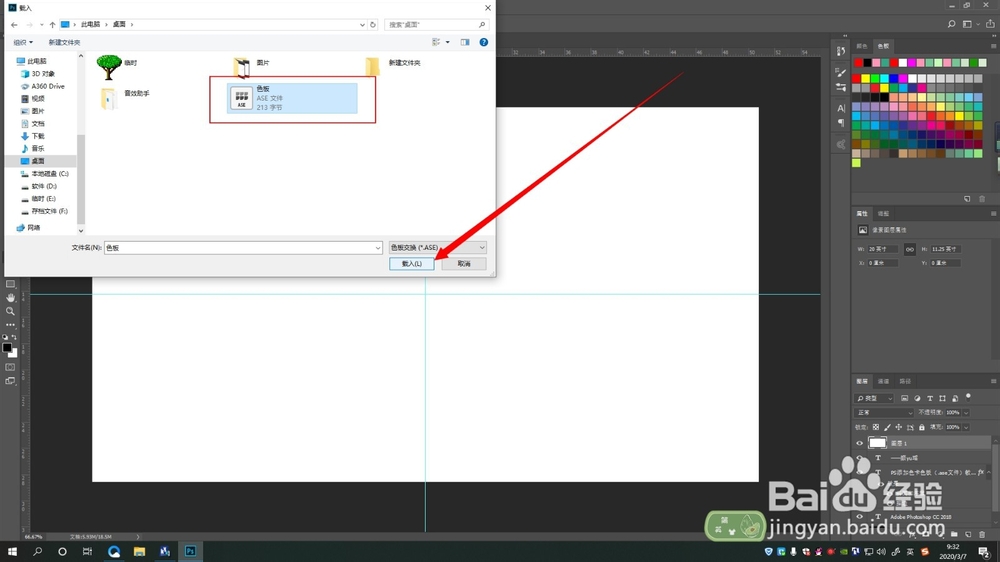
5、选择下载好的色板,点击“载入”即可
1、1.打开PS,点击“窗口”→“色板”
2.在“色板”选项卡中,点击右上角“三”
3.点击“载入色板”
4.文件类型选择“色板交换(*.ASE)”
5.选择下载好的色板,点击“载入”即可

时间:2026-04-22 11:18:06
1、打开PS,点击“窗口”→“色板”
2、在“色板”选项卡中,点击右上角“三”,如图
3、点击“载入色板”
4、文件类型选择“色板交换(*.ASE)”
5、选择下载好的色板,点击“载入”即可
1、1.打开PS,点击“窗口”→“色板”
2.在“色板”选项卡中,点击右上角“三”
3.点击“载入色板”
4.文件类型选择“色板交换(*.ASE)”
5.选择下载好的色板,点击“载入”即可
