Photoshop打造柔美的黄褐色外景人物图片

 时间:2026-02-16 09:05:40

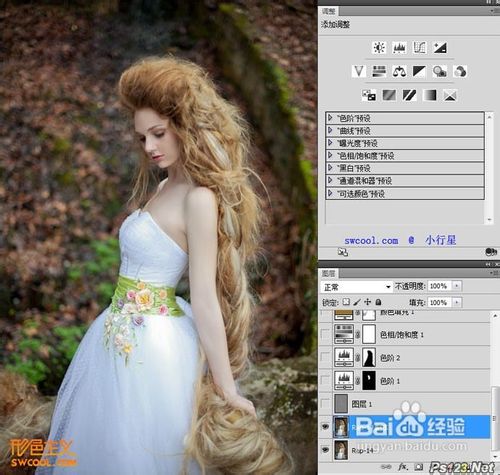
1、去杂,磨皮、锐化等

Photoshop打造柔美的黄褐色外景人物图片

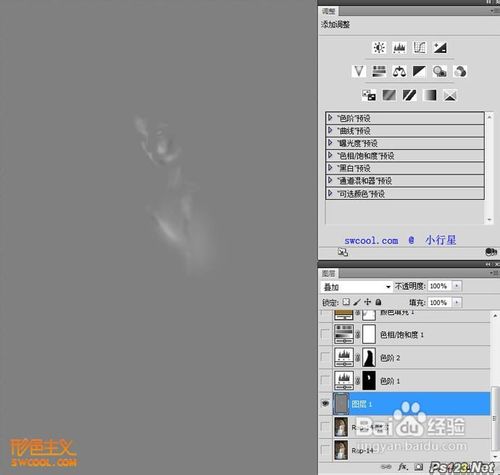
2、单独看50灰层

Photoshop打造柔美的黄褐色外景人物图片

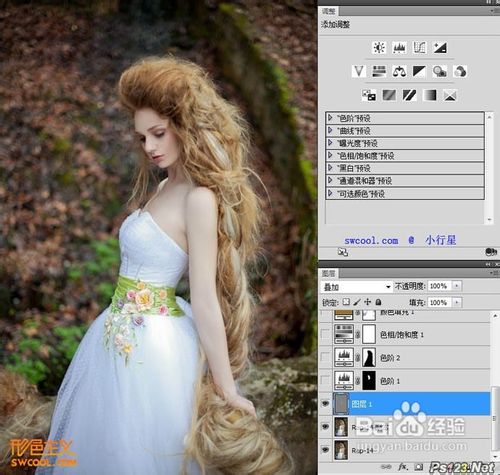
3、50灰调整皮肤光线明暗走向

Photoshop打造柔美的黄褐色外景人物图片

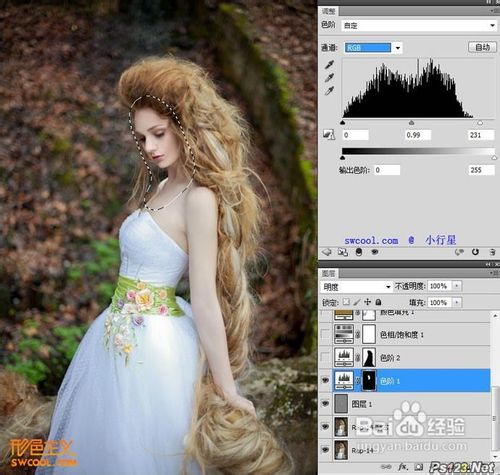
4、色阶提亮面部

Photoshop打造柔美的黄褐色外景人物图片

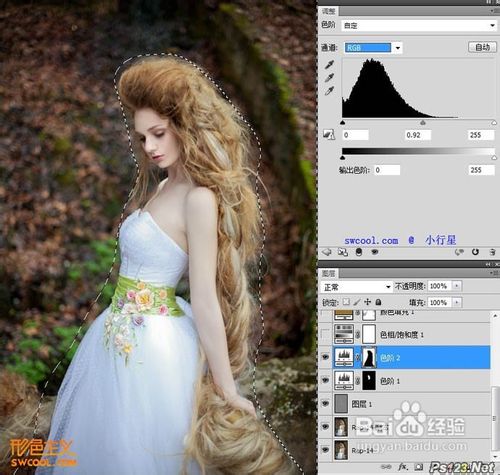
5、曲线压暗环境,突出人物

Photoshop打造柔美的黄褐色外景人物图片

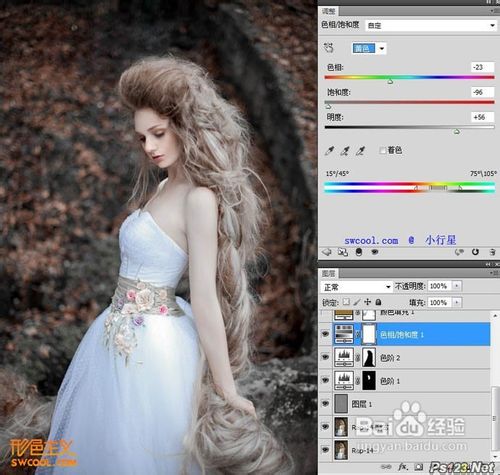
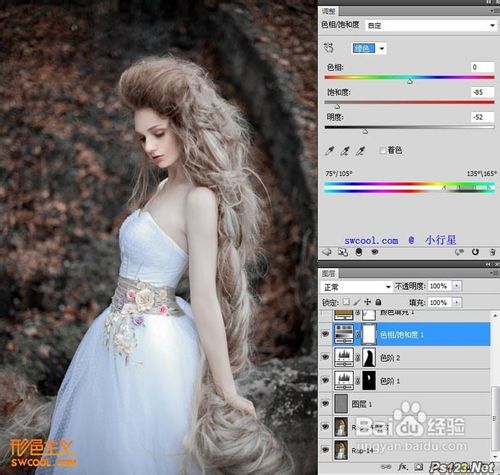
6、、饱和度调整

Photoshop打造柔美的黄褐色外景人物图片

Photoshop打造柔美的黄褐色外景人物图片

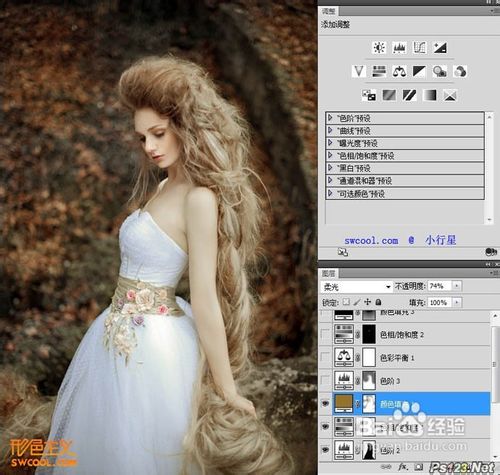
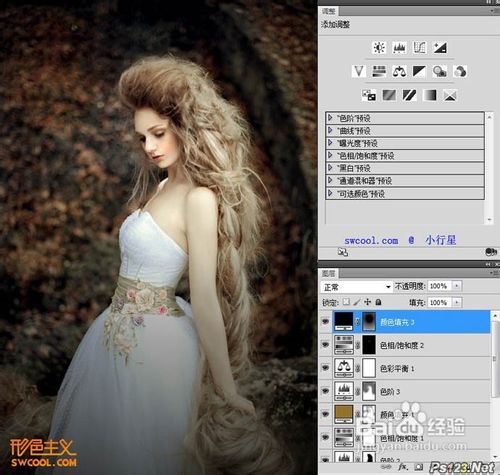
7、柔光叠黄色,定下基调

Photoshop打造柔美的黄褐色外景人物图片

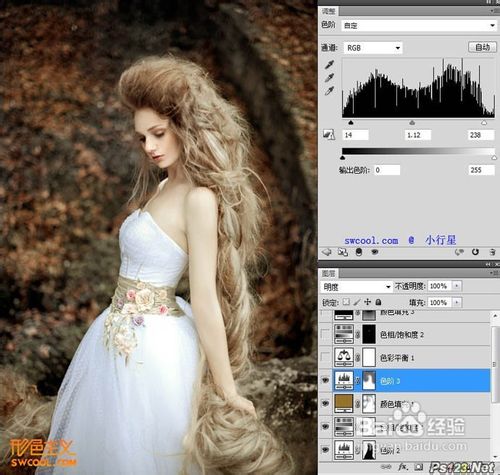
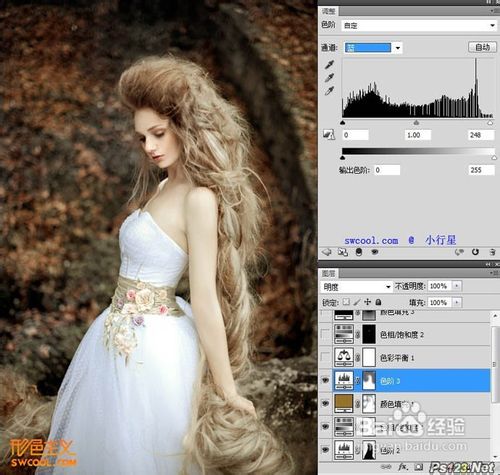
8、色阶微调人物和环境

Photoshop打造柔美的黄褐色外景人物图片

Photoshop打造柔美的黄褐色外景人物图片

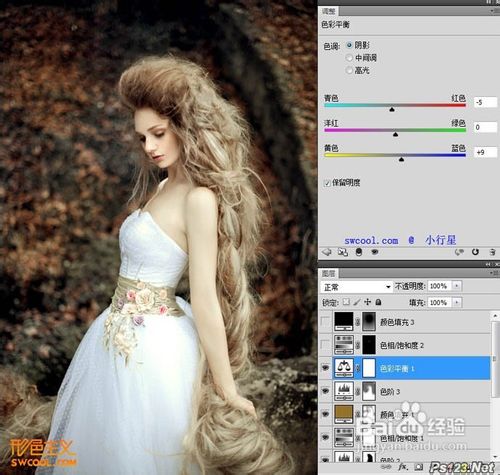
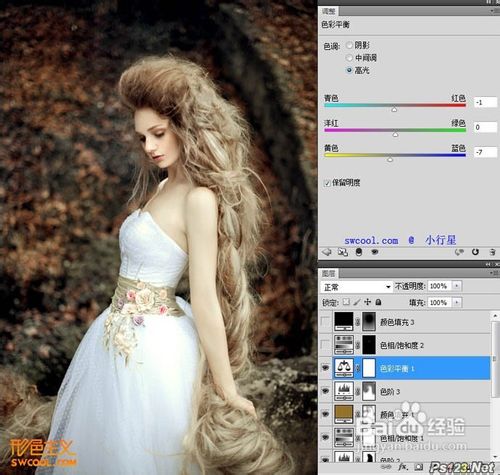
9、色彩平衡进行最后的微调

Photoshop打造柔美的黄褐色外景人物图片

Photoshop打造柔美的黄褐色外景人物图片

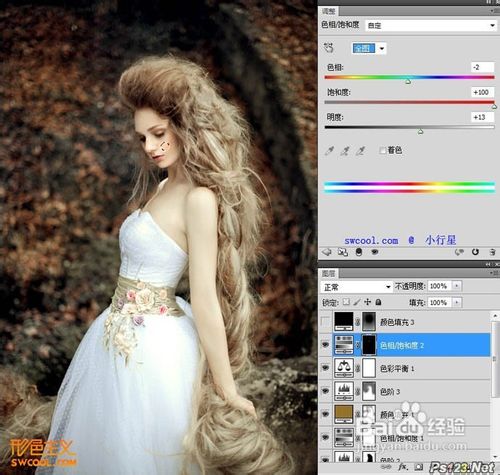
10、色相饱和度加点腮红

Photoshop打造柔美的黄褐色外景人物图片

11、最后加暗角。

Photoshop打造柔美的黄褐色外景人物图片

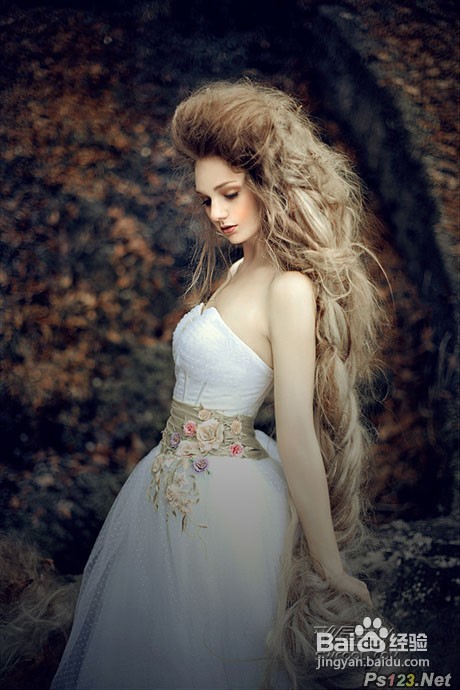
12、最终效果

Photoshop打造柔美的黄褐色外景人物图片

  • 用ps制作黄褐色效果的写真照片
  • Photoshop调出树林人物图片流行的黄褐色
  • Photoshop外景婚片调出通透的黄褐色
  • Photoshop打造浪漫的橙紫色外景情侣图片
  • ps调色技巧_调出情侣照片冷艳效果黄褐色
  • 热门搜索
    word文档怎么打钩 黄山景区天气 旅游网站模板 凉拌马兰头 怎么办护照和签证 桂林旅游地图 郑州旅游 孕妇可以用痱子粉吗 c2驾照可以开什么车 孕妇可以喝咖啡