1、打开AutoCAD2018绘图软件,点文件,然后新建一个绘图界面,如图所示。

2、先用圆C命令画半径40mm的圆,然后画出距离圆心30的直线。

3、然后画如图所示的一个三角形。
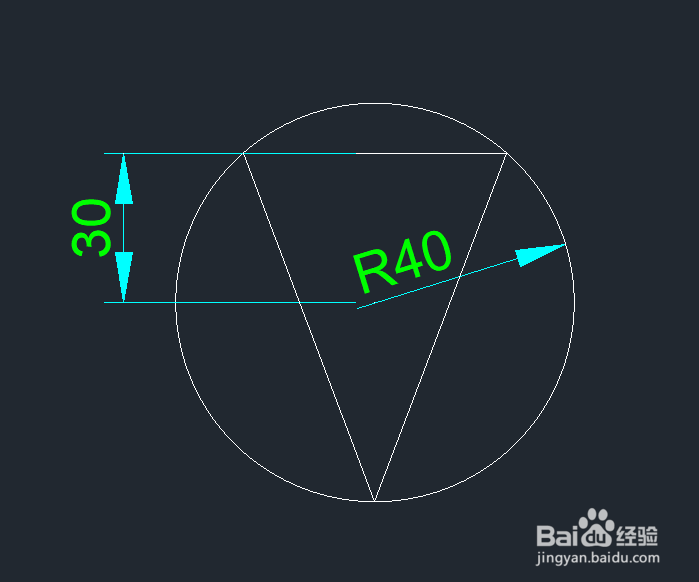
4、过三角形的的一条边的中点,垂直绘制一条直线与圆相交,然后按照如图连接,再镜像绘制出另外一半。
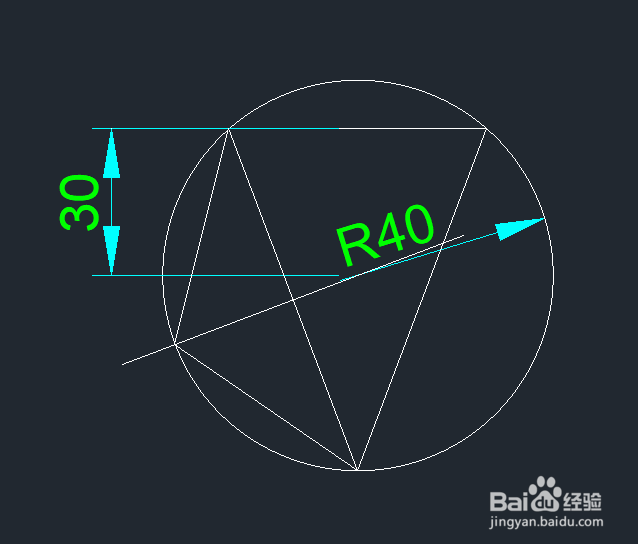

5、向上偏移距离圆心30的直线,偏移尺寸为18,然后画半径26mm的圆 。
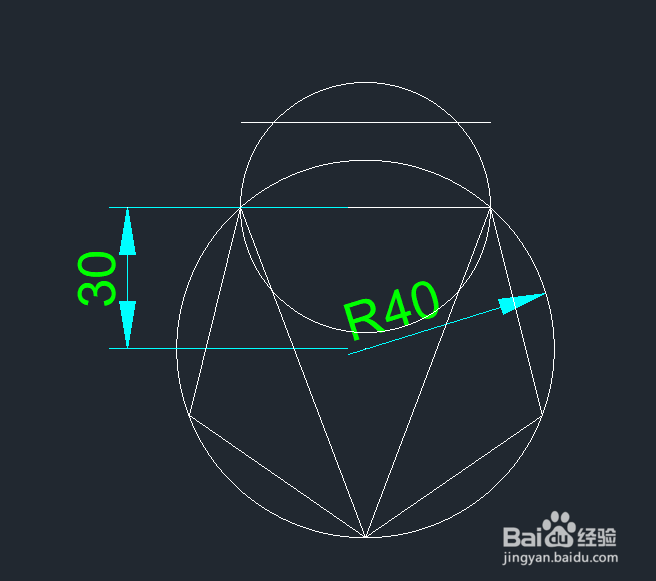
6、修剪可得到甲虫的颈部。
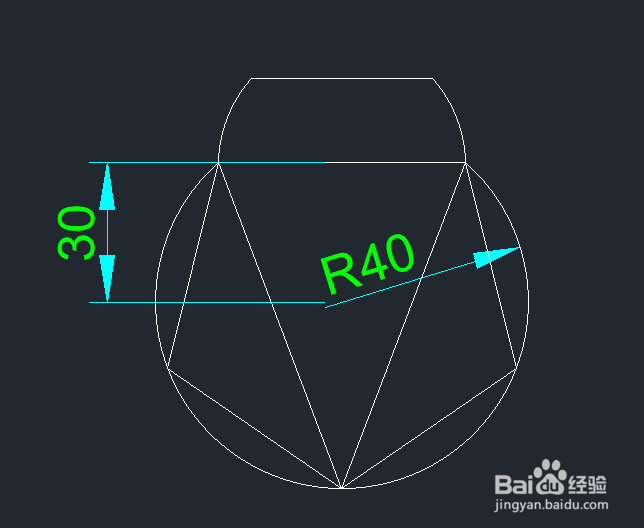
7、用三点绘制圆弧画出甲虫的眼睛和胡须,再用修剪命令,最终一个简单的甲虫就画好了。

时间:2026-04-23 00:34:55
1、打开AutoCAD2018绘图软件,点文件,然后新建一个绘图界面,如图所示。
2、先用圆C命令画半径40mm的圆,然后画出距离圆心30的直线。
3、然后画如图所示的一个三角形。
4、过三角形的的一条边的中点,垂直绘制一条直线与圆相交,然后按照如图连接,再镜像绘制出另外一半。
5、向上偏移距离圆心30的直线,偏移尺寸为18,然后画半径26mm的圆 。
6、修剪可得到甲虫的颈部。
7、用三点绘制圆弧画出甲虫的眼睛和胡须,再用修剪命令,最终一个简单的甲虫就画好了。
