怎么用WPS表格掷骰子

 时间:2026-04-23 18:12:16

1、打开WPS表格

怎么用WPS表格掷骰子

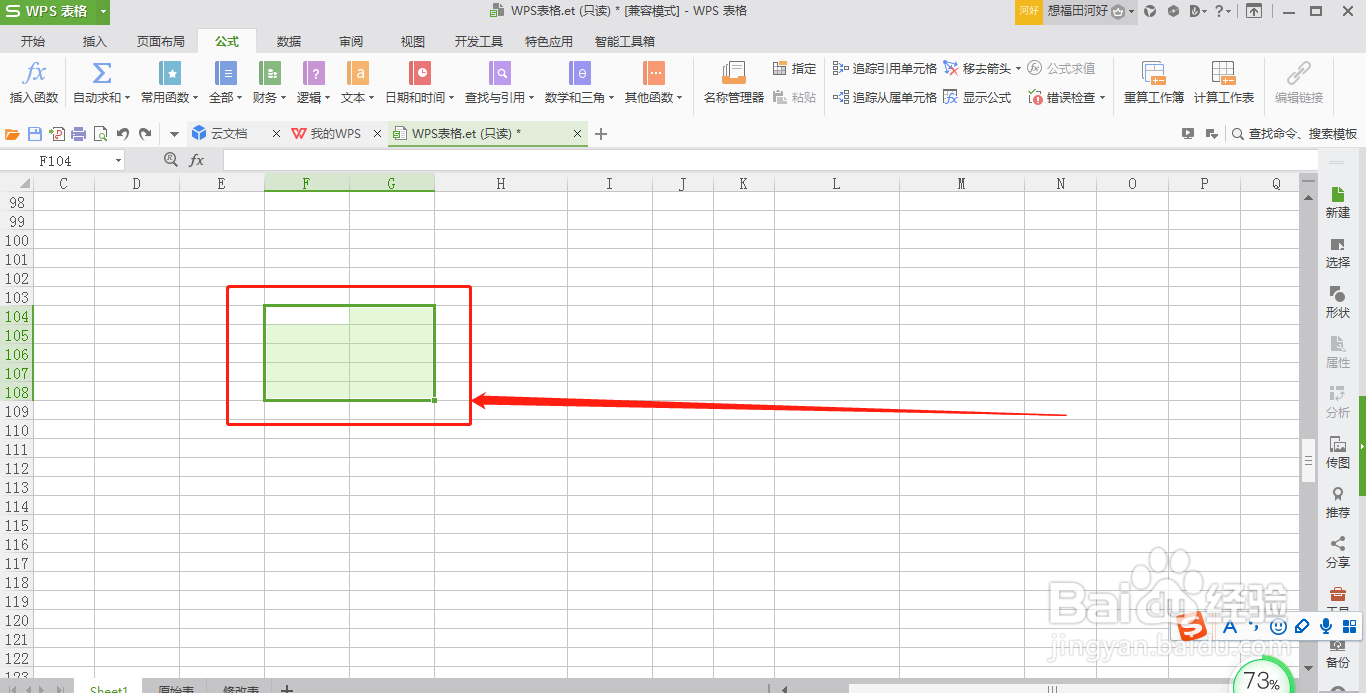
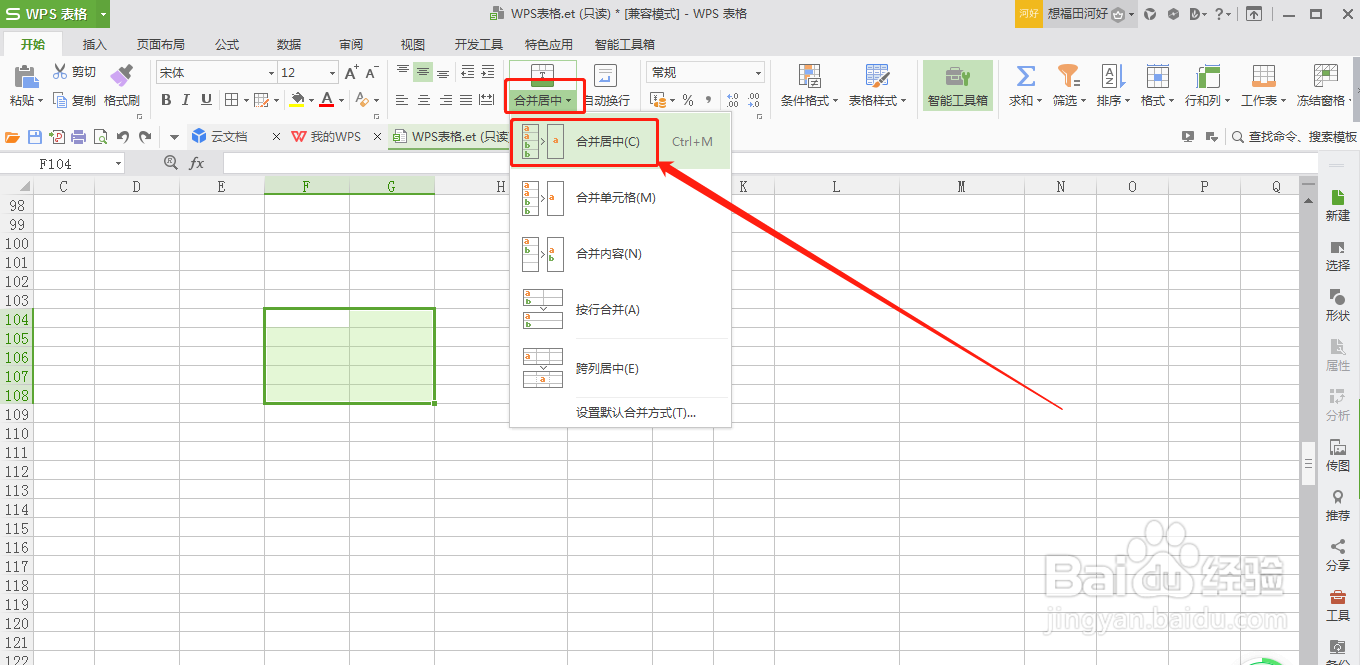
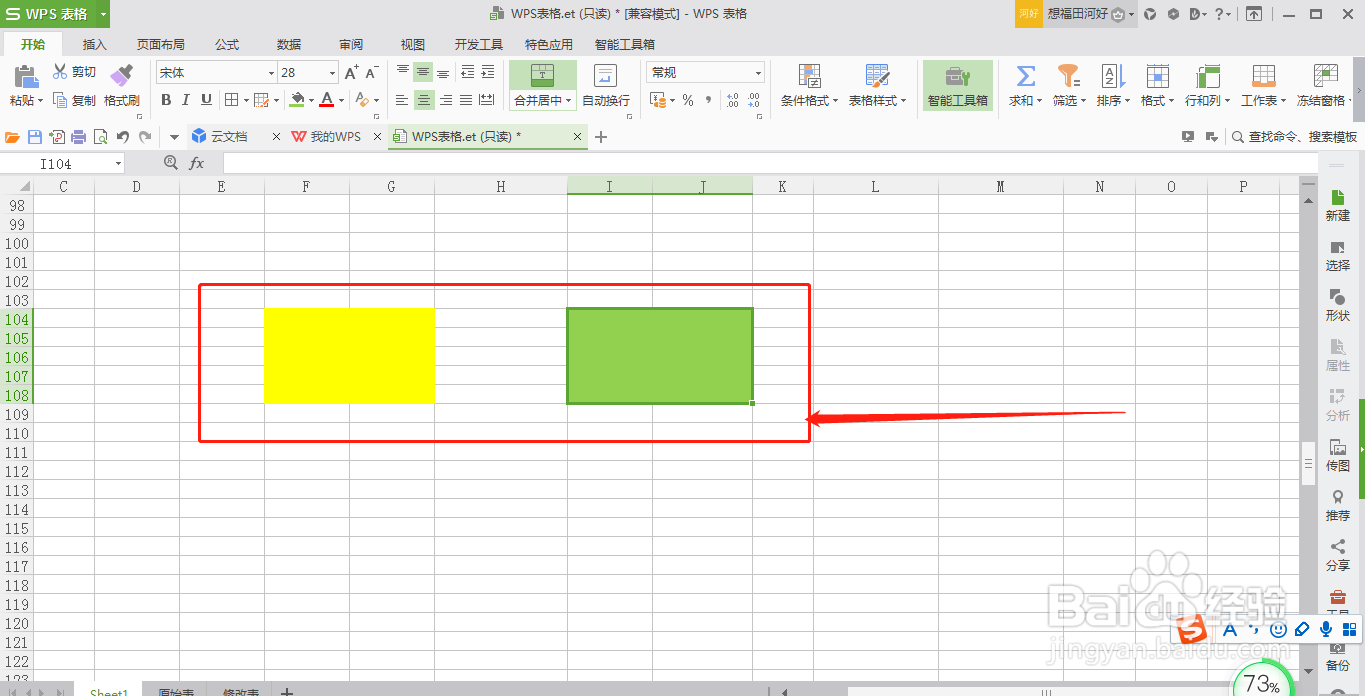
2、选中几个相邻单元格,点击“合并居中”--“合并居中”

怎么用WPS表格掷骰子

怎么用WPS表格掷骰子

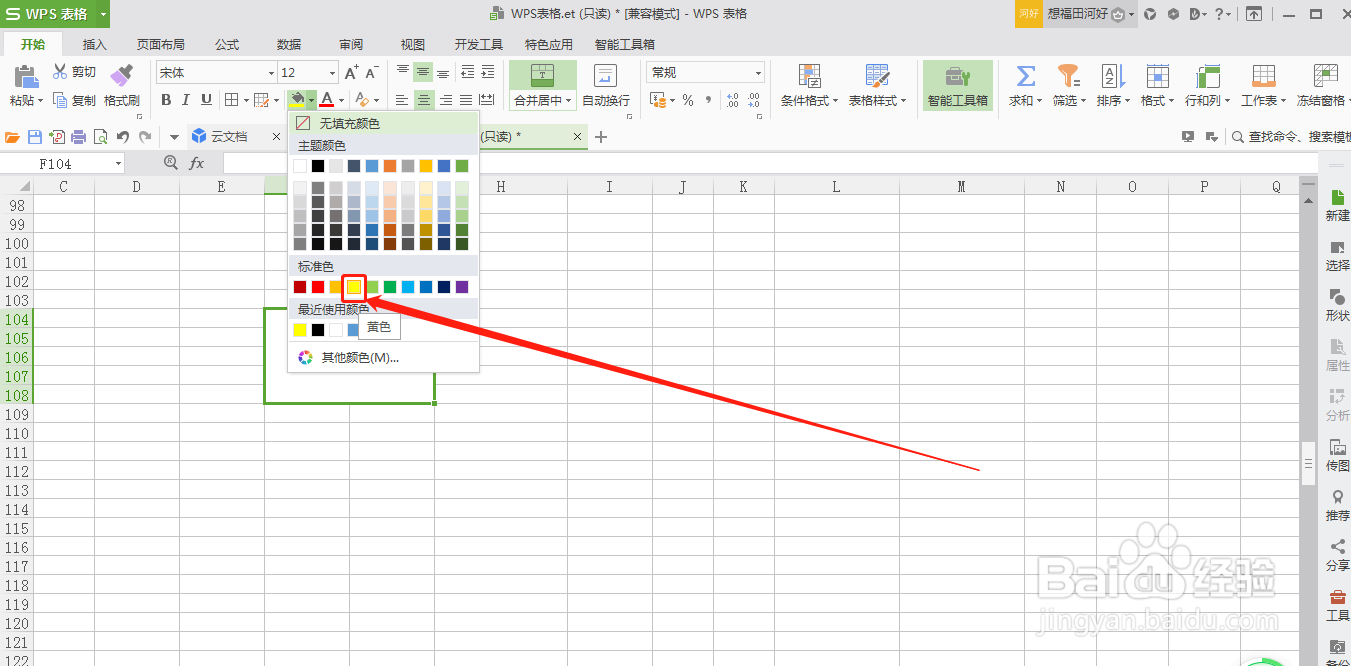
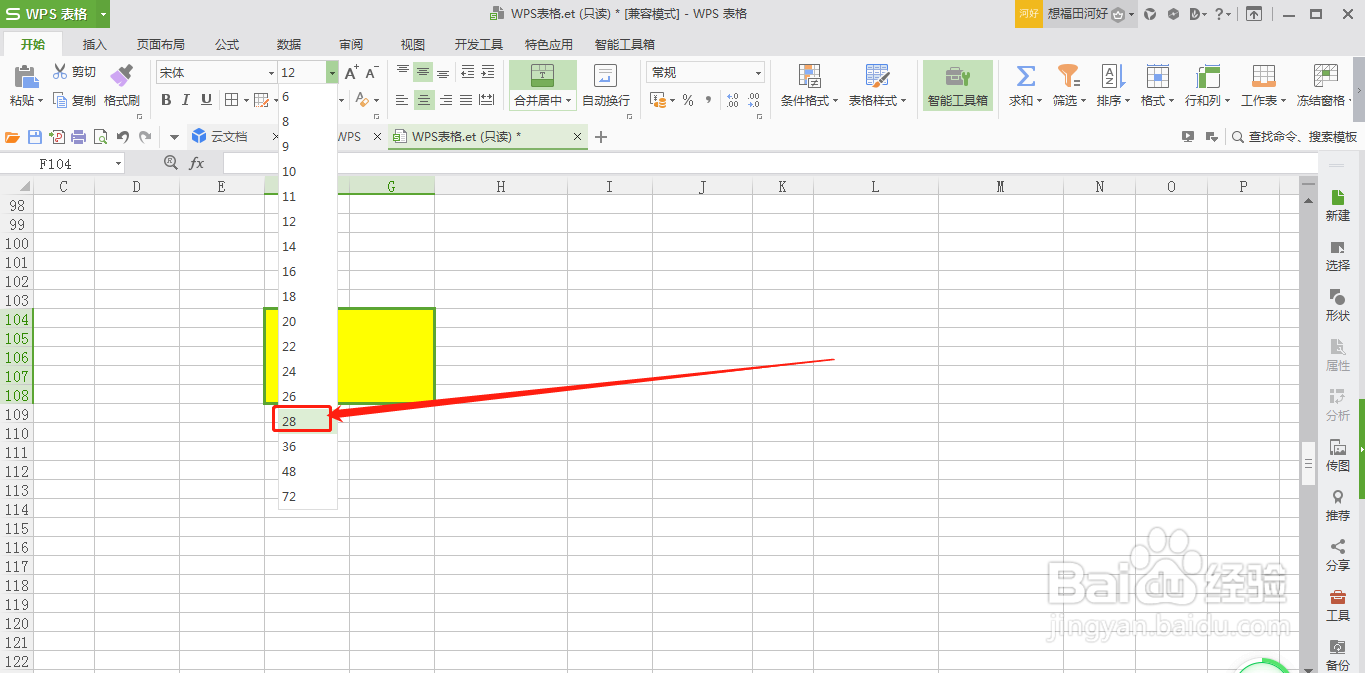
3、选中金黄色填充合并后的单元格,将字体设置为“28”

怎么用WPS表格掷骰子

怎么用WPS表格掷骰子

4、以同样的方法再次设置一个绿色填充后的单元格,选中黄色单元格

怎么用WPS表格掷骰子

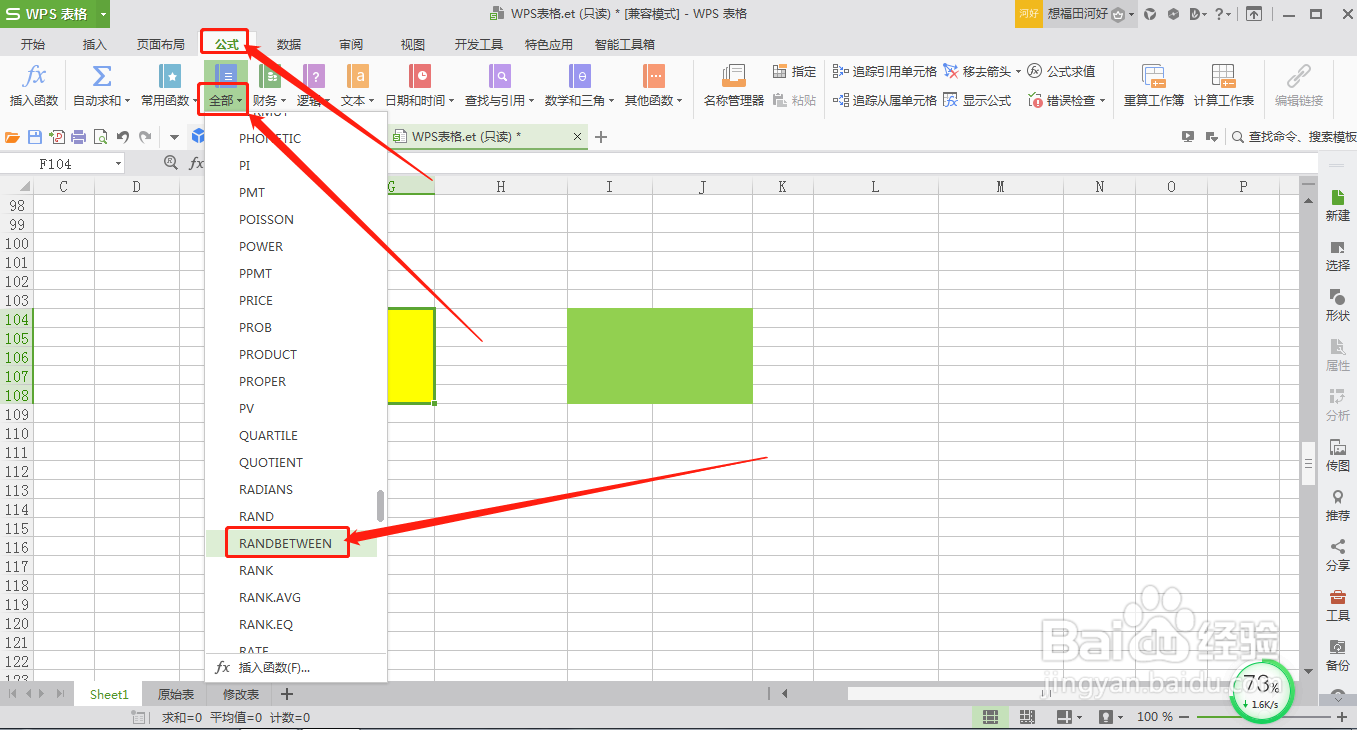
5、点击“公式”--“全部”--“RANDBETWEEN”

怎么用WPS表格掷骰子

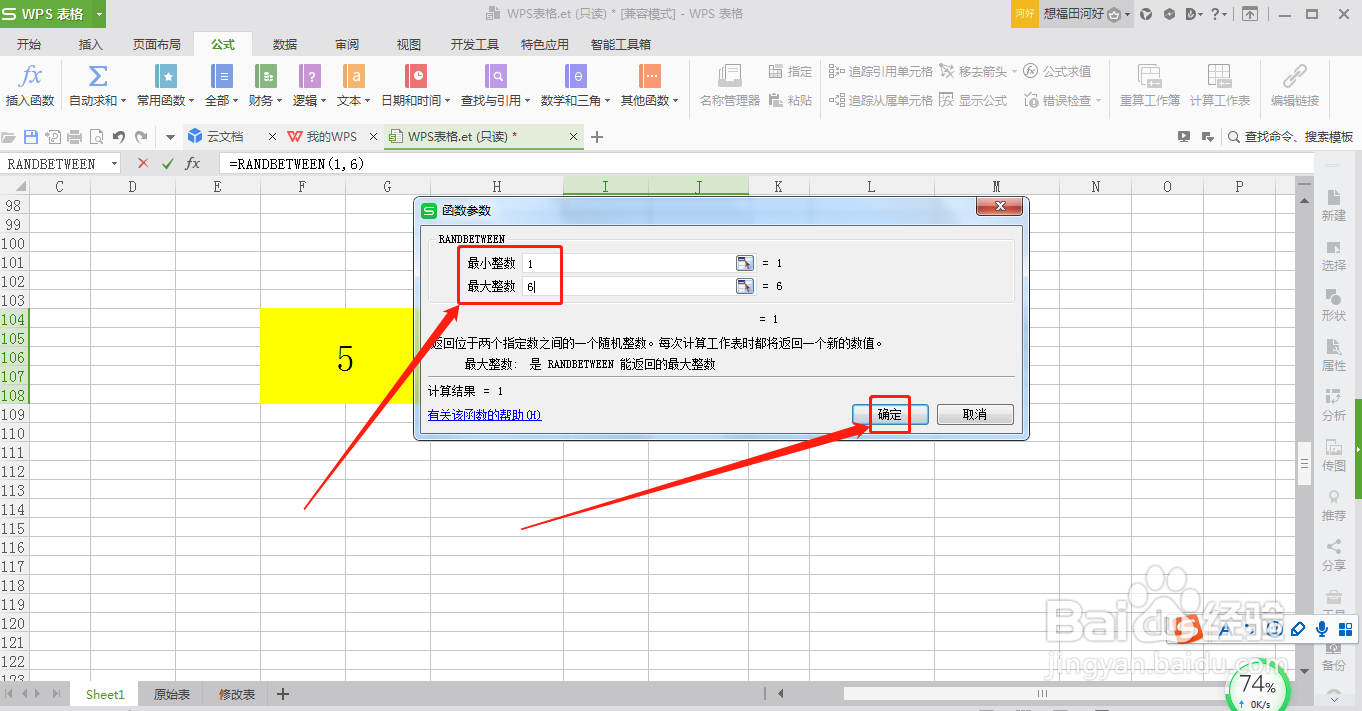
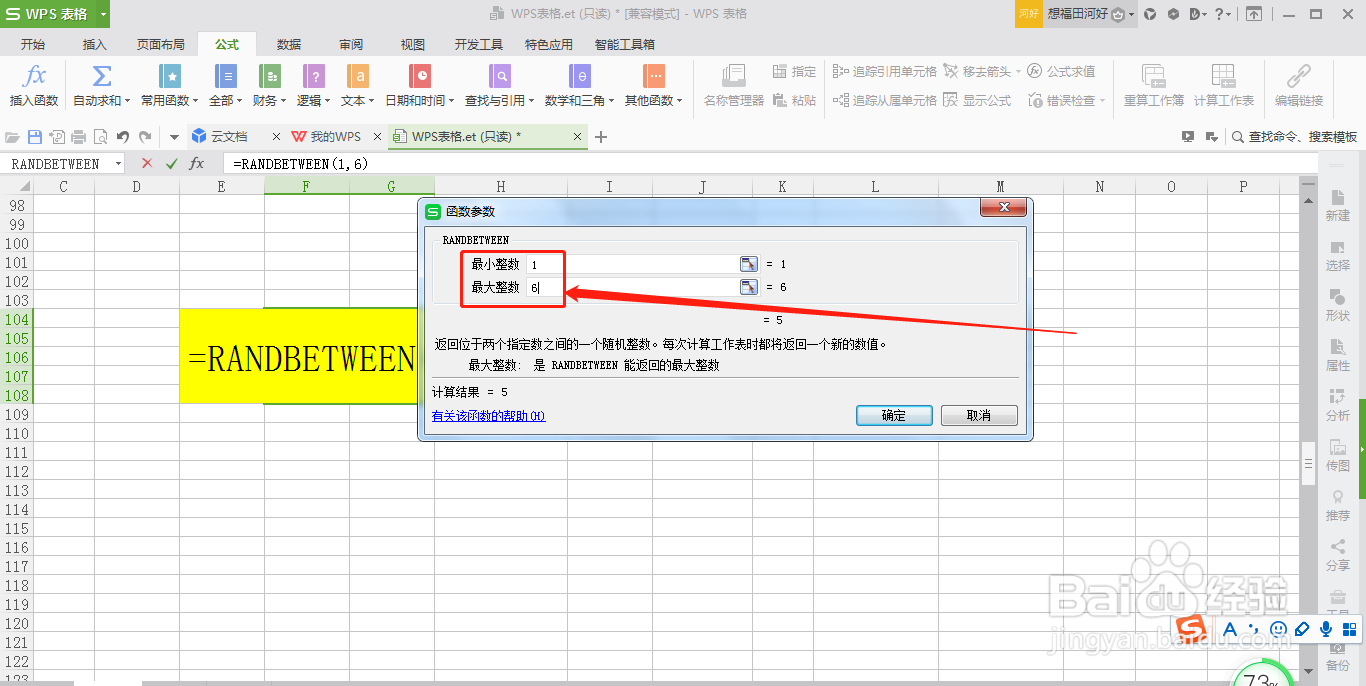
6、将“最小整数”设置为“1”,“最大整数”设置为“6”,点击“确定”

怎么用WPS表格掷骰子

怎么用WPS表格掷骰子

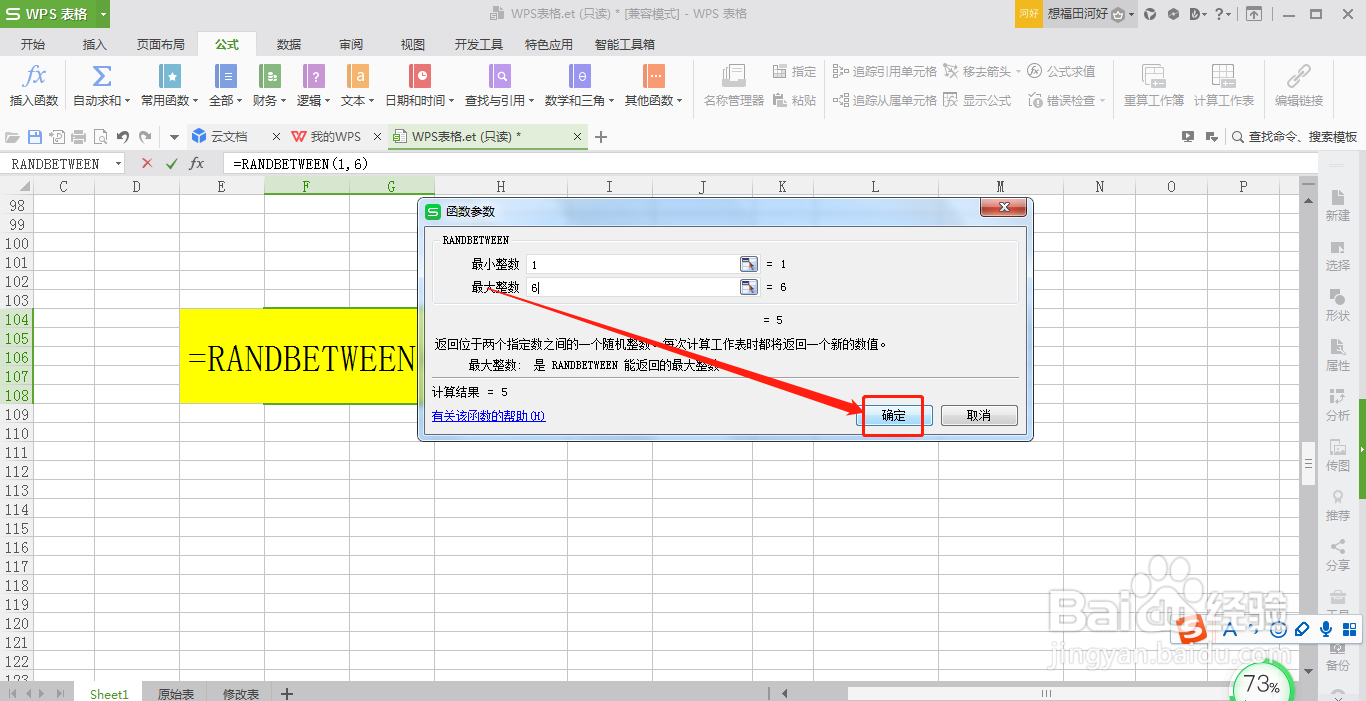
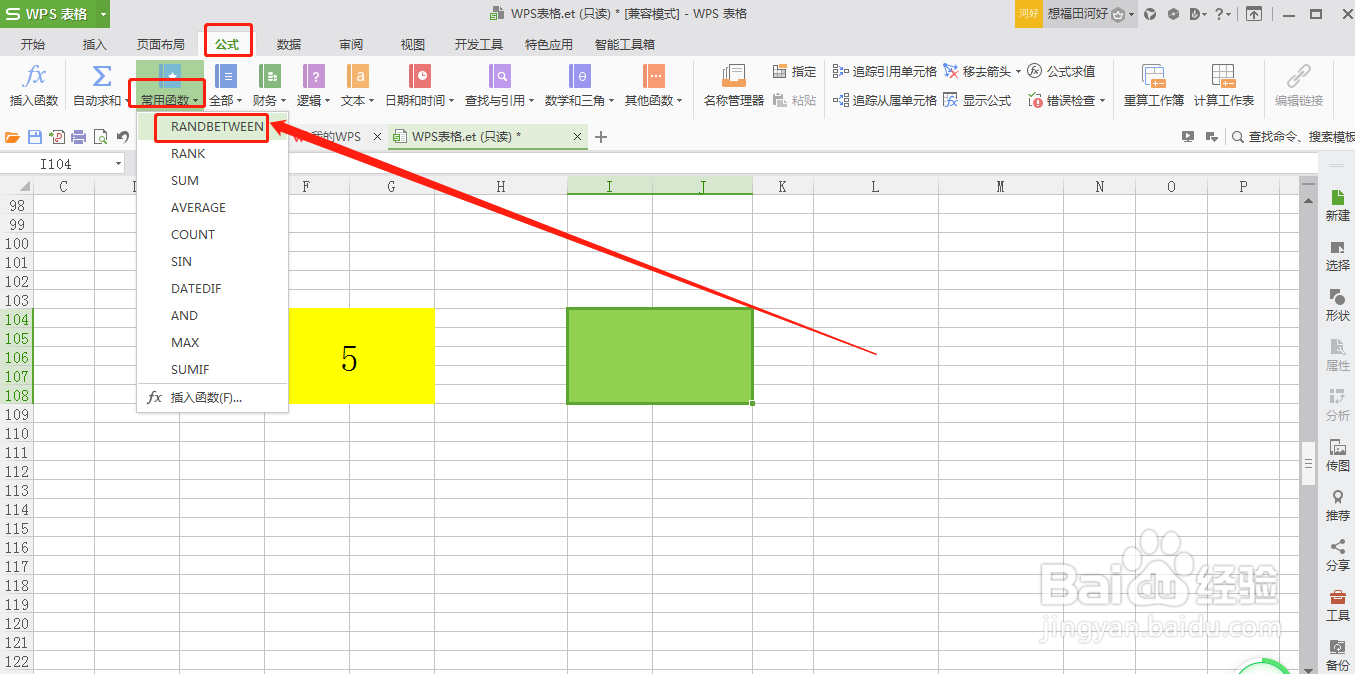
7、选中绿色单元格,字体设置为“28”,点击“公式”--常用函数--“RANDBETWEEN”,最小整数为“1”,最大整数为“6”
怎么用WPS表格掷骰子

怎么用WPS表格掷骰子

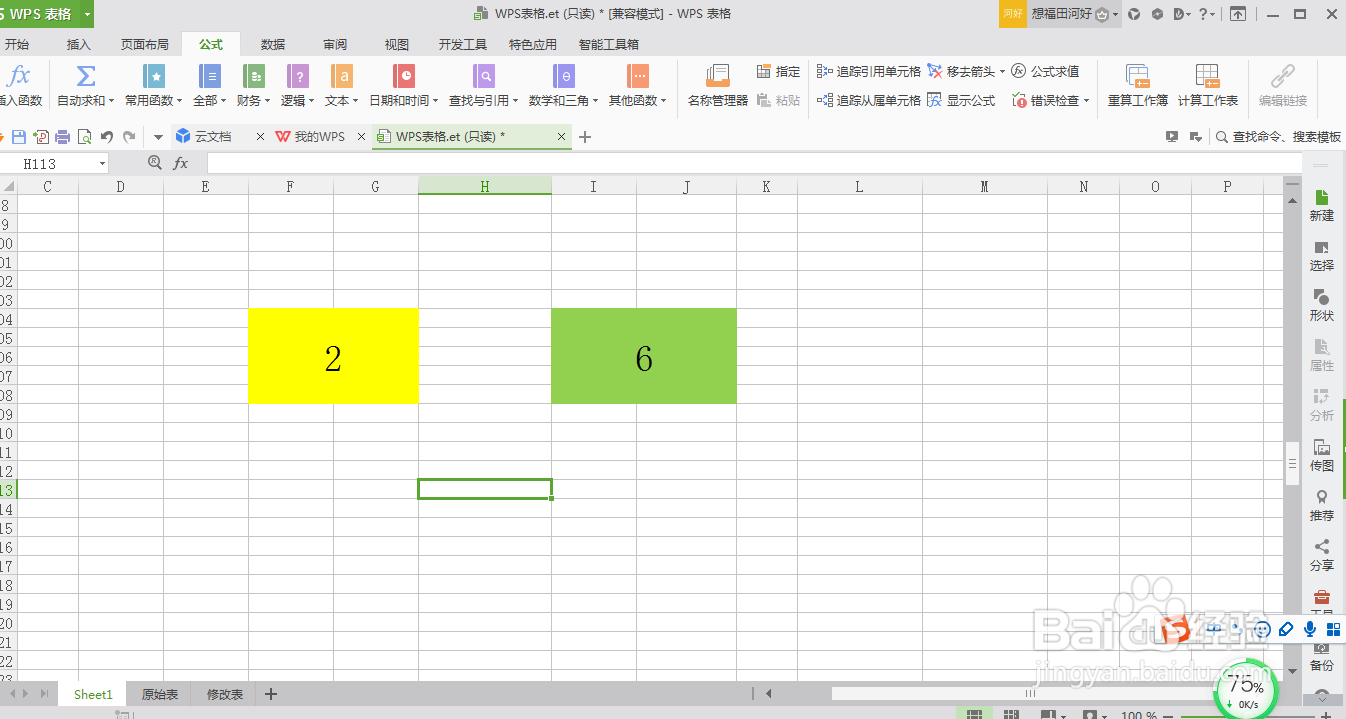
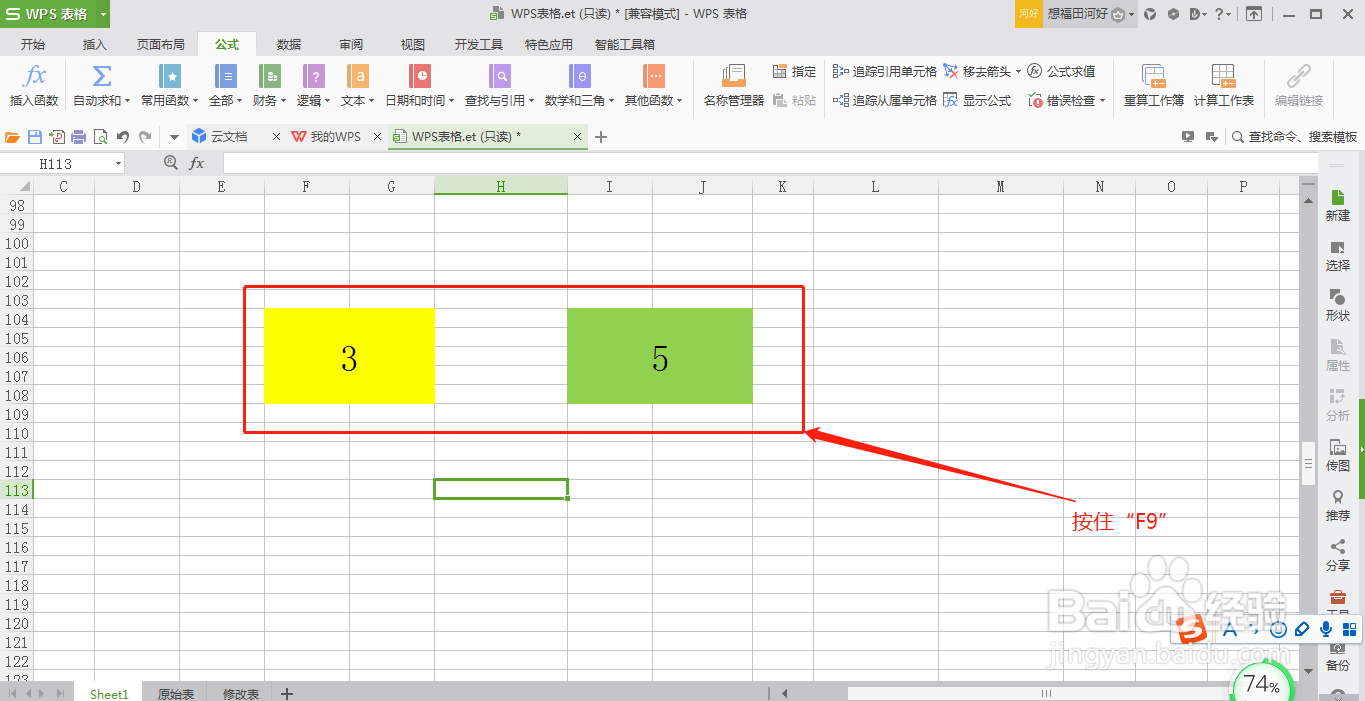
8、如此,当按住“F9”键,两种颜色单元格中的数字将会改变,可以起到掷骰子的效果
怎么用WPS表格掷骰子

怎么用WPS表格掷骰子

  • 少年三国志2事务令怎么获得
  • word怎么查找
  • 安徽板面卤的做法,安徽牛肉板面卤子
  • 微信公众号怎么申请 怎么注册微信公众号
  • 合肥到淮南的火车怎么坐
  • 热门搜索
    集分宝怎么获得 减肥午餐吃什么 中国劳动关系学院怎么样 手机怎么赚钱快 喝水能减肥吗 黄龙溪古镇旅游攻略 马尔代夫旅游攻略 韶关南雄旅游攻略 前列腺囊肿怎么治疗 大麦茶减肥吗