PPT如何调节字体渐变边框的透明度

 时间:2024-10-14 08:29:22

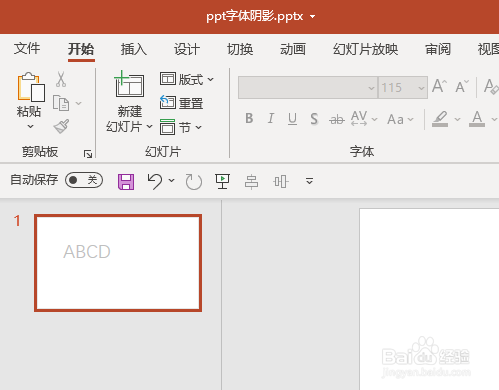
1、首先,打开PPT文件。如图:

PPT如何调节字体渐变边框的透明度

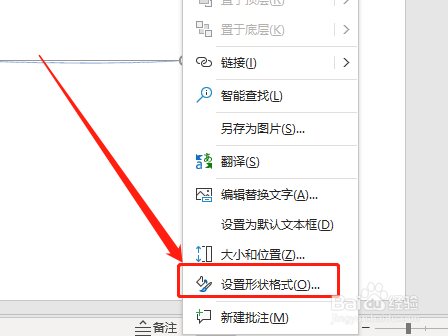
2、然后,选中文本框后,点击右键选择“设置形状格式”。如图:

PPT如何调节字体渐变边框的透明度

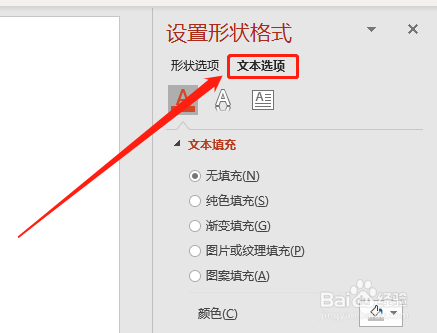
3、在右侧弹出框中,点击“文本选项”。如图:

PPT如何调节字体渐变边框的透明度

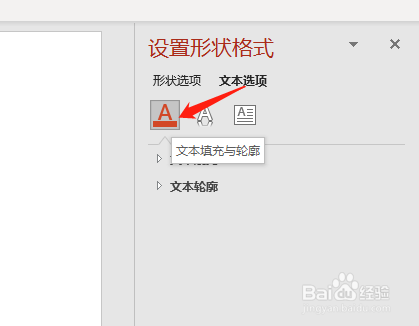
4、接着,点击“文本填充与轮廓”按钮。如图:

PPT如何调节字体渐变边框的透明度

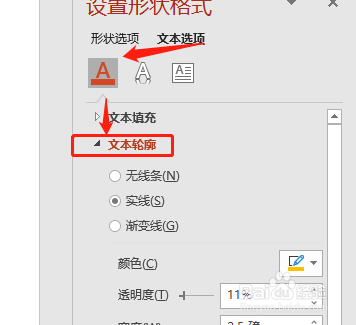
5、然后,点击展开“文本轮廓”。如图:

PPT如何调节字体渐变边框的透明度

6、接着,选择“渐变线”。如图:

PPT如何调节字体渐变边框的透明度

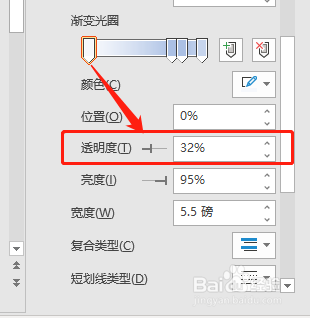
7、最后,在下侧调节“透明度”即可。如图:

PPT如何调节字体渐变边框的透明度
  • PPT如何更改幻灯片上的文本颜色
  • ppt如何设置“擦除”的退出动画效果
  • 怎样将图片在PPT中设置黑色图像
  • PPT中怎么设置形状为渐变色
  • PPT的陀螺旋动画如何添加弹跳结束的效果
  • 热门搜索
    送别诗句大全 素什锦的做法大全 所有奥特曼大全 4399网页游戏大全 模拟游戏大全 养生菜谱大全及做法 少数民族节日大全 大桥未久番号大全 高考满分作文大全 奢侈品包包品牌大全