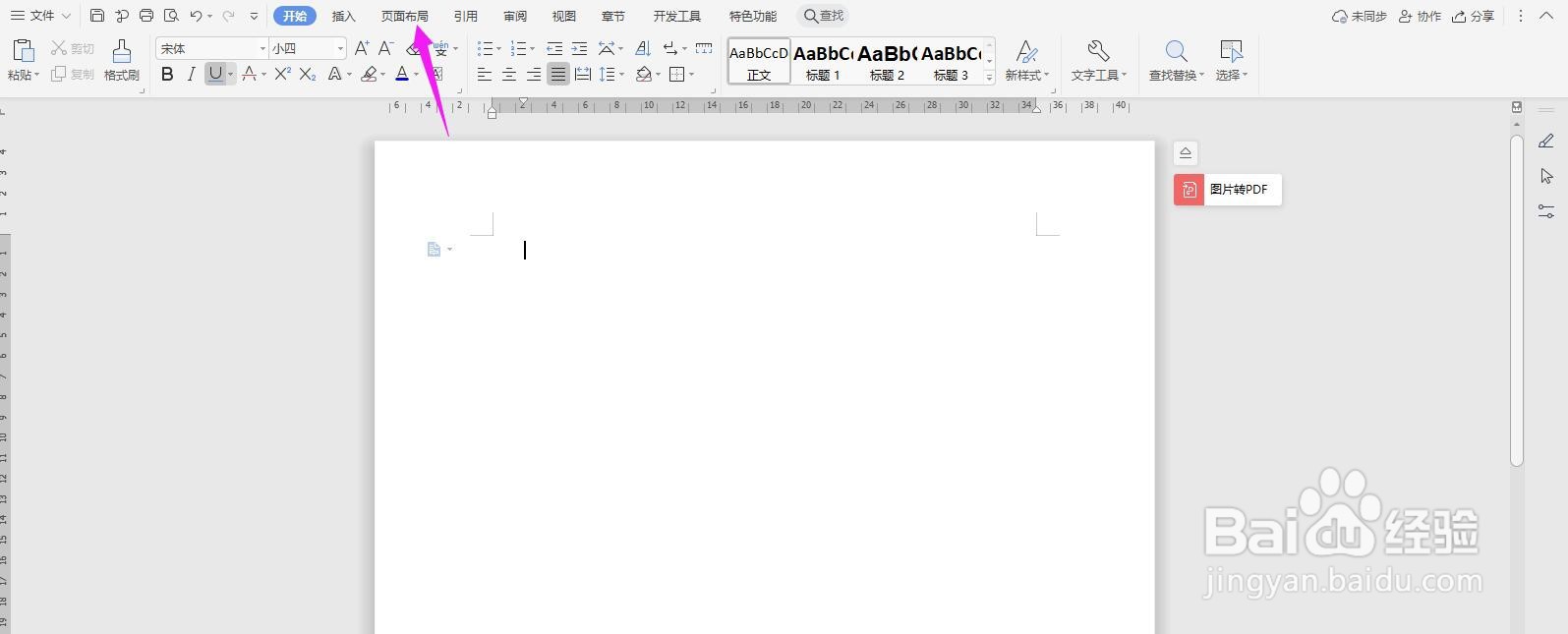
1、首先打开Word文档,点击导航栏上的“页面布局”
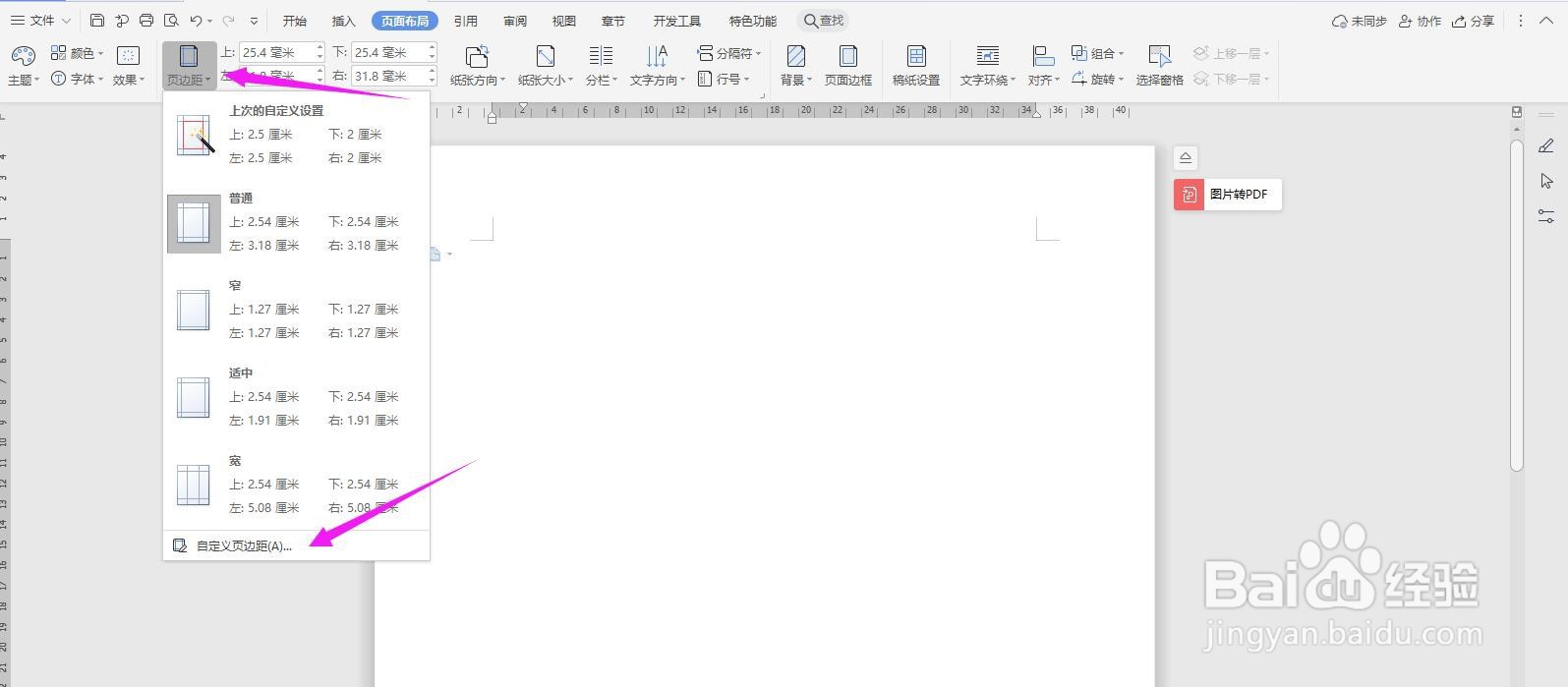
2、点击“页边距”,选择“自定义页边距”
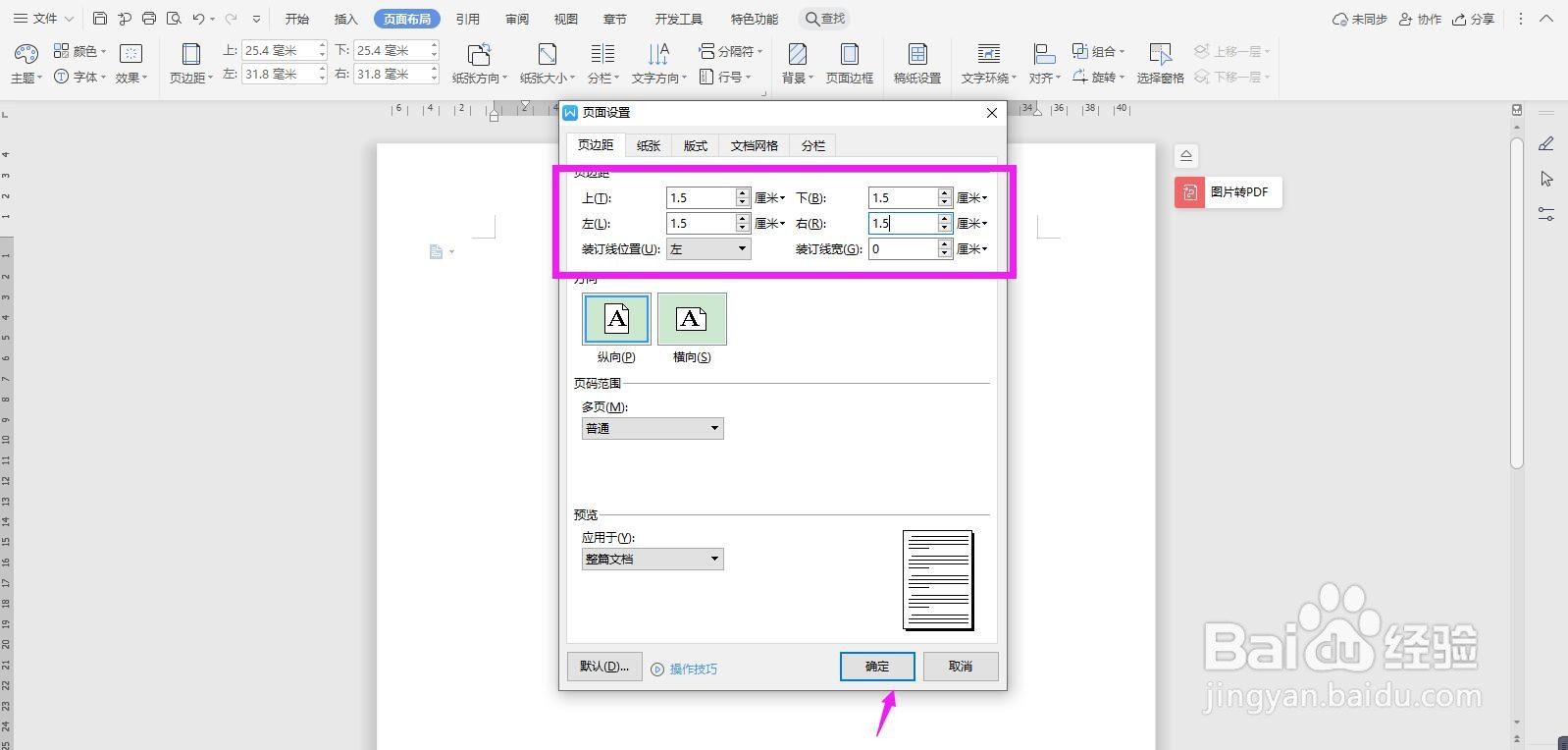
3、将上下左右都设置为1.5,点击“确定”
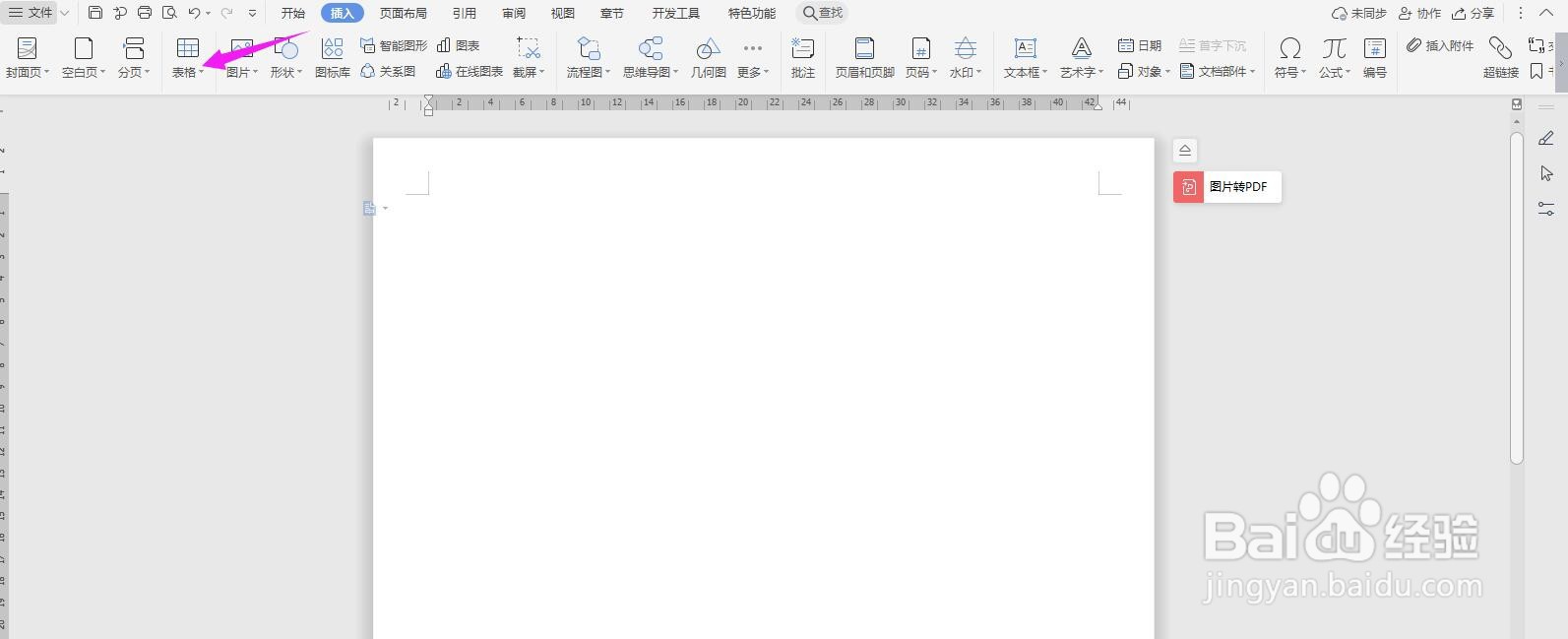
4、然后点击“插入-表格”
5、然后插入表格

6、然后把表格拖长一些,如下图所示

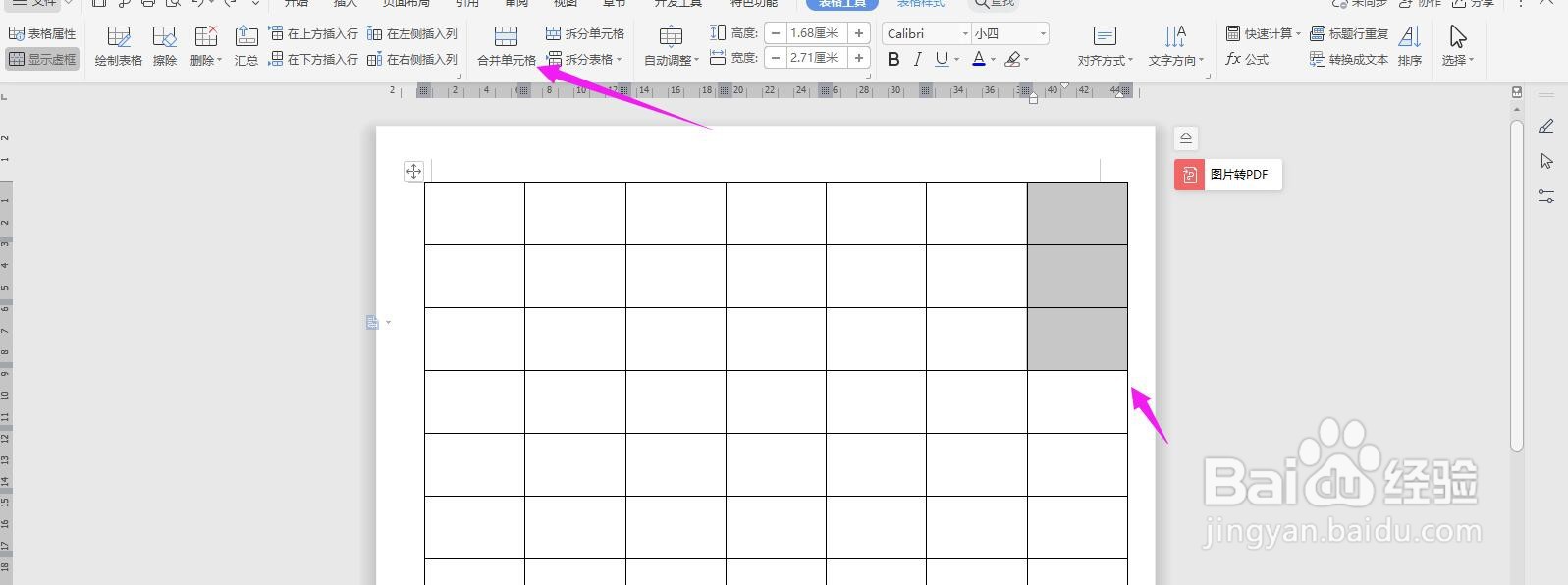
7、然后选择右边三行,点击“合并单元格”
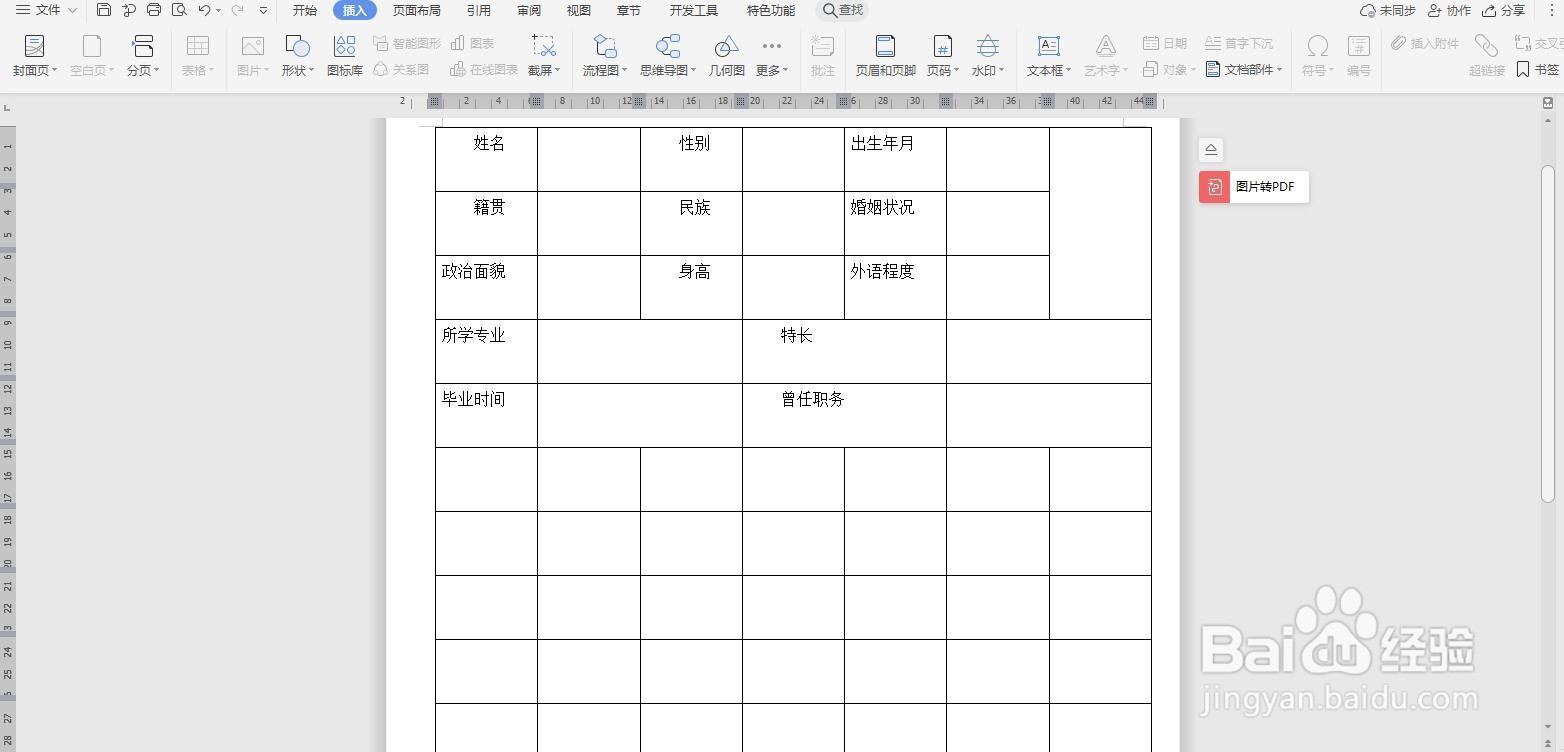
8、填写好简历的相关内容,这样简单的个人简历就做好了
时间:2026-04-22 03:21:07
1、首先打开Word文档,点击导航栏上的“页面布局”
2、点击“页边距”,选择“自定义页边距”
3、将上下左右都设置为1.5,点击“确定”
4、然后点击“插入-表格”
5、然后插入表格
6、然后把表格拖长一些,如下图所示
7、然后选择右边三行,点击“合并单元格”
8、填写好简历的相关内容,这样简单的个人简历就做好了
