PS如何制作旋转图

 时间:2024-10-12 05:23:27

1、首先打开PS,并新建图层,如图所示:

PS如何制作旋转图PS如何制作旋转图

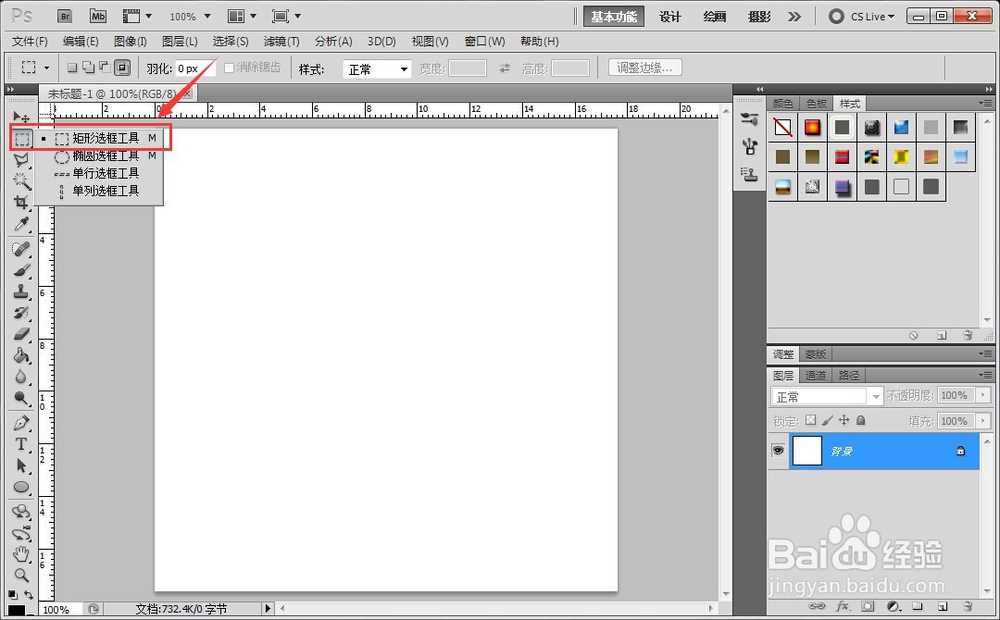
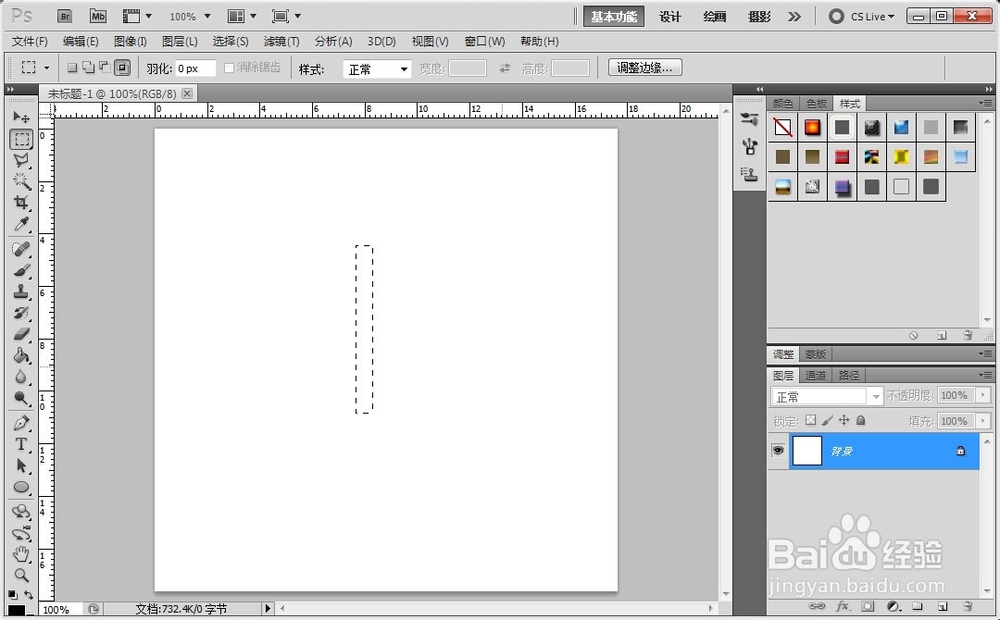
2、选择矩形选框工具,在图层上新建一个矩形选区,如图所示:

PS如何制作旋转图PS如何制作旋转图

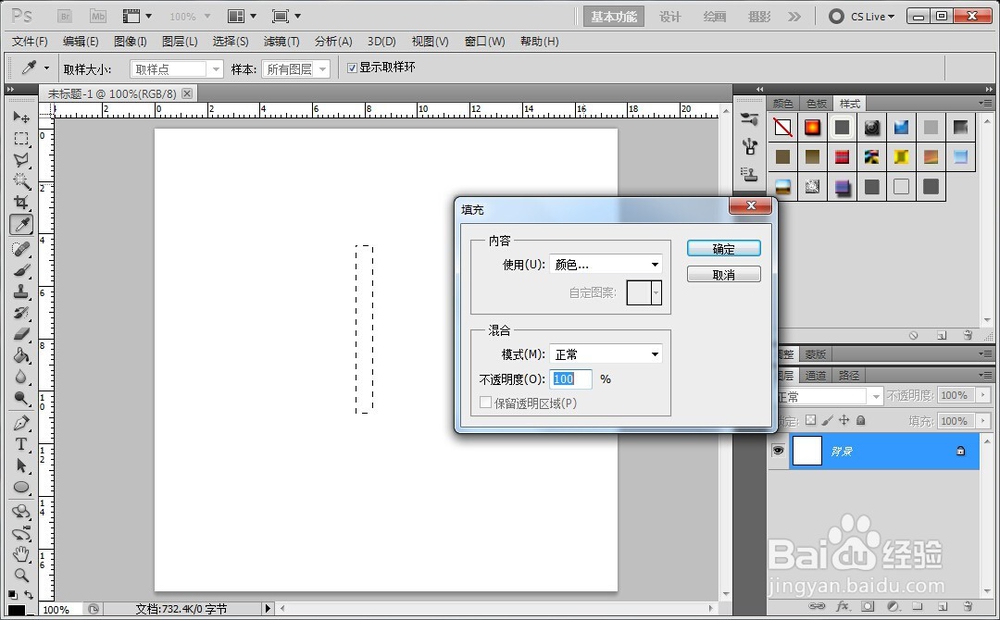
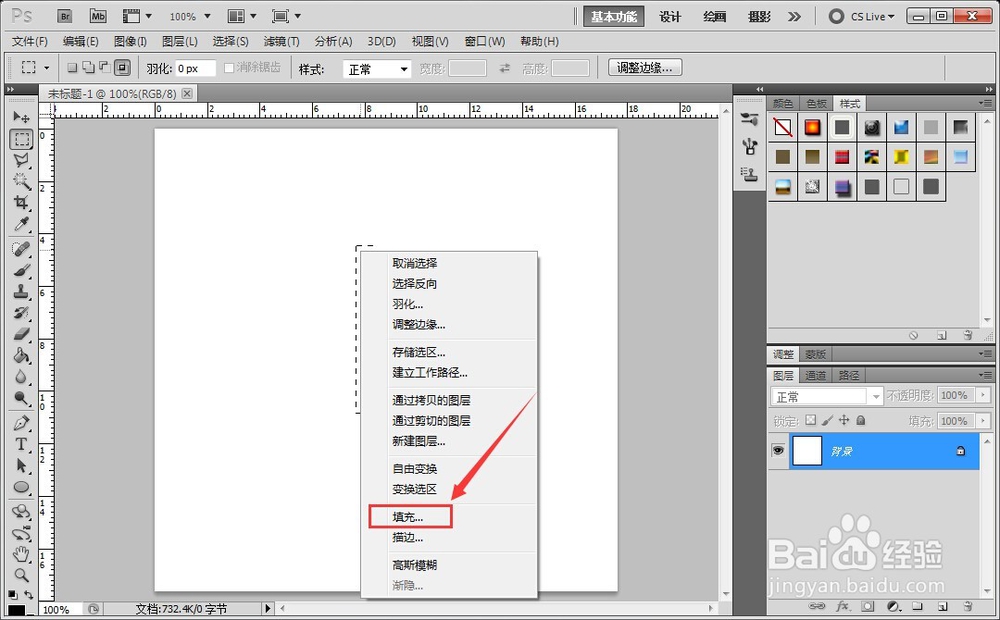
3、点击右键,在右键菜单中,选择“填充”,给矩形选区填充红色,如图所示:
PS如何制作旋转图PS如何制作旋转图PS如何制作旋转图

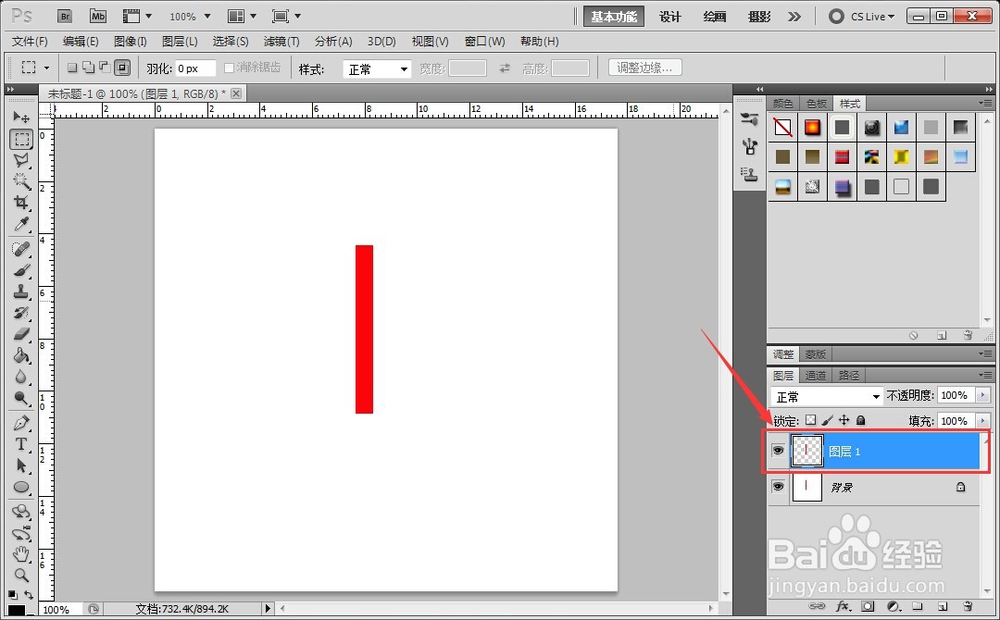
4、按“Ctrl+C”复制,然后按“Ctrl+V”进行粘贴,复制一个红色的矩形图层,如图所示:
PS如何制作旋转图

5、选中矩形图层,按“Ctrl+T”,自由变换,将图层调整到相应的位置后按回车键,如图所示:

PS如何制作旋转图PS如何制作旋转图PS如何制作旋转图

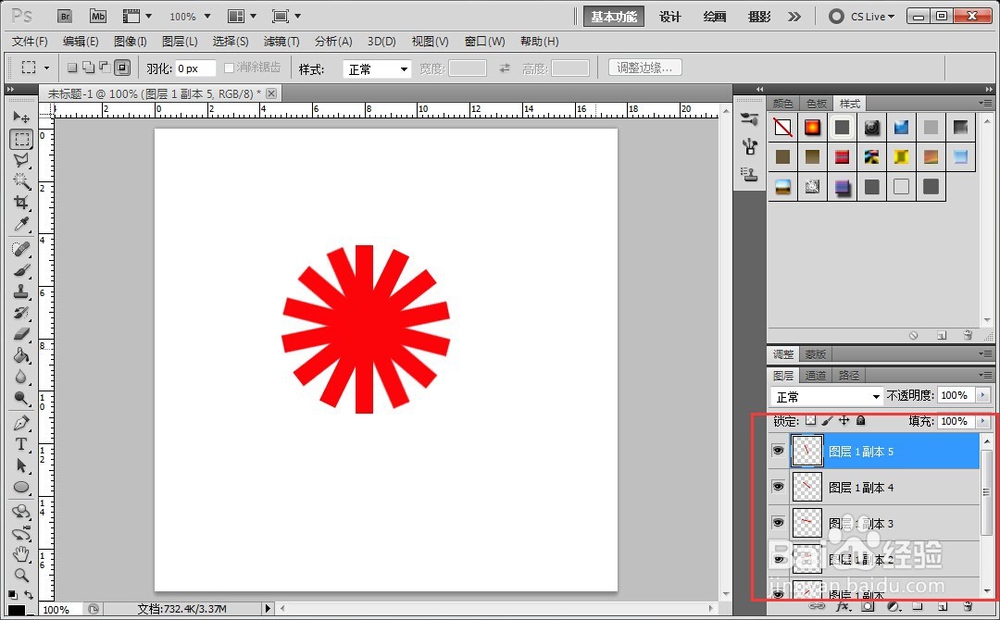
6、这里注意了:不用一个个图层去复制和粘贴,然后去调整位置,我们只要按“Ctrl+Shift+Alt+T”进行重做,每按一次就会新建一个图层,并自动调整到位,如图所示:

PS如何制作旋转图PS如何制作旋转图

7、最后我们再将做好的旋转图片保存,设置好输出路径和文件名后,点击“保存”按钮,如图所示:

PS如何制作旋转图PS如何制作旋转图PS如何制作旋转图
  • ps中的滤镜光照效果不能使用的解决方案
  • ps怎么给物体加高光
  • ps如何正片叠底
  • Ps中如何添加字体
  • ps怎么做出金属光泽
  • 热门搜索
    艾叶水的功效与作用 运动会400米加油稿 淡黄的长裙蓬松的头发什么梗 航空航天知识 阿胶红糖的功效与作用 1928年属什么 什么是计算机病毒? 1957年属什么 初二地理上册知识点 胆南星的功效与作用