使用Photoshop绘制桌面上的课程表

 时间:2026-02-14 06:25:44

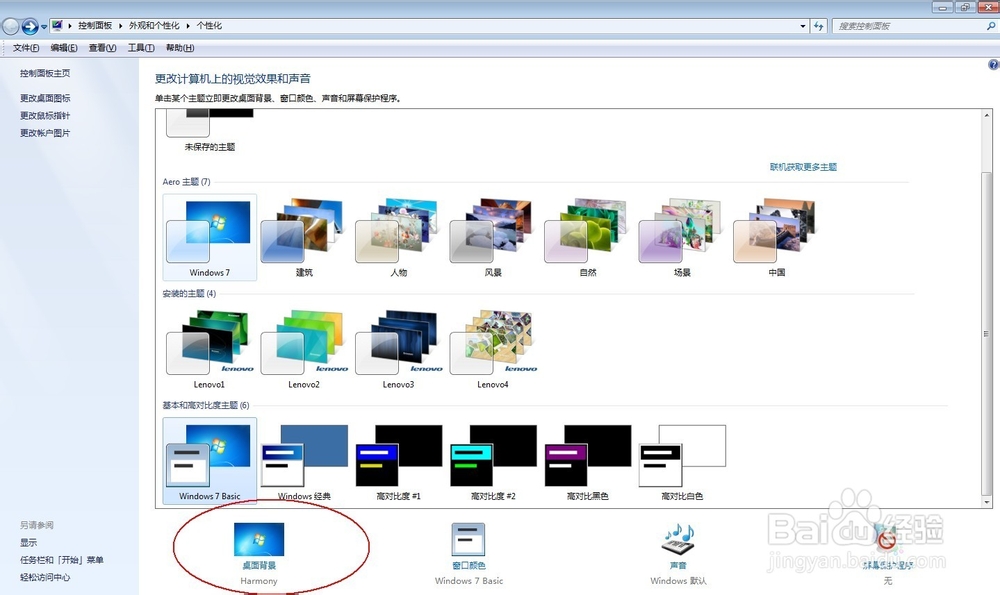
1、在桌面上右键,选择“个性化”。

使用Photoshop绘制桌面上的课程表

2、在弹出的“个性化”中选择下方的“桌面背景”

使用Photoshop绘制桌面上的课程表

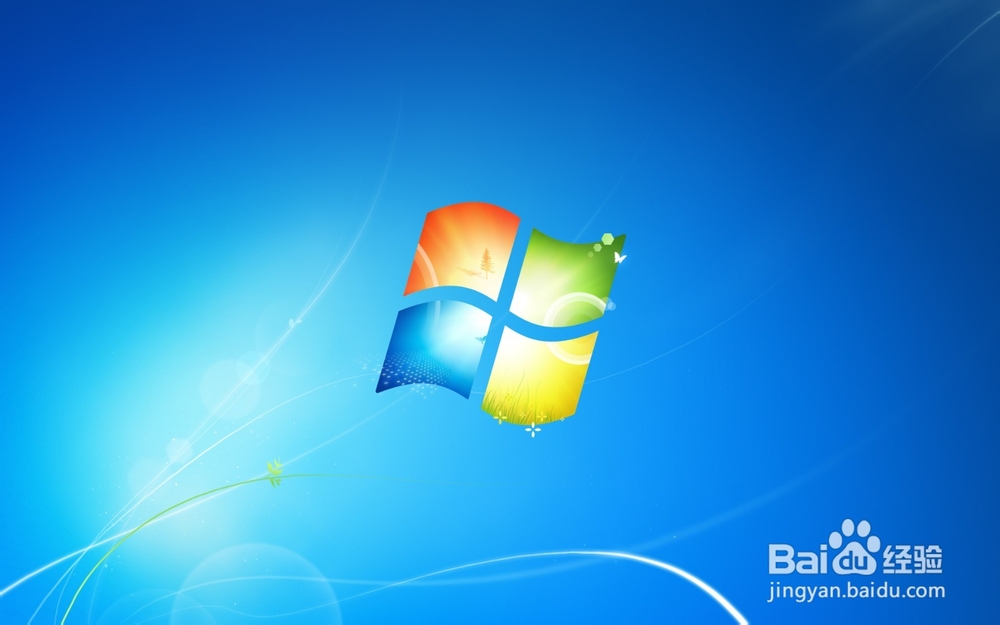
3、使用看图工具打开自己想要的桌面背景。

使用Photoshop绘制桌面上的课程表

4、将图片另存到自己的指定的文件夹,为下一步准备素材。

使用Photoshop绘制桌面上的课程表

使用Photoshop绘制桌面上的课程表

1、使用WORD或者EXCEL绘制课程表

使用Photoshop绘制桌面上的课程表

2、保存为PDF

使用Photoshop绘制桌面上的课程表

1、打开Photoshop,使用快捷键 CTRL+O打开我们的桌面图案和课程表PDF

使用Photoshop绘制桌面上的课程表

2、打开PDF的时候,会让你选择pdf的大小,将长度设置成合适的长度或者后期修改

使用Photoshop绘制桌面上的课程表

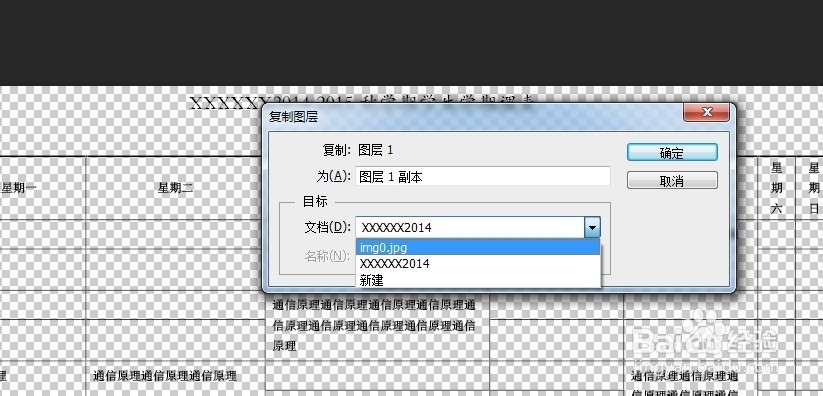
3、在pdf的图层上点击“复制图层”,将其复制到桌面图案所在处

使用Photoshop绘制桌面上的课程表

使用Photoshop绘制桌面上的课程表

4、在桌面图案中,将pdf的图层拖动到合适的位置,并使用快捷键:ctrl+t,将大小调整好。

使用Photoshop绘制桌面上的课程表

5、将制作好的图案保存为JPG。

使用Photoshop绘制桌面上的课程表

使用Photoshop绘制桌面上的课程表

1、打开制作好的图案,右键点击“设置为桌面”,选择“拉伸”。

使用Photoshop绘制桌面上的课程表

2、这样就可以将课程表嵌入到桌面去了。

  • 今日校园软件中怎么查看访客记录
  • 怎么给word添加纹理背景?
  • 我的性格内向用英语怎么说
  • DIY创意礼品店日常经营细则
  • 如何高效度过大学生活
  • 热门搜索
    瘊子是怎么形成的 空调怎么用省电 社保基数怎么算 ca125偏高怎么办 凉拌秋葵怎么做 脚出汗怎么办 老是睡不着怎么办 电脑很慢很卡怎么办 车载导航怎么升级 珍珠疹怎么治疗