1、打开PS,打开图片,如图

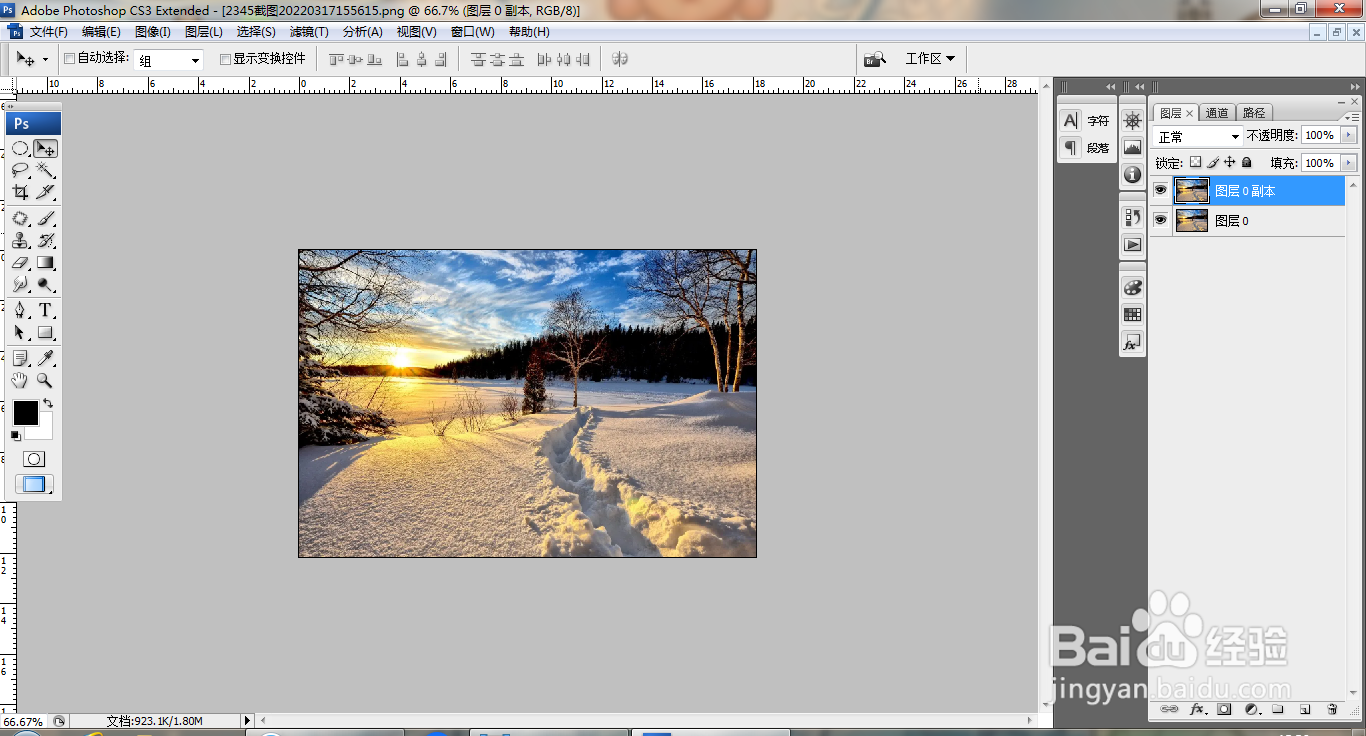
2、复制图层副本,如图
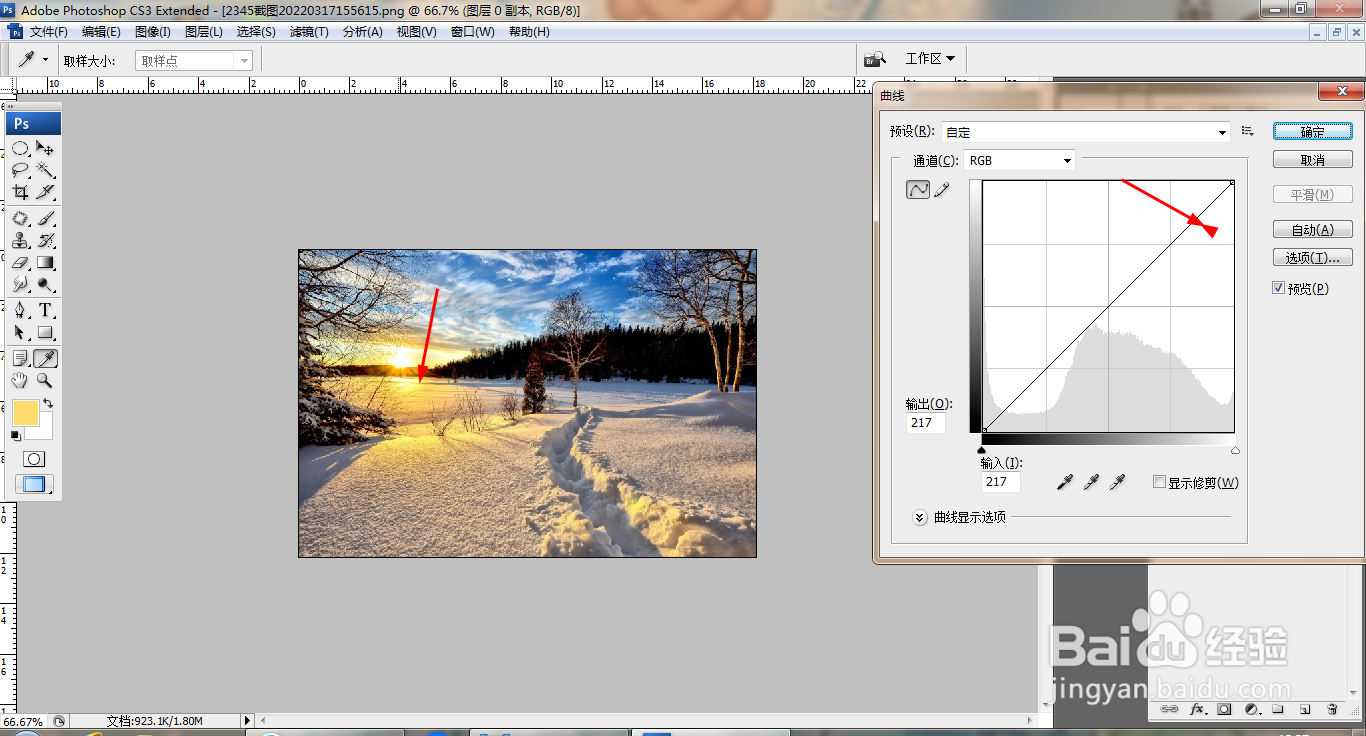
3、打开曲线对话框,按ctrl键点选图片,对图片反光的内容取样,节点会在曲线中显示,如图
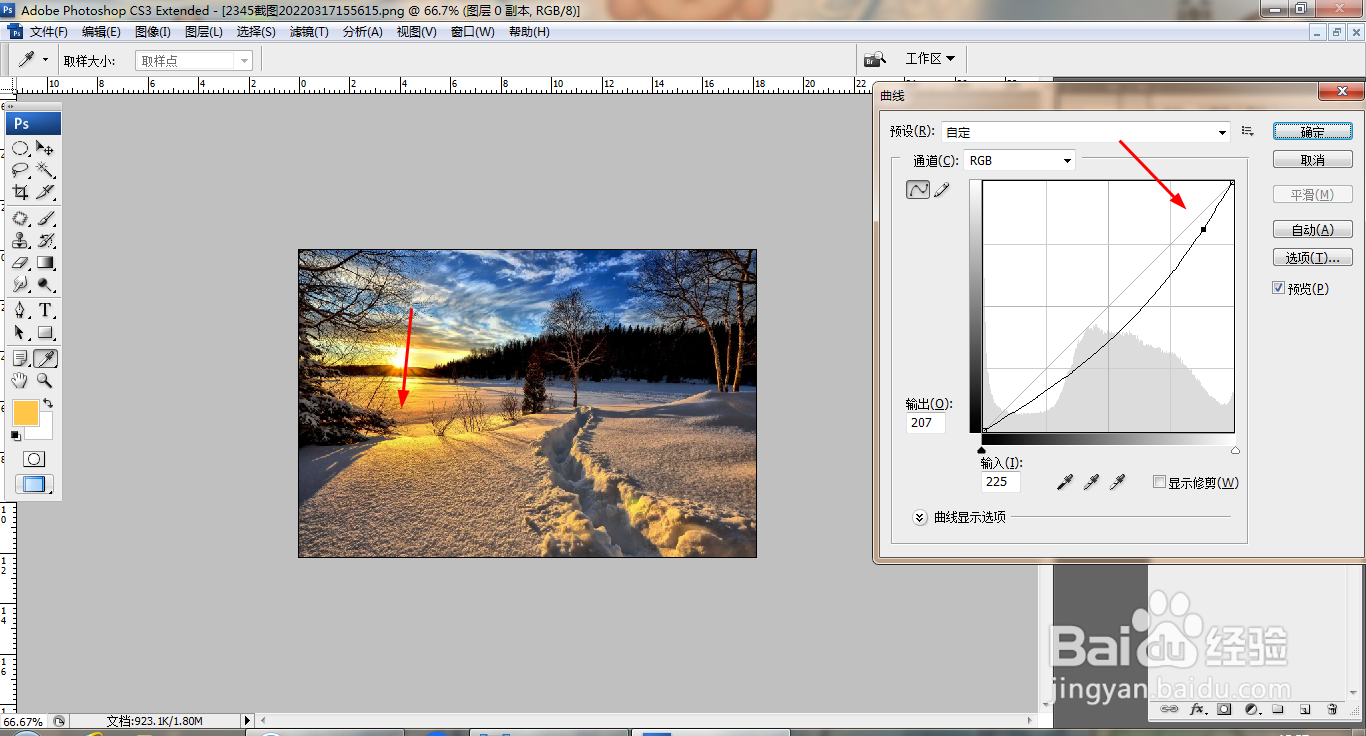
4、向下调整曲线节点,如图
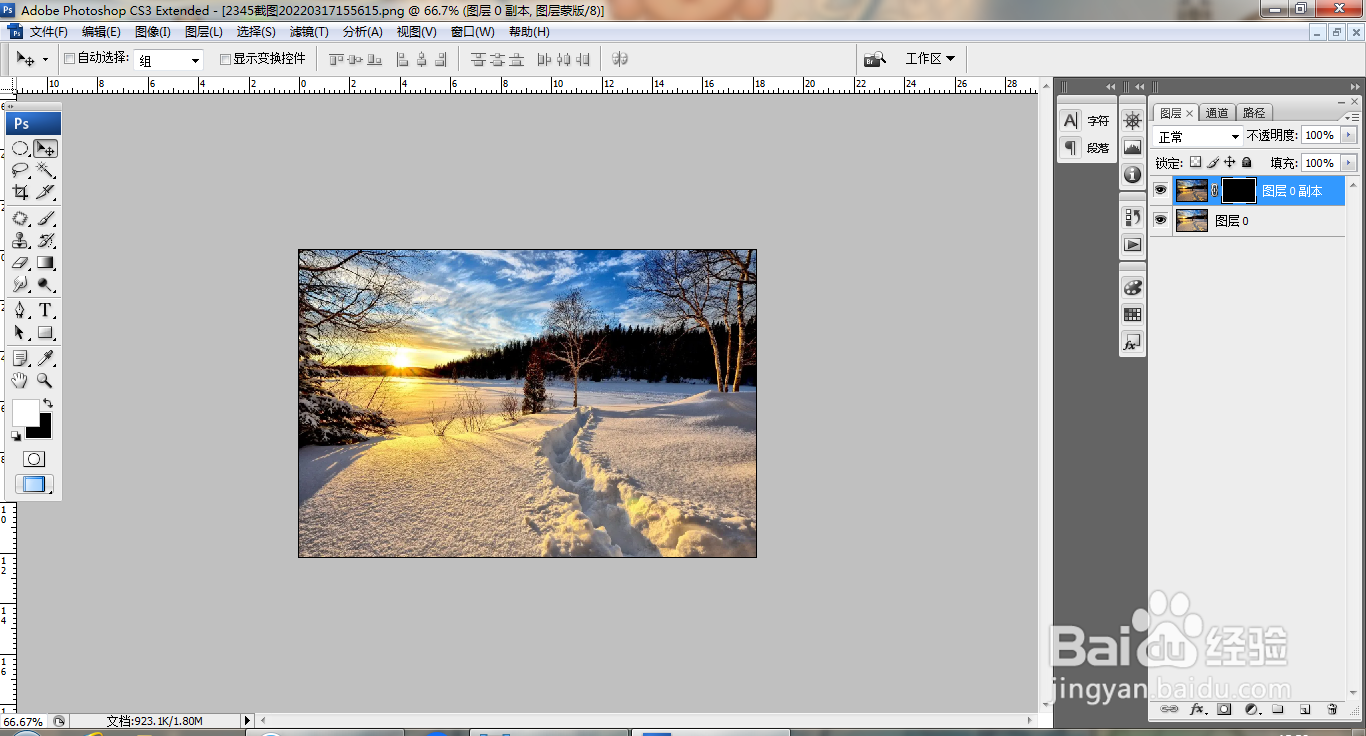
5、按alt键添加黑色图层蒙版,设置前景色为白色,如图
6、选择画笔工具涂抹图片的部分内容,如图
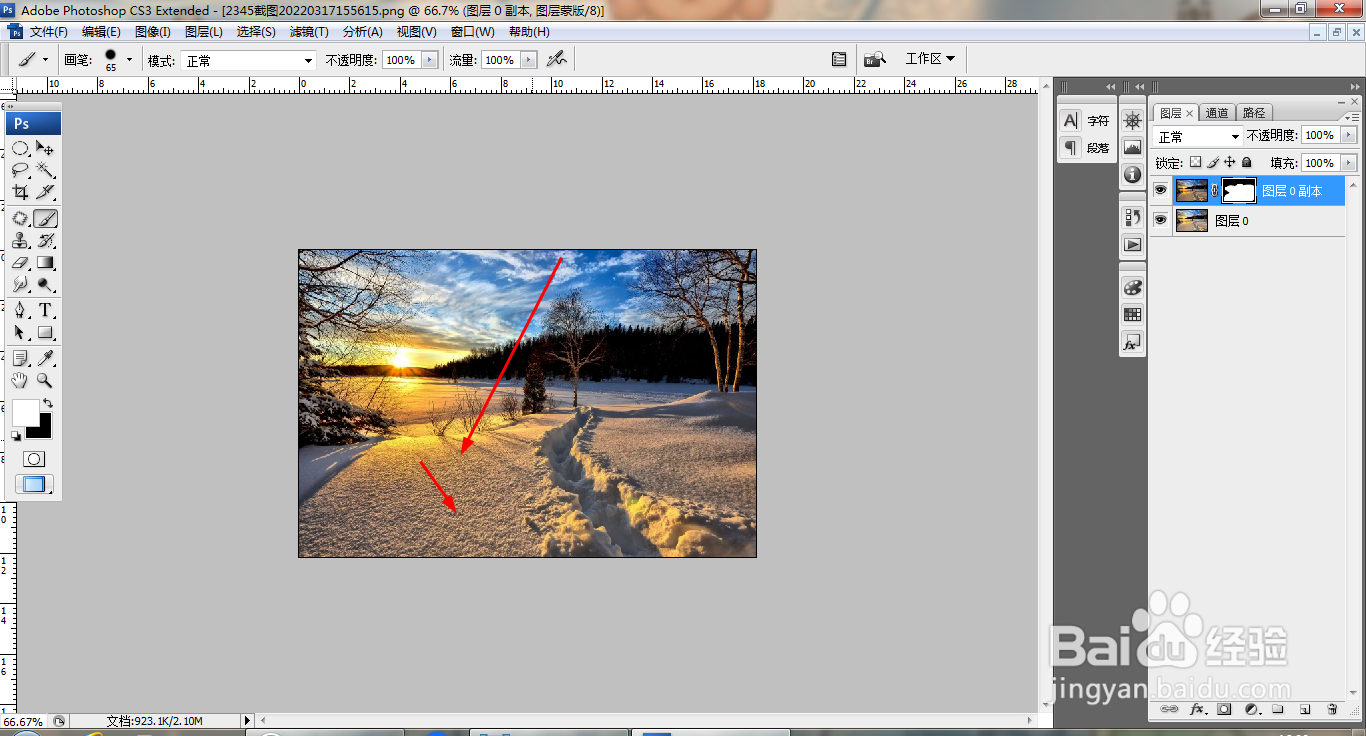
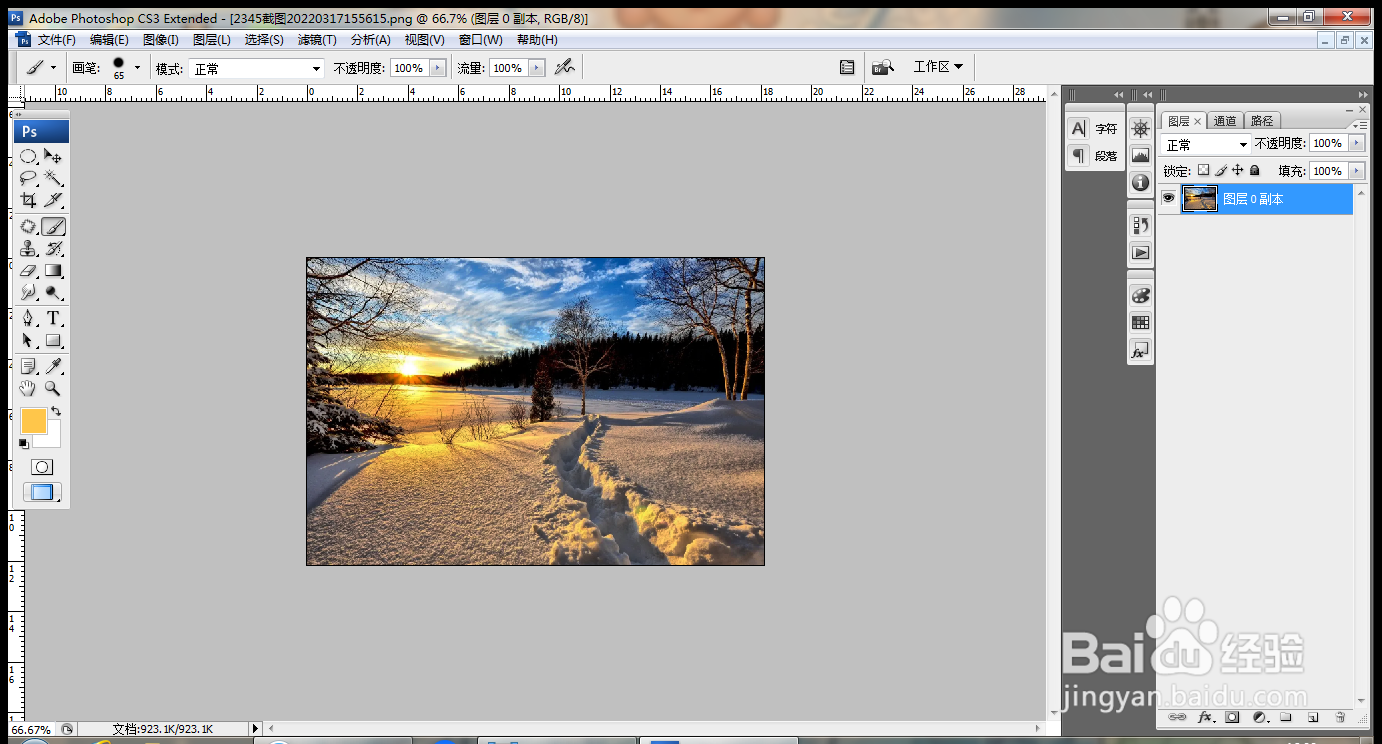
7、按ctrl键+E合并图层,如图
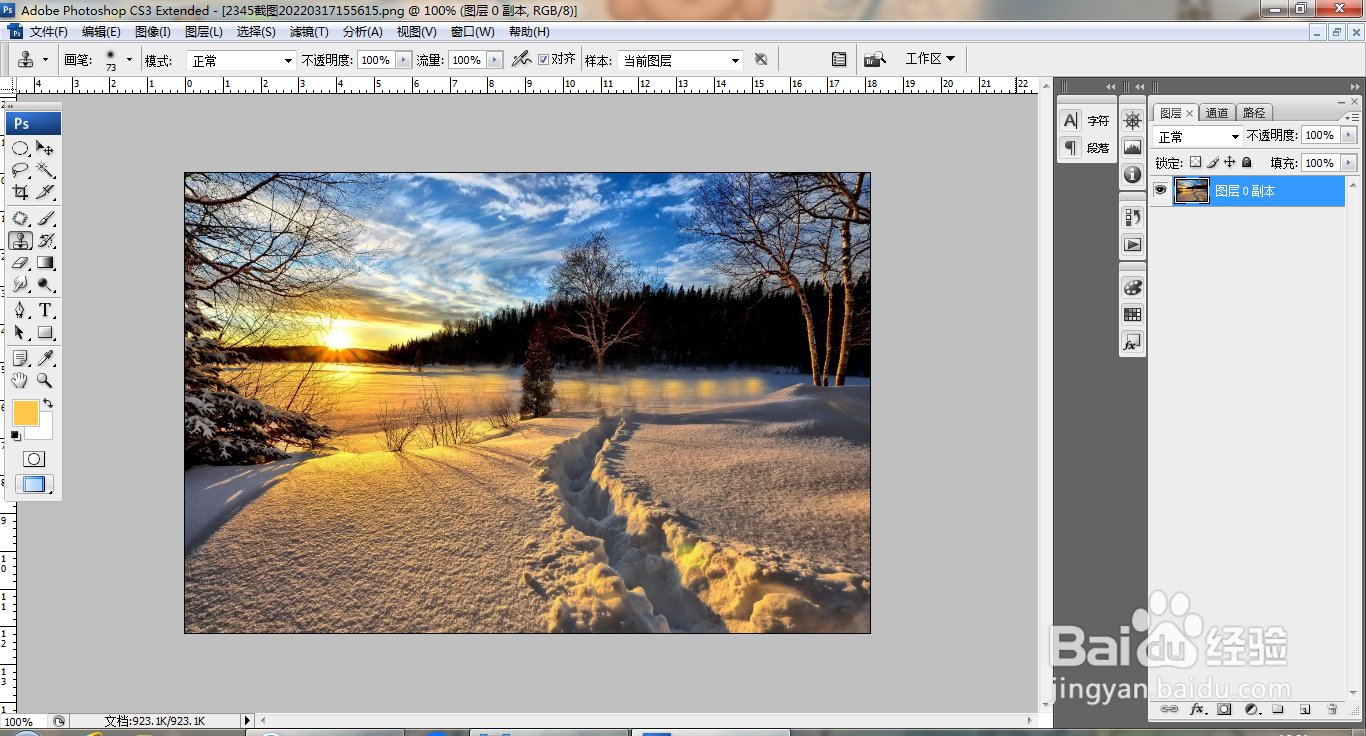
8、调整图片的大小,如图
时间:2026-04-25 12:32:09
1、打开PS,打开图片,如图
2、复制图层副本,如图
3、打开曲线对话框,按ctrl键点选图片,对图片反光的内容取样,节点会在曲线中显示,如图
4、向下调整曲线节点,如图
5、按alt键添加黑色图层蒙版,设置前景色为白色,如图
6、选择画笔工具涂抹图片的部分内容,如图
7、按ctrl键+E合并图层,如图
8、调整图片的大小,如图
