如何在myeclipse中自定义注释

 时间:2024-10-30 16:58:49

1、首先打开我们的工具myeclipse,笔者用的是8.5版本
如何在myeclipse中自定义注释

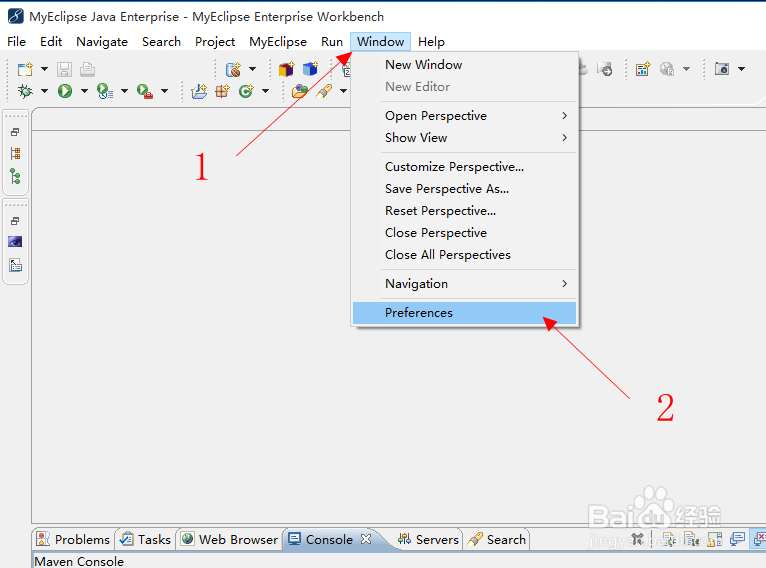
2、点击“window”2、选择“preferences”

如何在myeclipse中自定义注释

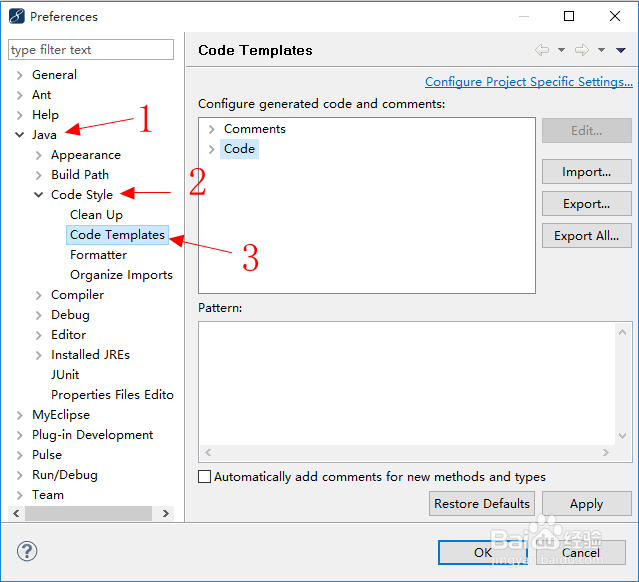
3、选择“java”2、选择“Code Style”3、选择"Code Templates"

如何在myeclipse中自定义注释

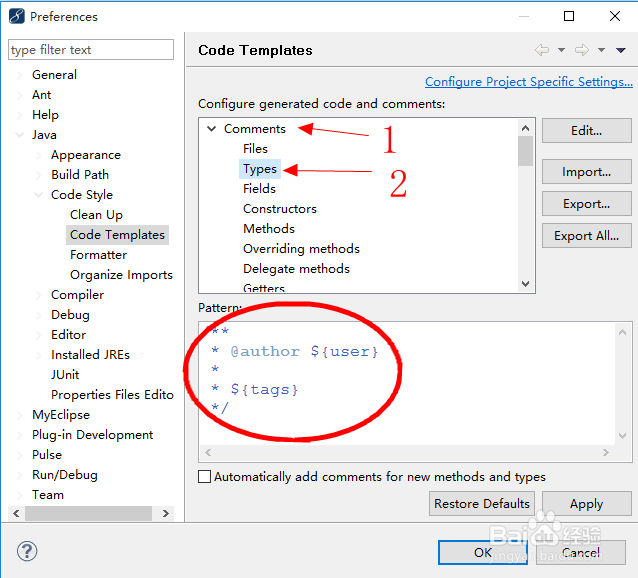
4、选择“Comments”2、选择“Types”3、红圈中就是myeclipse自带的注释格式

如何在myeclipse中自定义注释

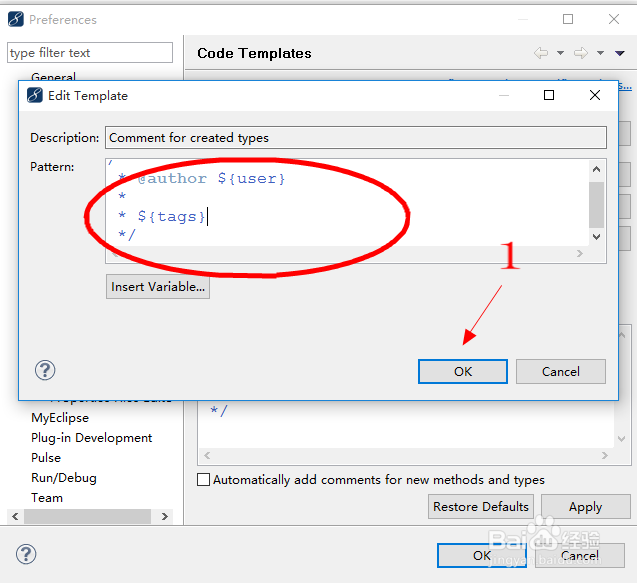
5、选择右边的"edit"2、我们就可以对格式进行编辑

如何在myeclipse中自定义注释

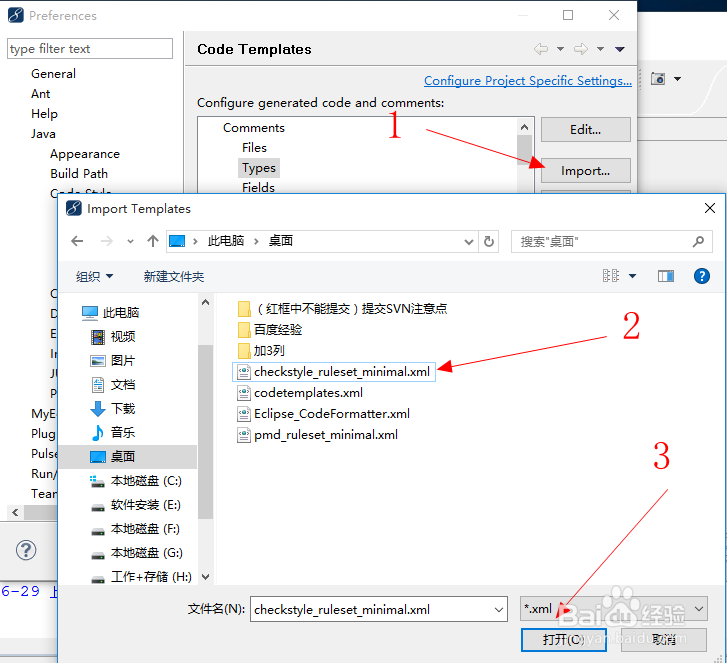
6、我们除了选择edit编辑之外,我们还可以选择“import”导入我们事先准备好的xml格式文件
如何在myeclipse中自定义注释

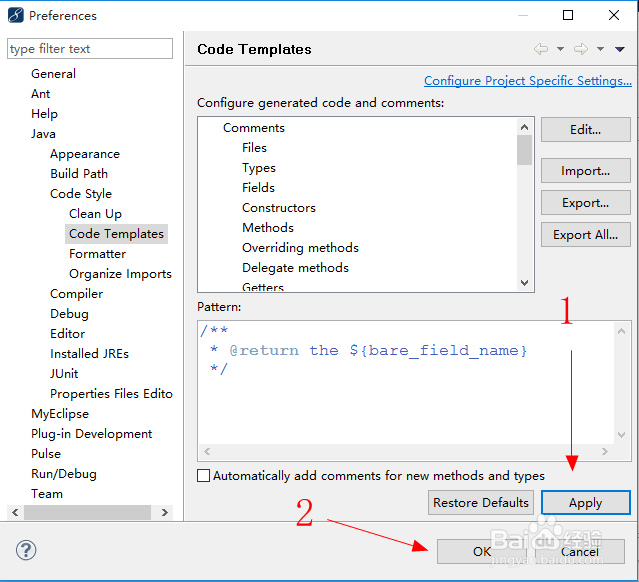
7、选择下方 的apply2、点击“OK”

如何在myeclipse中自定义注释

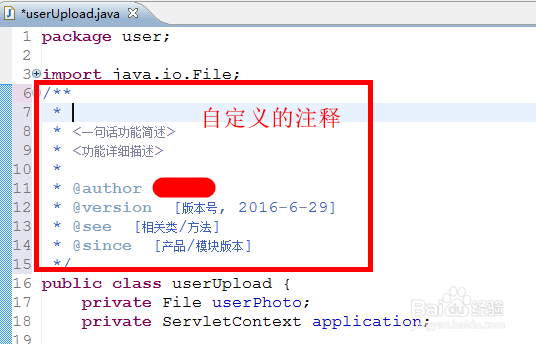
8、我们在类文件中打出“/**”+“回车”之后,我们发现格式已经换成了我们想要的注释格式
如何在myeclipse中自定义注释
  • Pycharm怎么确保保存的文件均以换行结束
  • RedHat9.0上的QQ怎么安装
  • IDEA代理抛出异常:1099端口占用
  • 供应链管理相关知识点
  • Windows11如何基于CMD属性设置屏幕背景颜色
  • 热门搜索
    杨光的快乐生活3 我的初中生活 抖m是什么意思是 泰捷怎么看电视直播 扬州今日生活 在淘宝网上如何开店 商业策划书怎么写 夜光漂怎么调 如何远程桌面连接 梦见发大水了是什么征兆