windows7系统Telnet服务怎样开启

 时间:2026-04-22 13:23:35

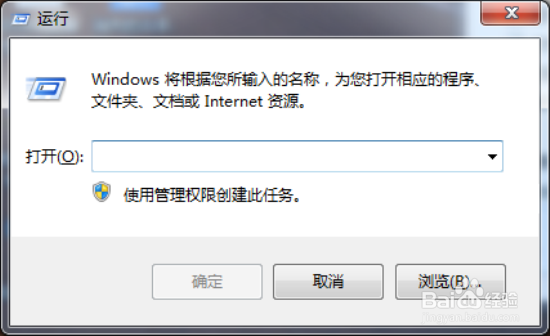
1、按住键盘的“Win+R”快捷组合键,打开“运行”对话命令窗口。如图所示;
windows7系统Telnet服务怎样开启

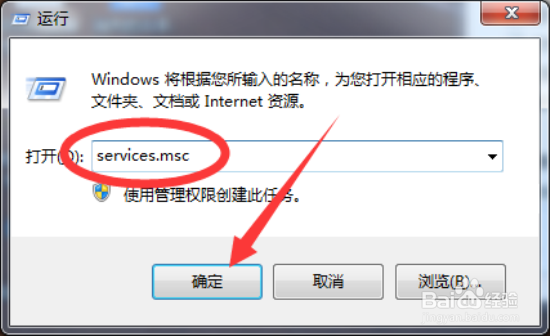
2、在“运行”命令对话窗口中的“打开”输入框中,输入“services.msc”命令,然后再点击“确定”按钮。如图所示;
windows7系统Telnet服务怎样开启

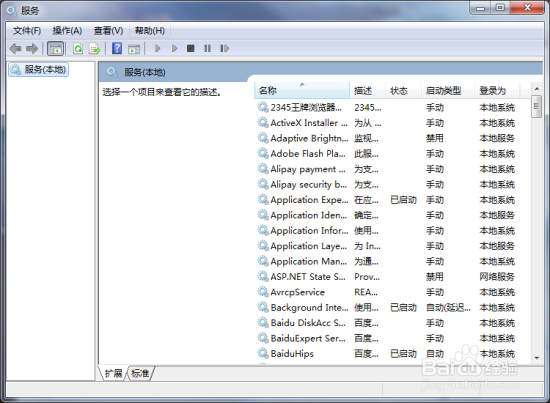
3、点击确定按钮后,这个时候会打开“服务”对话窗口。如图所示;

windows7系统Telnet服务怎样开启

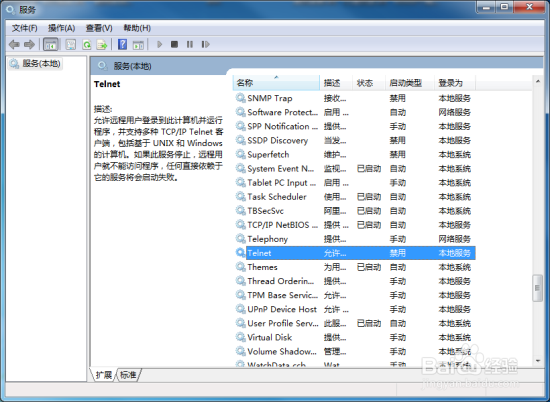
4、在服务对话窗口的右侧窗口,找到“Telnet”选项。如图所示;

windows7系统Telnet服务怎样开启

5、找到“Telnet”选项后,鼠标左键双击打开其属性对话窗口。如图所示;
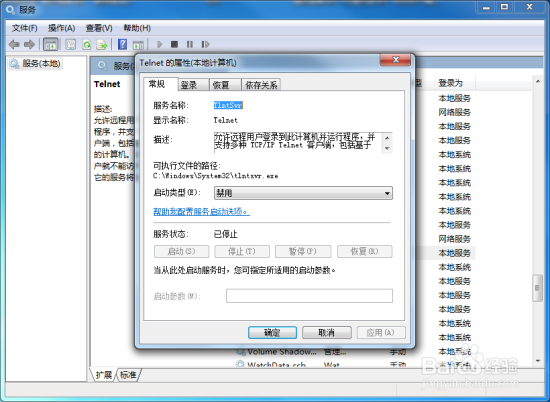
windows7系统Telnet服务怎样开启

6、在打开的“Telnet的属性”对话窗口中,在启动类型选项中选择“自动”选项,再点击“应用”按钮。如图所示;
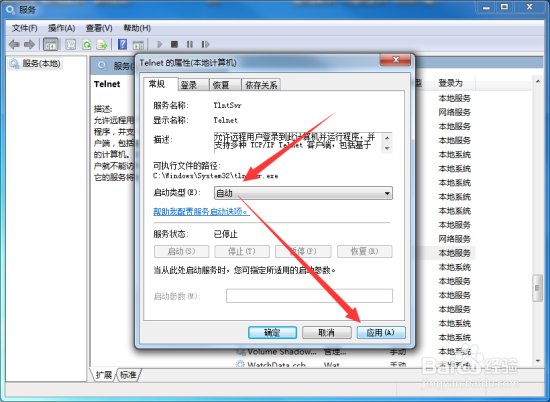
windows7系统Telnet服务怎样开启

7、点击应用后,这个时候再点击““启动”按钮。待服务启动后,再点击“确定”按钮。最后关闭服务对话窗口并重新启动计算机。如图所示; 
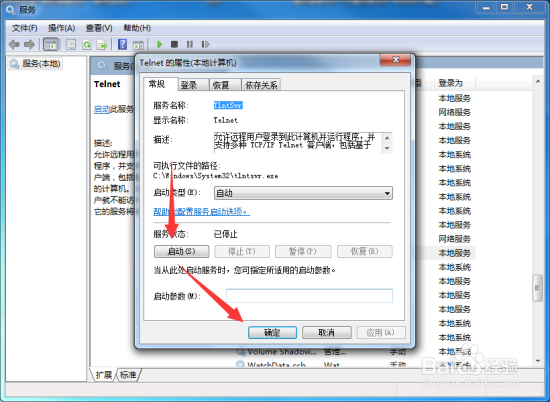
windows7系统Telnet服务怎样开启

  • windows7如何开启Telnet功能
  • 电脑如何开启telnet服务
  • linux如何开启telnet服务?
  • windows7系统怎么调节屏幕亮度
  • windows7系统提示不是正版怎么办
  • 热门搜索
    鼻毛长怎么办 脚汗多脚臭怎么办 后脑勺疼怎么回事 快递丢件怎么赔偿 ip地址怎么设置 脸部痤疮怎么治疗 答辩状怎么写 电脑怎么设置屏保密码 快递丢了怎么赔偿 黑莓手机怎么样