如何用AutoCAD绘制正等轴测图

 时间:2026-02-13 00:46:53

1、首先,我们要构建正等轴测环境。在如图所示位置点击右键,设置。

如何用AutoCAD绘制正等轴测图

2、捕捉和栅格中,我们可以看到正等轴测捕捉了吧。没错选中他就可以了。

如何用AutoCAD绘制正等轴测图

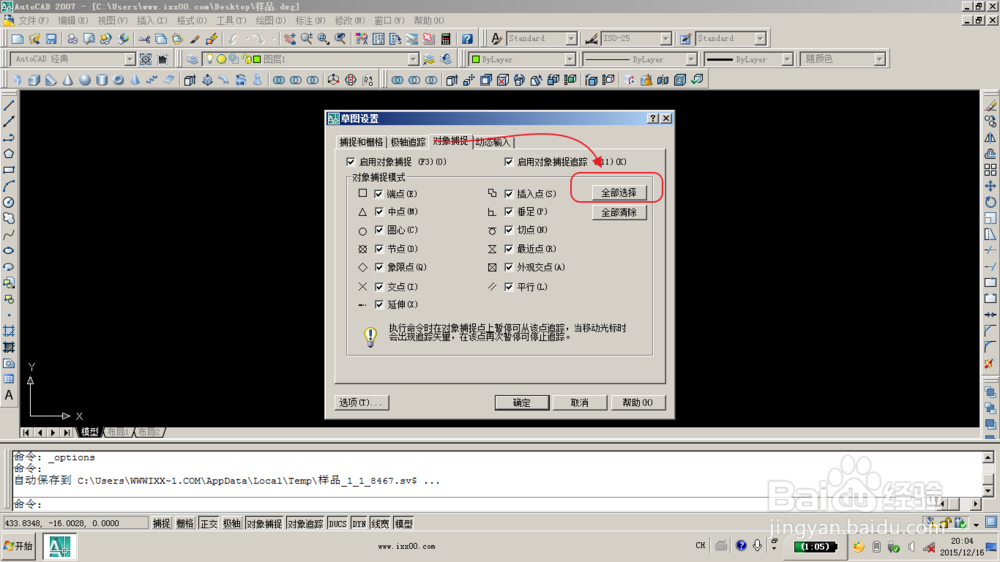
3、建爹购议把捕捉项目内的绵季诉全选,这样,可以更方便一点。有态陕必要时再重新修改。
如何用AutoCAD绘制正等轴测图

4、点击确定后进入,我们的光标变成如图所示,F5可以改变极轴方向,一定要灵活,因为绘图中需随时调整的。

如何用AutoCAD绘制正等轴测图

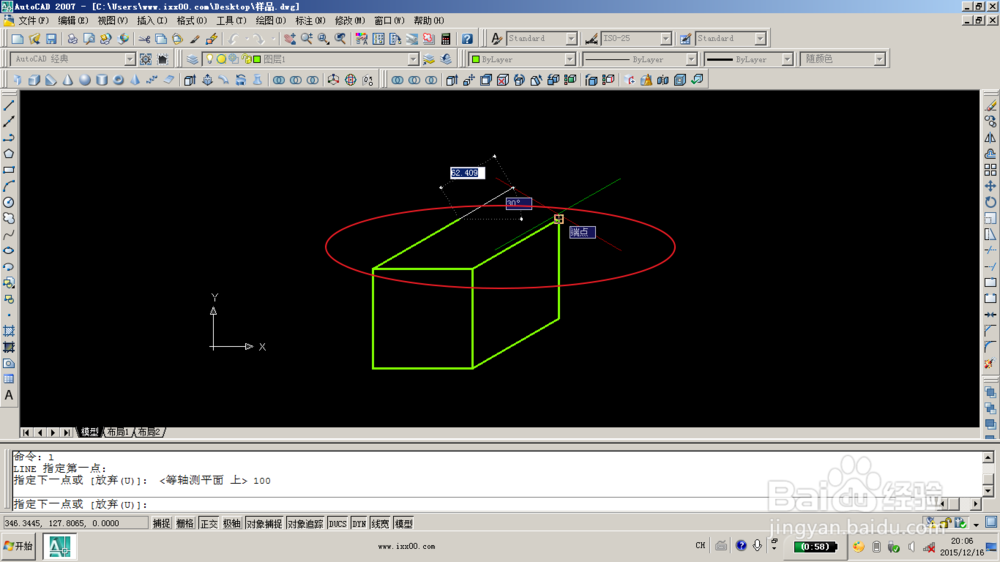
5、如图,绘制边长为100的正方体。记得要开正交来锁定线段方向。

如何用AutoCAD绘制正等轴测图

6、是不是很方便 就完成?

如何用AutoCAD绘制正等轴测图

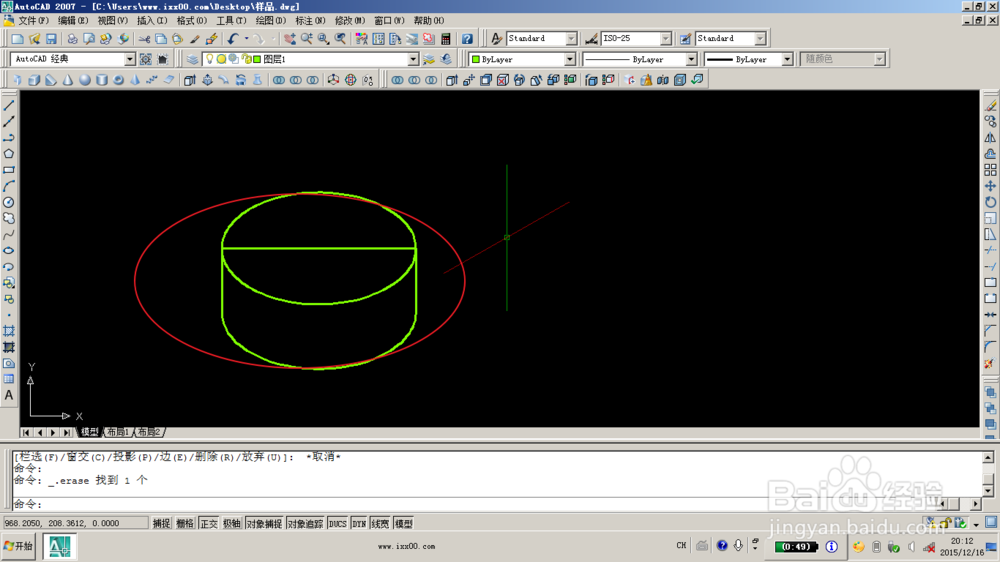
7、在这里我强调一下椭圆选项中有个正等轴测圆,我之前经验未提及。因为他只是在正等轴测时使用的。

如何用AutoCAD绘制正等轴测图

8、用他可以绘制在二维空间内的三维效果,如图。

如何用AutoCAD绘制正等轴测图

  • CAD如何使圆弧的半径固定
  • CAD如何画一圆内切两个圆
  • cad怎么标注圆的直径
  • cad圆的尺寸标注
  • AutoCAD如何进行创建块的操作
  • 热门搜索
    如何去美国留学 长城汽车待遇怎么样 统招是什么意思 男人如何延长时间 得力验钞机怎么升级 ppt如何自动播放 初中生活作文600字 泰福高保温杯怎么样 蓝颜是什么意思 如何制表