photoshop全屏显示如何使用

 时间:2024-10-24 19:29:40

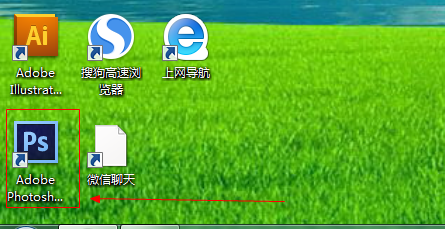
1、如图所示,我们点击箭头所指的photoshop软件图标,打开photoshop软件。
photoshop全屏显示如何使用

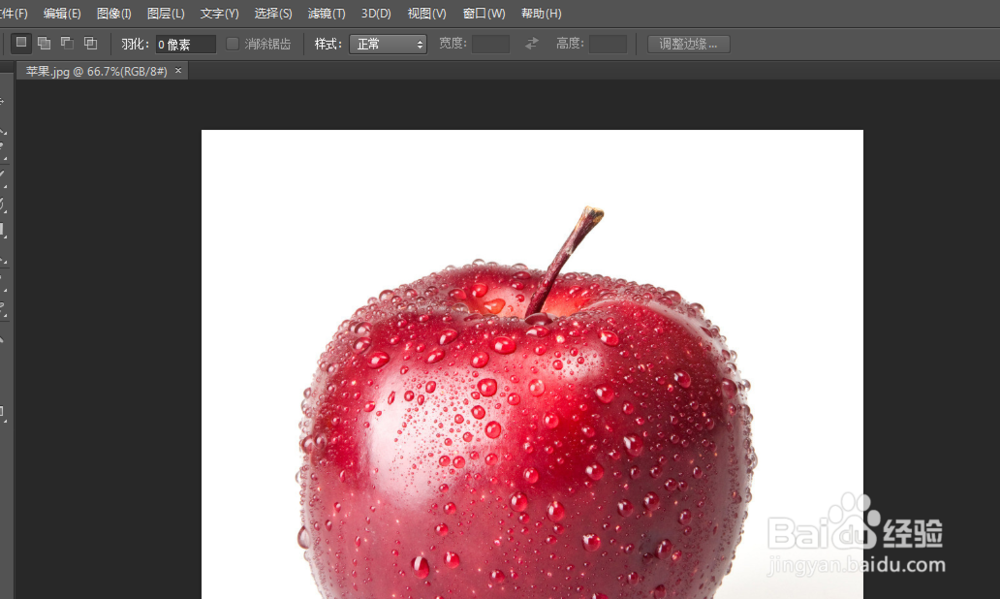
2、如图所示,我们点击箭头所指的“文件”这一项。

photoshop全屏显示如何使用

3、如图所示,在弹出的列表菜单中,我们点击箭头所指的“打开(O)...”这一项。

photoshop全屏显示如何使用

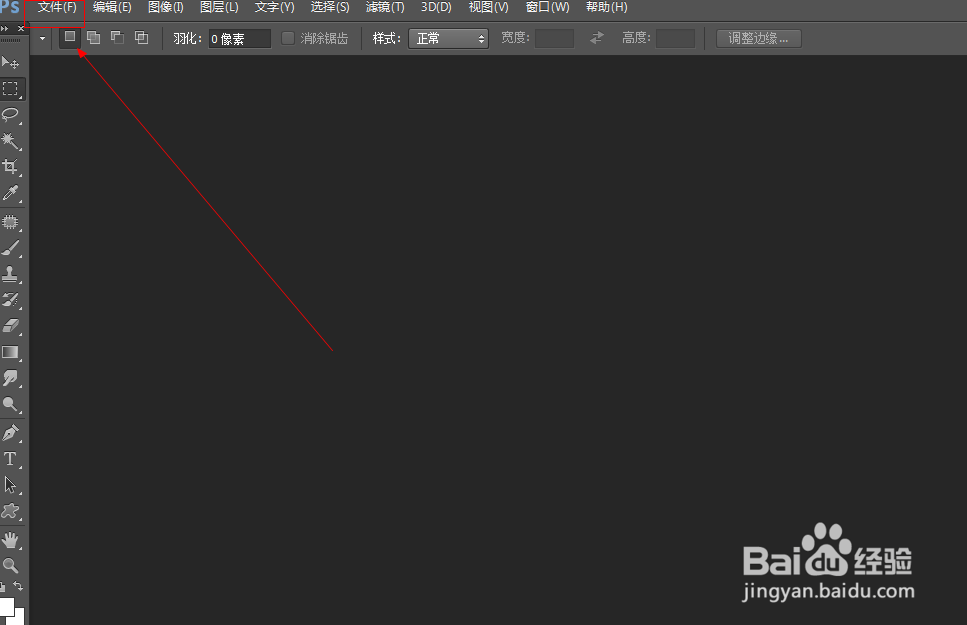
4、如图所示,我们选择一张图片,接下来我们点击箭头所指的“打开”按钮。

photoshop全屏显示如何使用

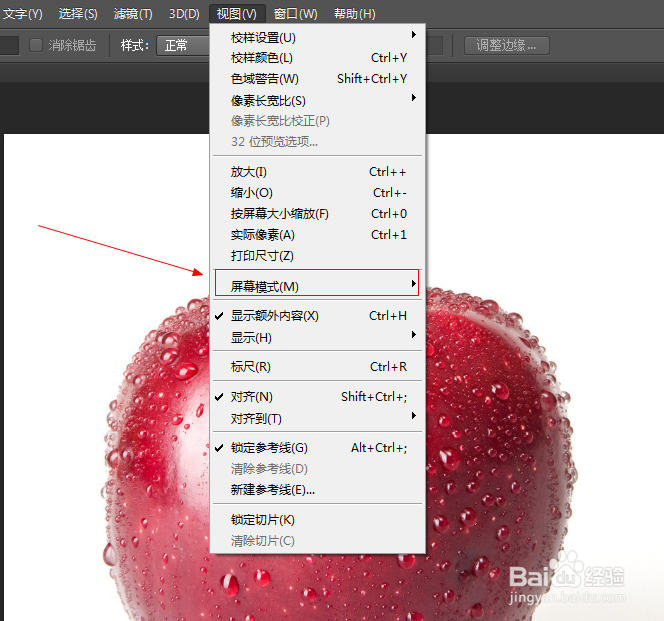
5、如图所示,点击“视图”这一菜单,在弹出的下拉列表菜单中,我们点击箭头所指的“屏幕模式”这一项。
photoshop全屏显示如何使用

6、如图所示,在弹出的菜单中,我们点击箭头所指的“全屏模式”这一项。

photoshop全屏显示如何使用

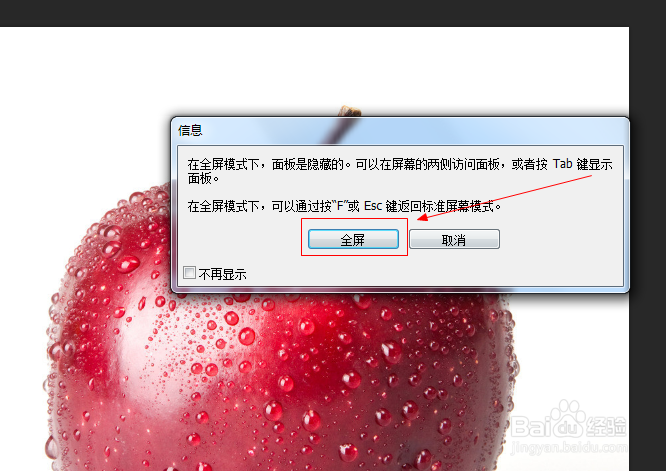
7、如图所示,在弹出的窗口中,我们选择箭头所指的“全屏”按钮。

photoshop全屏显示如何使用

8、如图所示,我们看到使用全屏显示之后,我们看到界面上被图片全部覆盖了。

photoshop全屏显示如何使用

9、如图所示,我们按一下键盘左上角的“Esc键”就可以退出全屏显示的状态了。
photoshop全屏显示如何使用
  • Ps怎么全屏显示
  • ps怎么退出3d模式?Photoshop cc关闭3D窗口
  • PS如何正确使用锐化工具?
  • PS怎样制作图片的照亮边缘效果
  • ps如何提取图片线稿
  • 热门搜索
    佳能60d怎么样 哈尔滨职业技术学院怎么样 经期可以吃巧克力吗 孕妇感冒可以喝姜汤吗 新疆旅游地图 上海旅游景点 旅游景点图片 路由器怎么安装设置 呼啦圈可以瘦肚子上的肉吗 恍然大悟怎么造句