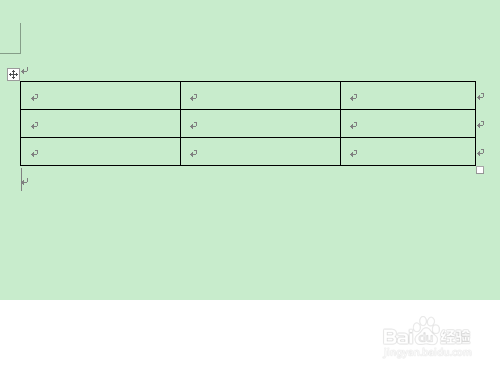
1、打开Word中需要处理的表格,如图
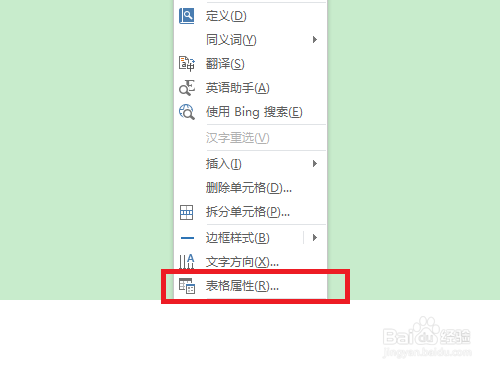
2、右击表格任一地方,点击"表格属性",如图
3、在弹出的界面点击"表格"、"边框和底纹",如图

4、这里演示将表格外边框设置粗一点,点击"虚框",如图

5、点击"宽度"下方的下拉箭头,选择较大的数值,如3.0磅,如图。

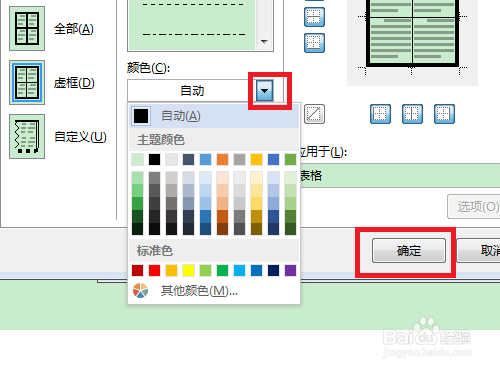
6、点击"颜色"下方的下拉箭头,选择一个喜欢的颜色,比如蓝色,然后点击"确定",如图
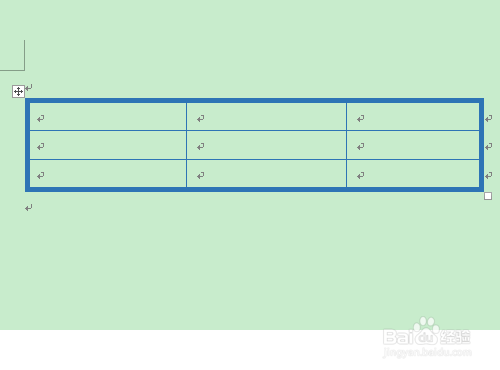
7、结果如图所示,即完成设置啦,漂亮吧!
时间:2026-04-23 19:35:28
1、打开Word中需要处理的表格,如图
2、右击表格任一地方,点击"表格属性",如图
3、在弹出的界面点击"表格"、"边框和底纹",如图
4、这里演示将表格外边框设置粗一点,点击"虚框",如图
5、点击"宽度"下方的下拉箭头,选择较大的数值,如3.0磅,如图。
6、点击"颜色"下方的下拉箭头,选择一个喜欢的颜色,比如蓝色,然后点击"确定",如图
7、结果如图所示,即完成设置啦,漂亮吧!
