1、首先将一张图层放入ps编辑界面,然后按住ctrl+j复制一层图层,这是为了保护原图层不受破坏。


2、选中选区之后选择直接点击编辑内容识别,直接点击编辑,内容识别填充。

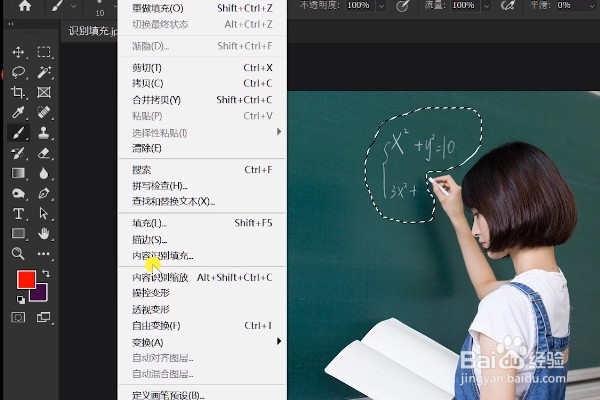
3、我们可以看到绿色区域就代表取样区域

4、而我们的取样区域就是黑板,所以首先要剔除除黑板外的内容填充物,然后点击确定。


5、然后按住ctrl+D取消选区,这样就可以将图片的文字去掉而让照片看上去不违和了!

时间:2026-04-23 04:05:17
1、首先将一张图层放入ps编辑界面,然后按住ctrl+j复制一层图层,这是为了保护原图层不受破坏。
2、选中选区之后选择直接点击编辑内容识别,直接点击编辑,内容识别填充。
3、我们可以看到绿色区域就代表取样区域
4、而我们的取样区域就是黑板,所以首先要剔除除黑板外的内容填充物,然后点击确定。
5、然后按住ctrl+D取消选区,这样就可以将图片的文字去掉而让照片看上去不违和了!
