PS快速抠取头发丝

 时间:2026-02-14 10:06:11

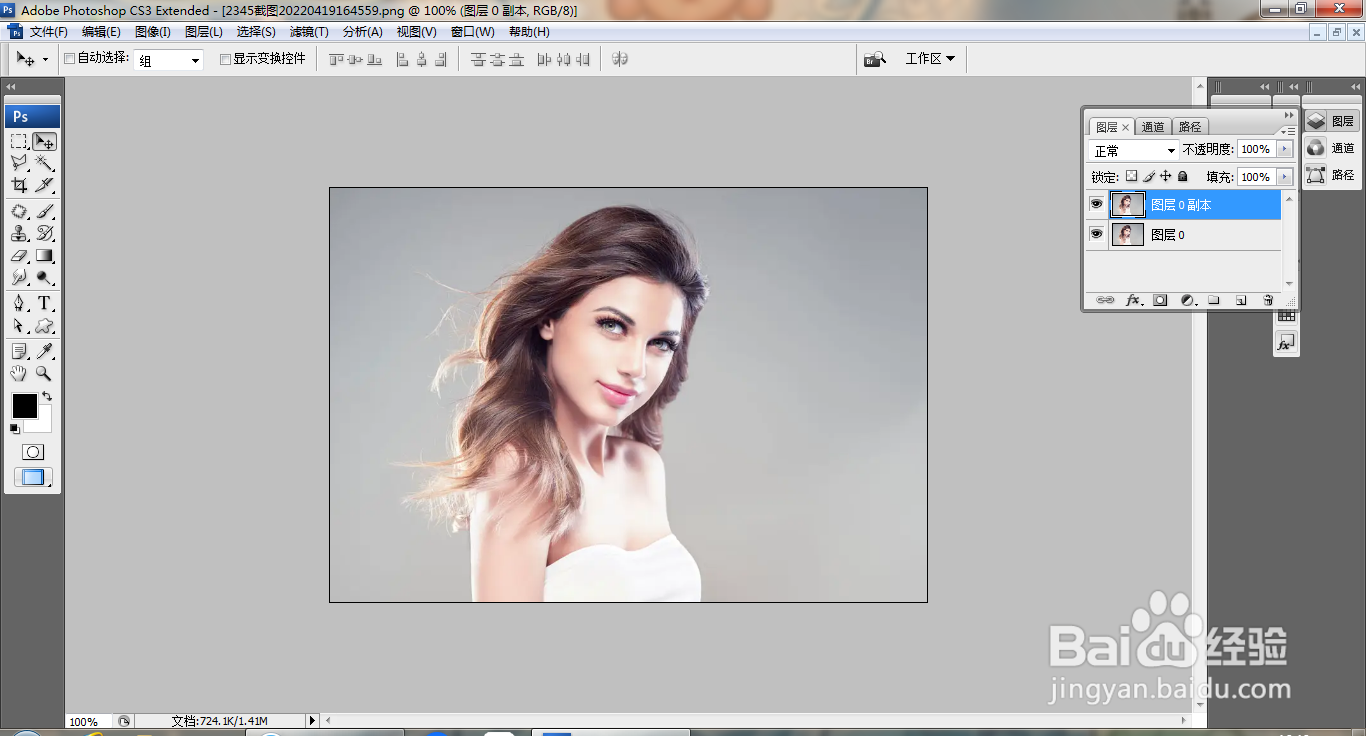
1、打开PS,打开图片,复制图层副本,如图
PS快速抠取头发丝

2、选中通道,复制蓝色通道副本,如图

PS快速抠取头发丝

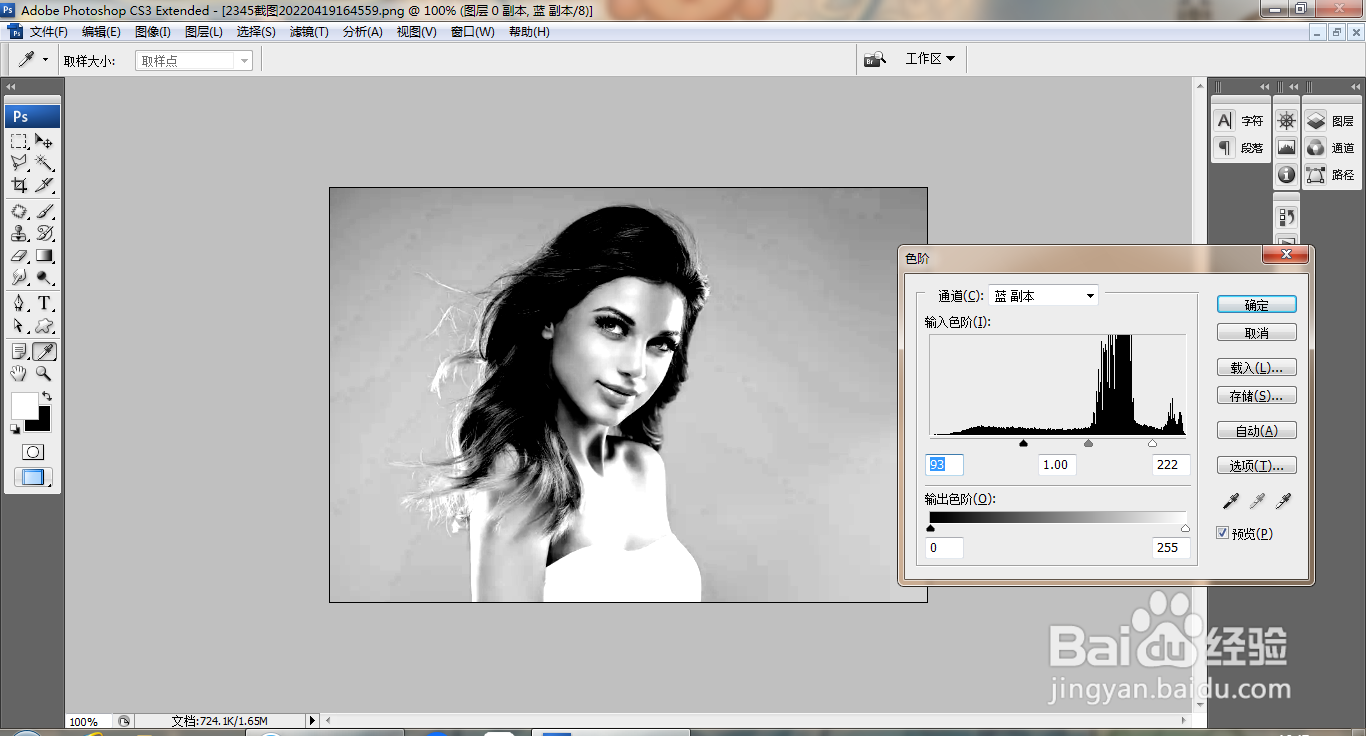
3、打开色阶,调整色阶滑块,多次调整,如图

PS快速抠取头发丝

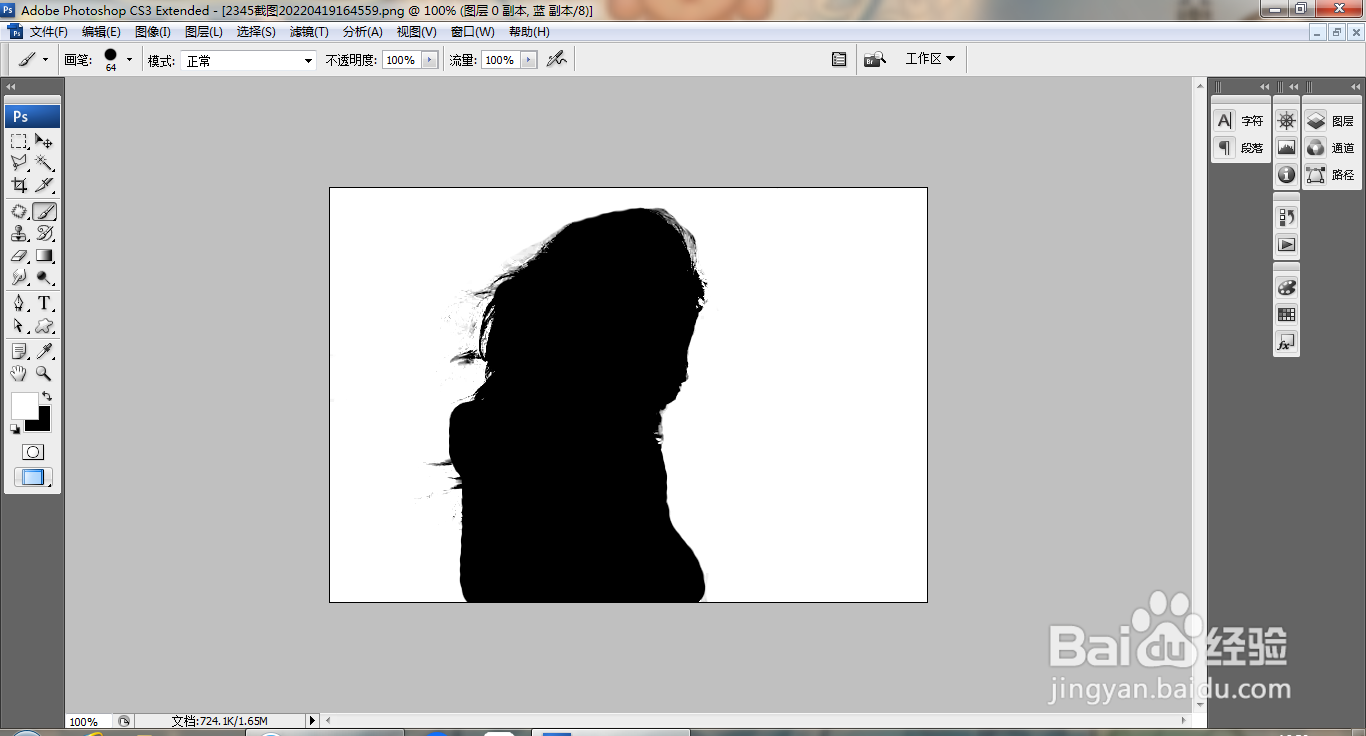
4、设置前景色为黑色,选择画笔工具,涂抹人像的颜色,如图

PS快速抠取头发丝

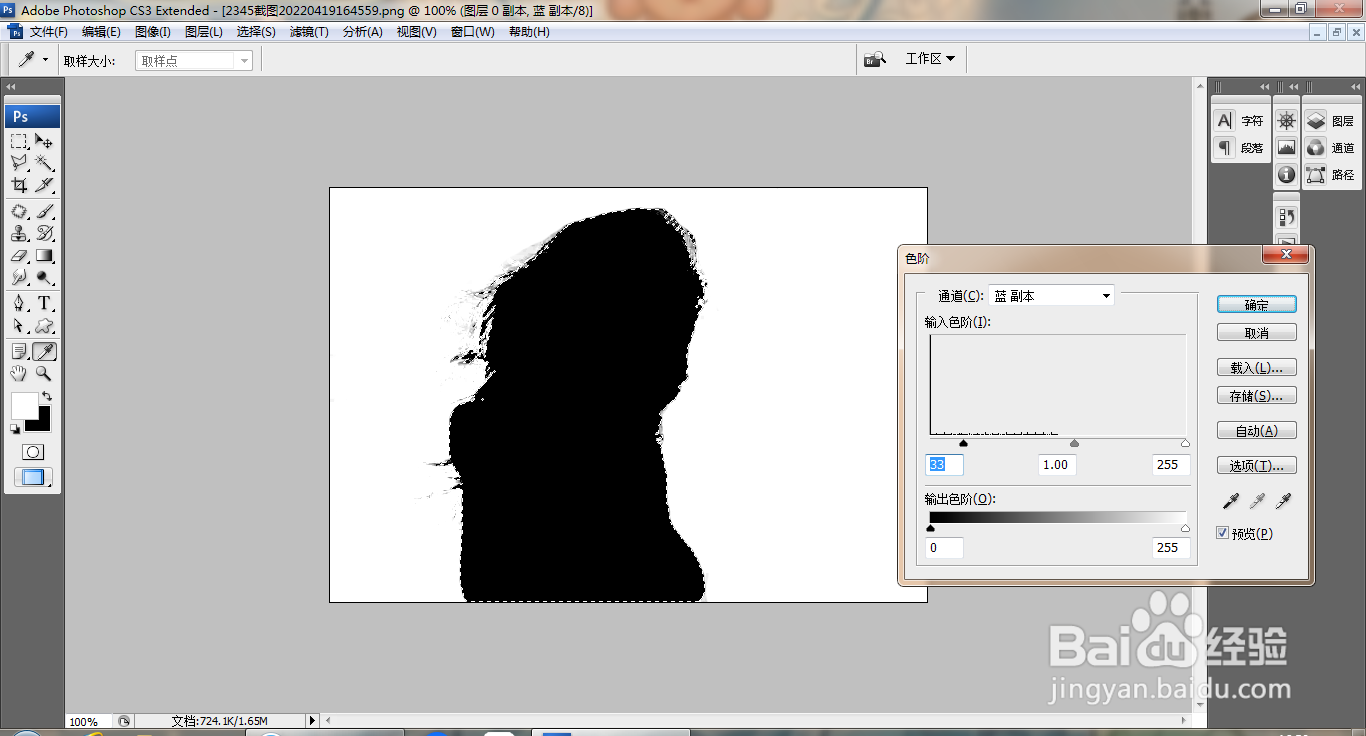
5、再次打开色阶,调整色阶滑块,如图

PS快速抠取头发丝

6、设置前景色为白色,选择画笔工具涂抹,如图

PS快速抠取头发丝

7、选择魔棒工具,点选载入选区,如图

PS快速抠取头发丝

8、选择套索工具,涂抹载入选区,打开色阶,调整色阶滑块,如图

PS快速抠取头发丝

9、点选载入选区,选择通道,按ctrl+J提取图层,如图

PS快速抠取头发丝

10、新建图层,填充黑色,如图

PS快速抠取头发丝

11、选中人像,载入选区,选择修改,收缩选区,设置收缩量为2像素,点击确定,如图

PS快速抠取头发丝

12、再次调整人像边缘,载入选区,提取图层,如图

PS快速抠取头发丝

  • 如何在PS中抠取头发丝
  • PS怎么抠头发丝?
  • ps怎么抠人物发丝
  • 如何用PS快速给图片中人物的头发抠图?
  • ps如何调整边缘抠头发丝
  • 热门搜索
    社保卡密码是什么 运动控制卡 风信子什么时候开花 电脑用户名是什么 鳞次栉比什么意思 喜出望外的意思是什么 tour是什么意思 泰安有什么好玩的 什么时候喝牛奶最好 五香萝卜干腌制方法