快速教你使用Excel2010重排窗口 数据轻松调用

 时间:2026-02-12 03:25:37

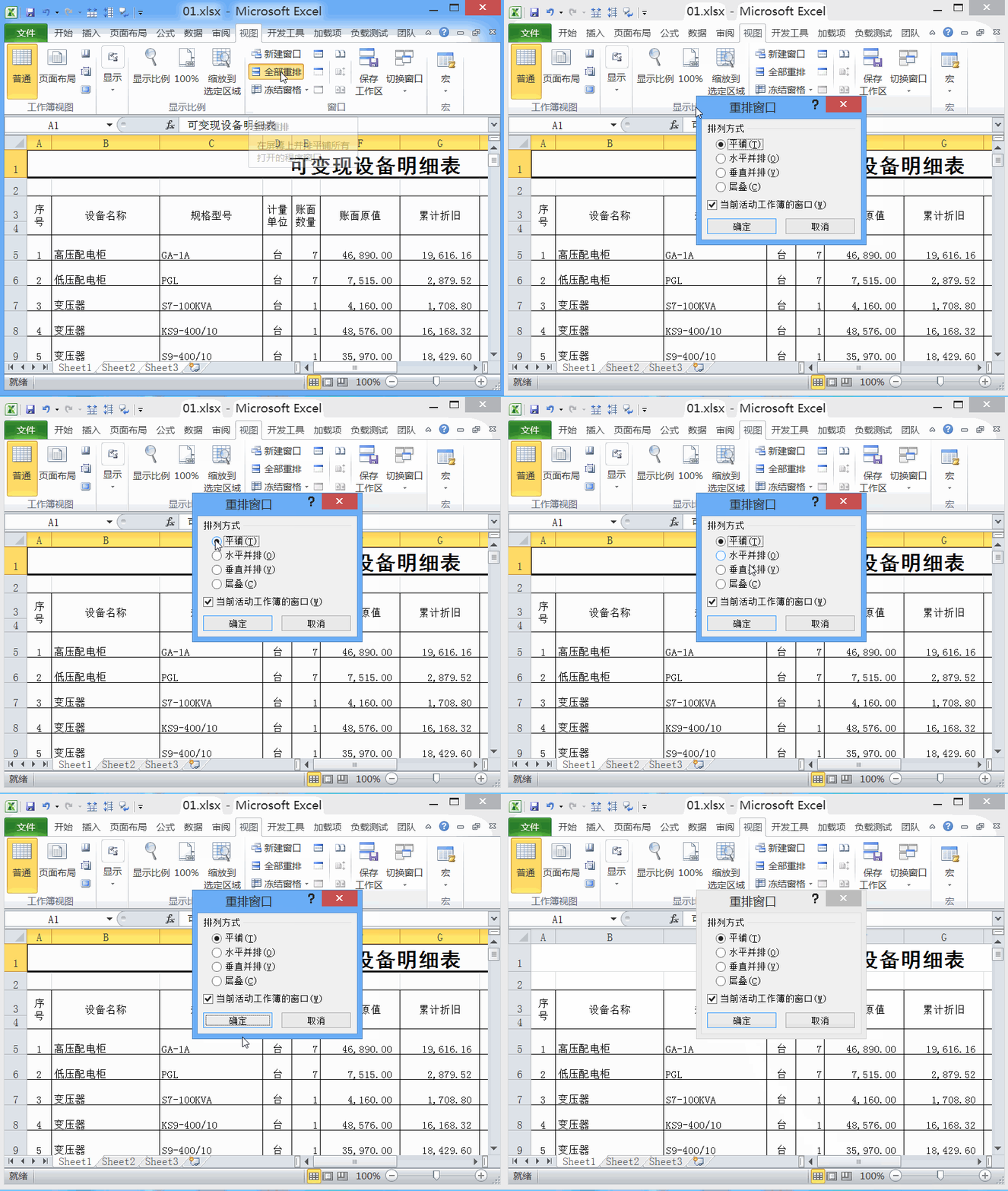
1、我们使用excel2010这款软件打开多个excel文件,然后再在菜单里找到视图选项,点击该选项在其工具区里找到全部重排选项,如图所示:

快速教你使用Excel2010重排窗口 数据轻松调用

2、点击全部重排选项,弹出重排窗口对话框,可以看到在该对话框内有很多排列方式,如图所示:
快速教你使用Excel2010重排窗口 数据轻松调用

3、在该对话框内我们首先选择平铺模式,然后点击确定可以看到此时窗口就进行了平铺排列,需要看哪一个表格点击就可以将其激活了,如图所示:

快速教你使用Excel2010重排窗口 数据轻松调用

4、再在重排窗口选择水平并排选项,然后我们点击下面的确定,我们的多个文件就行了水平并排排列了,如图所示:

快速教你使用Excel2010重排窗口 数据轻松调用

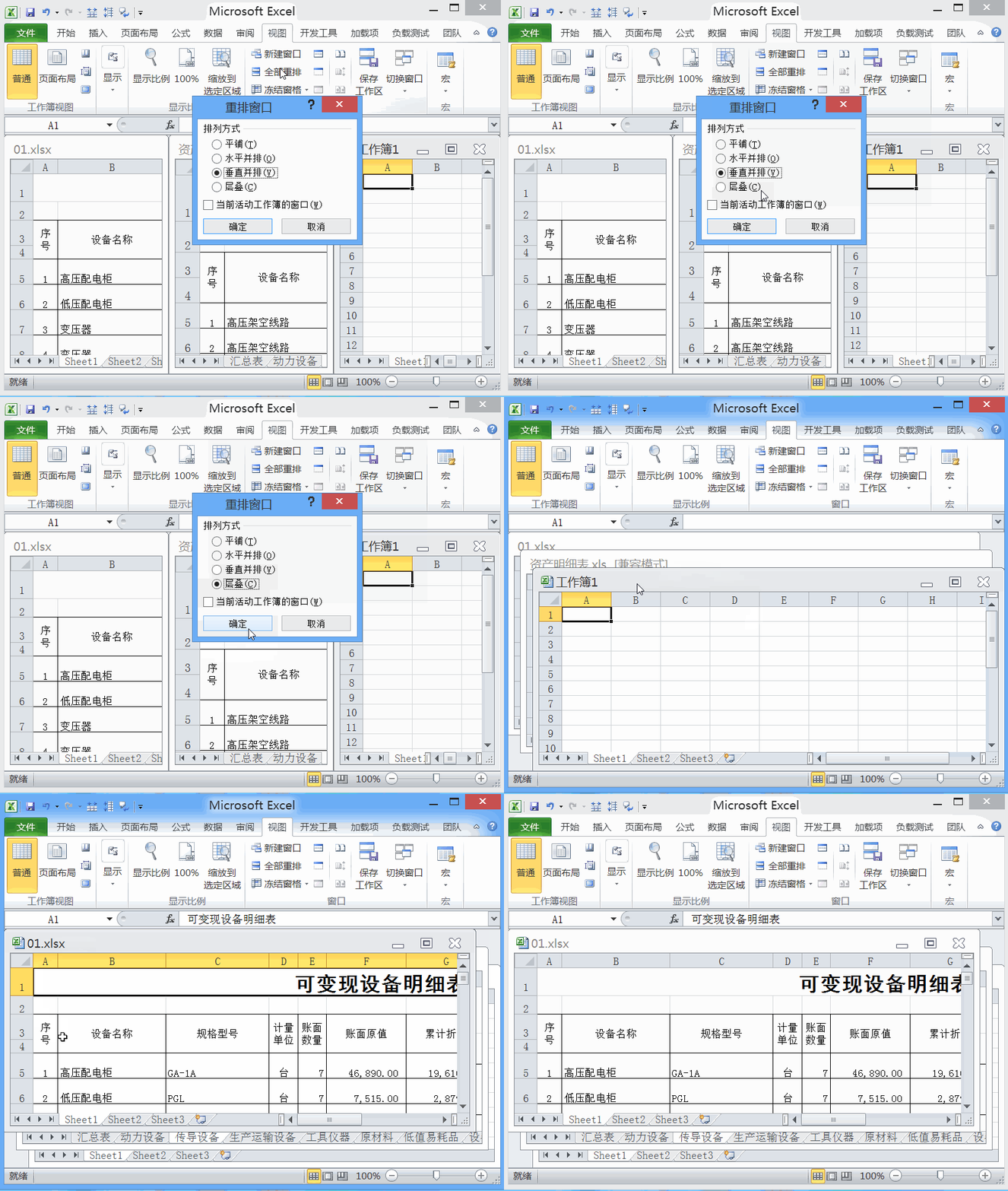
5、再在重排窗口对话框内选择垂直并排排列选项,可以看到我们的多个文件就按照该模式排列了,如图所示:

快速教你使用Excel2010重排窗口 数据轻松调用

6、最后我们选择层叠选项,可以看到我们的文件就行了叠放,点击需要的表格文件该文件就置于当显示了,如图所示:
快速教你使用Excel2010重排窗口 数据轻松调用

  • Word2003怎么认识界面
  • 如何使用word2010快捷键操作(1)
  • Word2010中的表格怎样拆分单元格
  • Access如何创建空白的数据库页面
  • 如何在Excel2003中设置页眉、页脚
  • 热门搜索
    什么水果含糖低 人工牛黄的功效与作用 炎可宁片是治什么的 脑复康的功效与作用 茯苓的功效与作用 安全知识 turkey什么意思 什么是存量房 加盟什么店最赚钱 知识星球