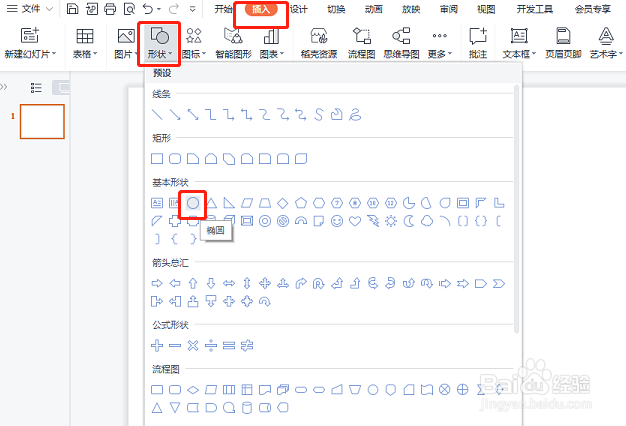
1、打开PPT软件,单击插入—形状,选择椭圆。
2、按住shift键,绘制一个圆形,单击绘图工具,打开属性窗口。

3、在属性设置窗口,单击填充,勾选无填充。

4、单击线条,下拉选项中勾选渐变填充,渐变样式设置为中心辐射,渐变角度设置为64%,透明度设置为20%,关闭窗口。

5、最后完成,可以看到绘制好的渐变圆形弧线,如图。

时间:2026-04-27 15:38:00
1、打开PPT软件,单击插入—形状,选择椭圆。
2、按住shift键,绘制一个圆形,单击绘图工具,打开属性窗口。
3、在属性设置窗口,单击填充,勾选无填充。
4、单击线条,下拉选项中勾选渐变填充,渐变样式设置为中心辐射,渐变角度设置为64%,透明度设置为20%,关闭窗口。
5、最后完成,可以看到绘制好的渐变圆形弧线,如图。
