office之outlook邮箱如何设置POP模式

 时间:2026-02-13 14:35:34

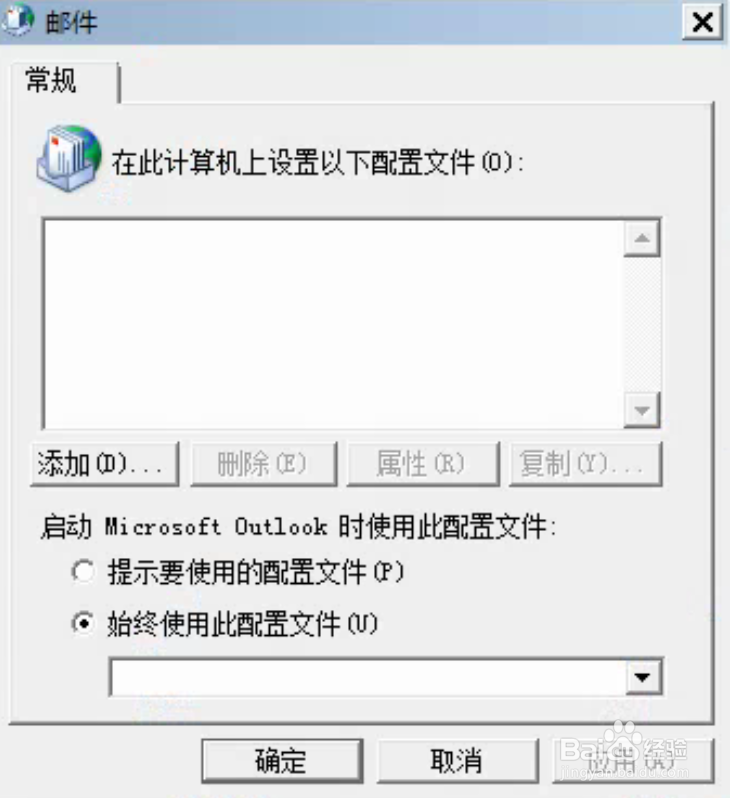
1、在开始菜单选择控制面板选项,在所有控制面板项窗口,点击邮件按钮。

office之outlook邮箱如何设置POP模式

office之outlook邮箱如何设置POP模式

2、在邮件窗口常规栏下点击添加按钮,在新建配置文件窗口键入配置文件名称。
office之outlook邮箱如何设置POP模式

office之outlook邮箱如何设置POP模式

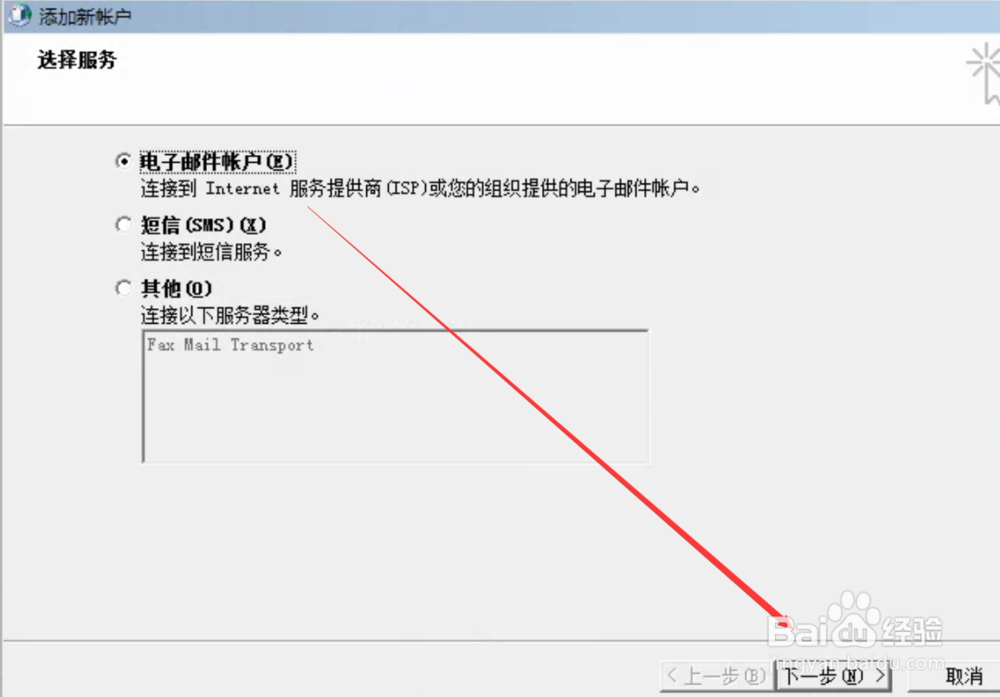
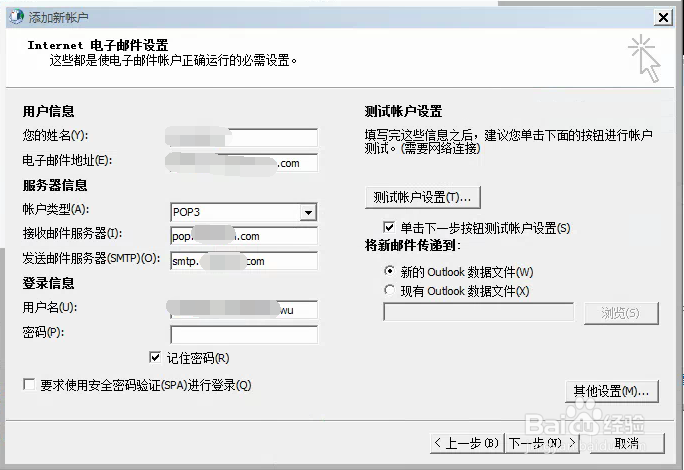
3、在添加帐户窗口选择服务下点击电子邮件帐户,点击下一步按钮。在添加新帐户窗口Internet电子邮件设置下键入用户信息、您的姓名、电子邮件地址、服务器信息:帐户类型、接收邮件服务器、发送邮件服务器,登录信息:用户名、密码等信息。
office之outlook邮箱如何设置POP模式

office之outlook邮箱如何设置POP模式

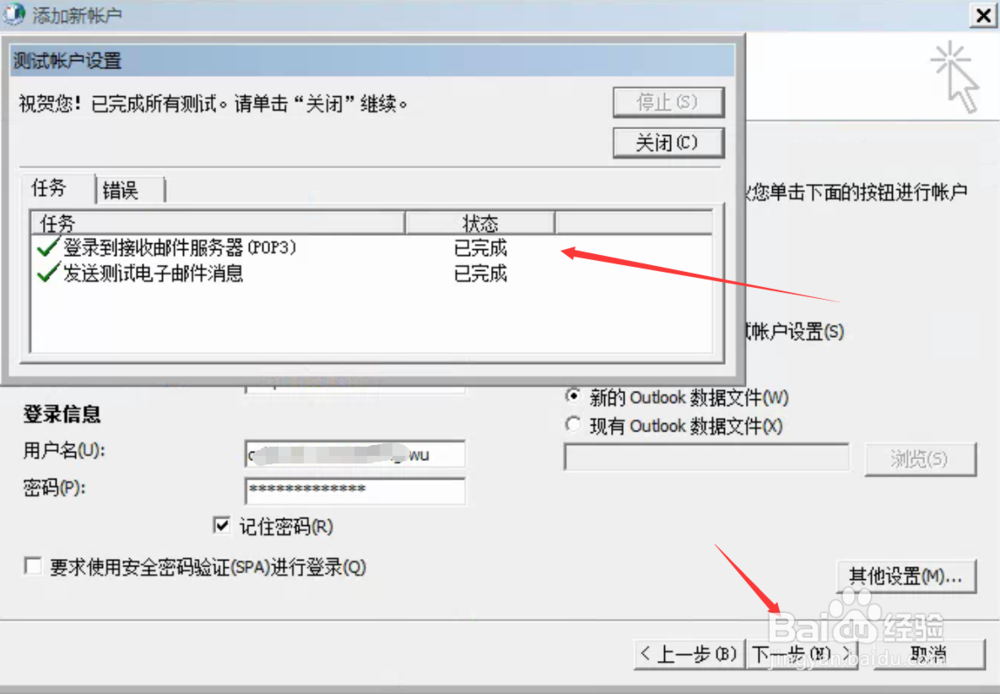
4、点击下一步按钮,在弹出测试帐户设置窗口,任务下可见登录到接收邮件服务器(POP3)、发送测试电子邮件消息已完成,点击关闭按钮。
office之outlook邮箱如何设置POP模式

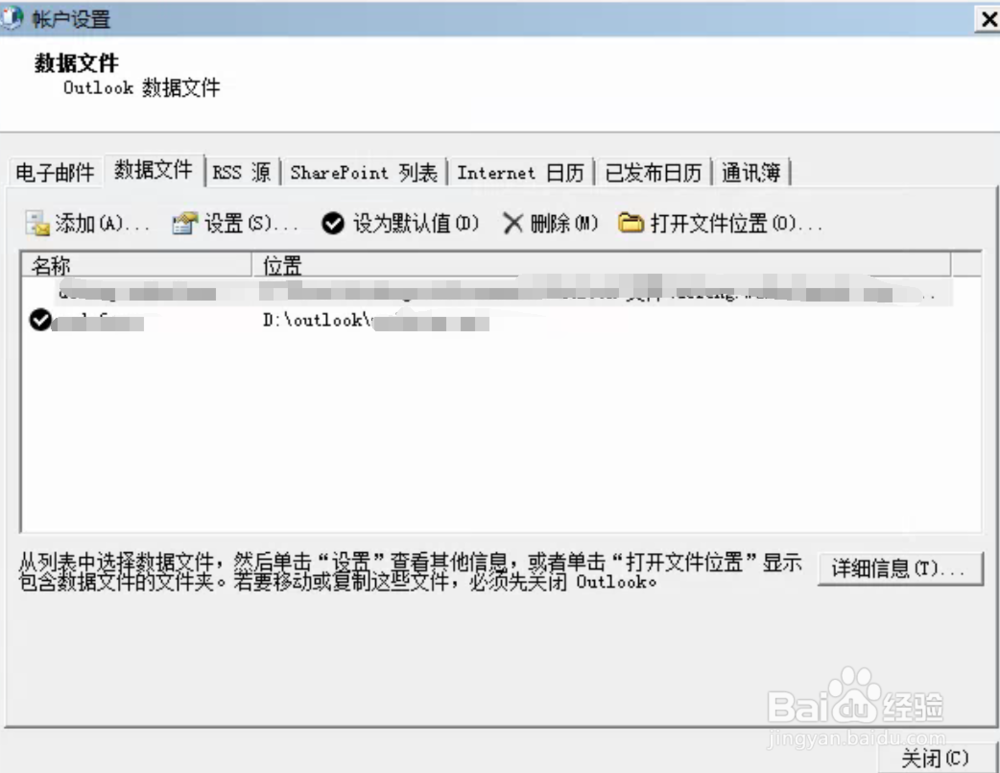
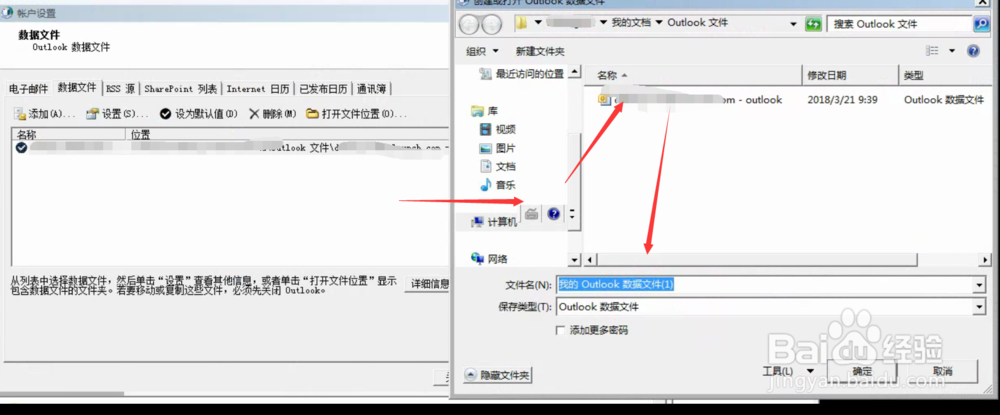
5、点击数据文件--添加按钮新建文件名称,点击确定按钮。选中刚刚设置路径点击设为默认值按钮,详见下图。
office之outlook邮箱如何设置POP模式

office之outlook邮箱如何设置POP模式

  • Outlook如何设置默认发送邮箱?
  • 手机outlook如何登公司邮箱?
  • 如何将Outlook与其他邮箱同步
  • outlook添加邮箱账户
  • 网易企业邮箱outlook设置
  • 热门搜索
    桂林旅游高等专科学校 xvideos怎么看 财务预算怎么做 excel饼状图怎么做 宝鸡旅游 越狱密室逃亡2攻略 163邮件怎么撤回 镇江旅游攻略必玩的景点 颈部淋巴结肿大怎么治疗 孕妇可以吃桂圆吗