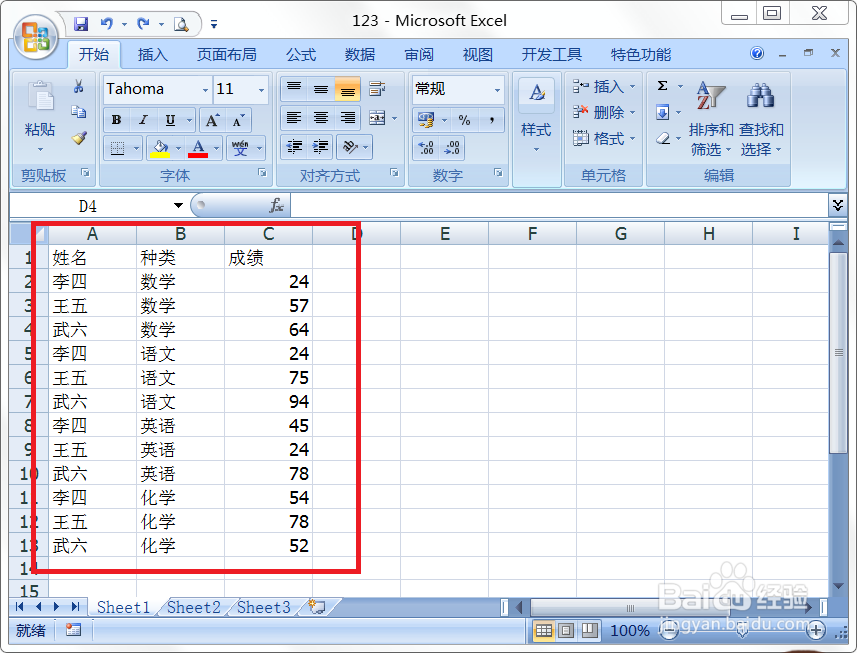
1、第一步:在office的excel表格中输入要填写的内容
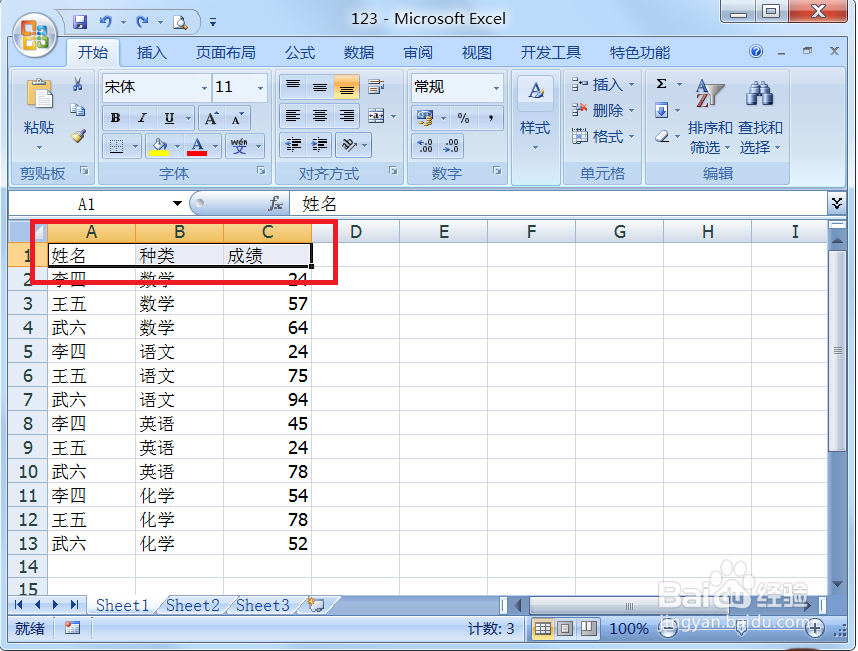
2、第二步:选择我们需要筛选的的第一行的内容;
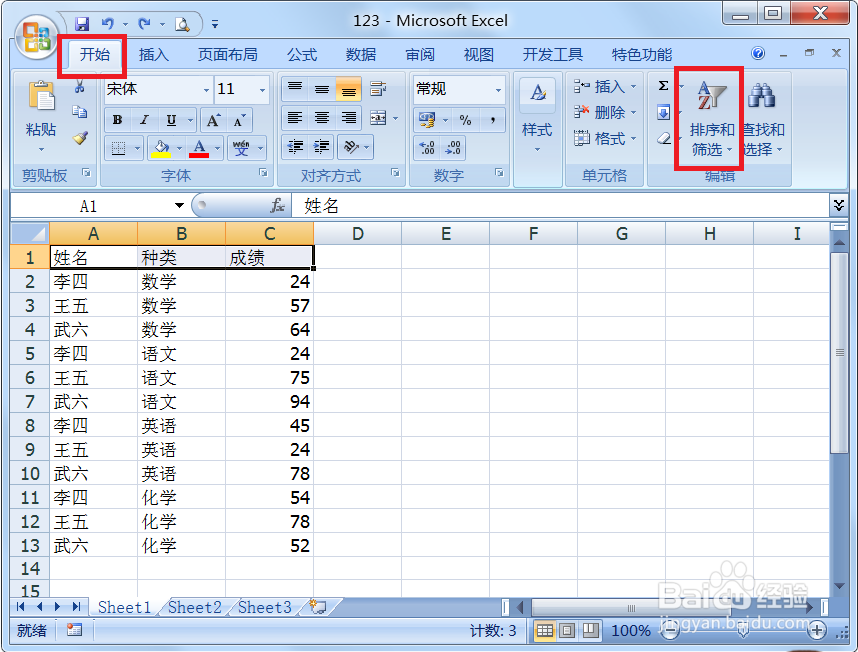
3、第三步:我们选择菜单栏的“开始”然后选择右上角的“排序和筛选”;
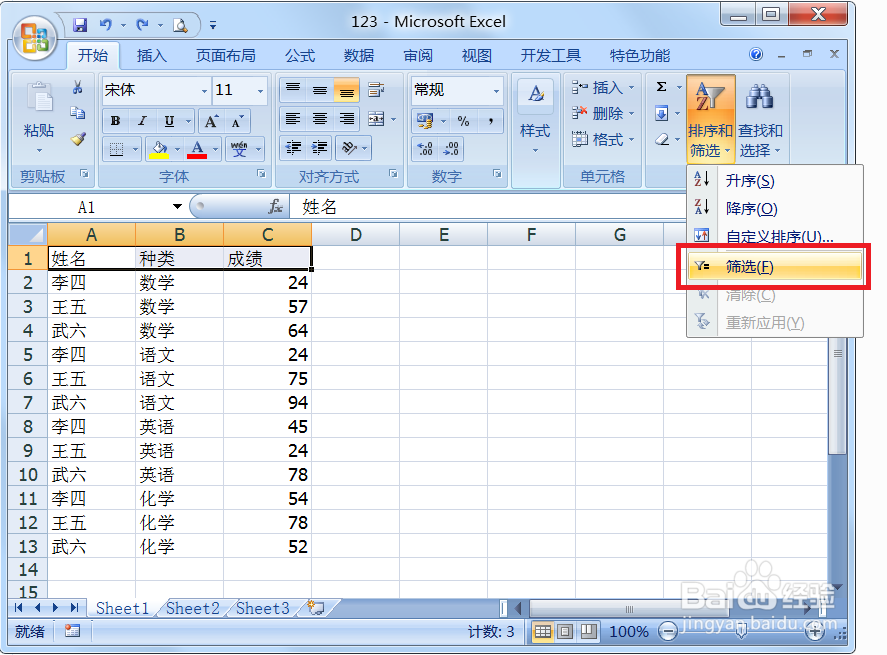
4、第四步:在排序和筛选的栏目中选择“筛选”
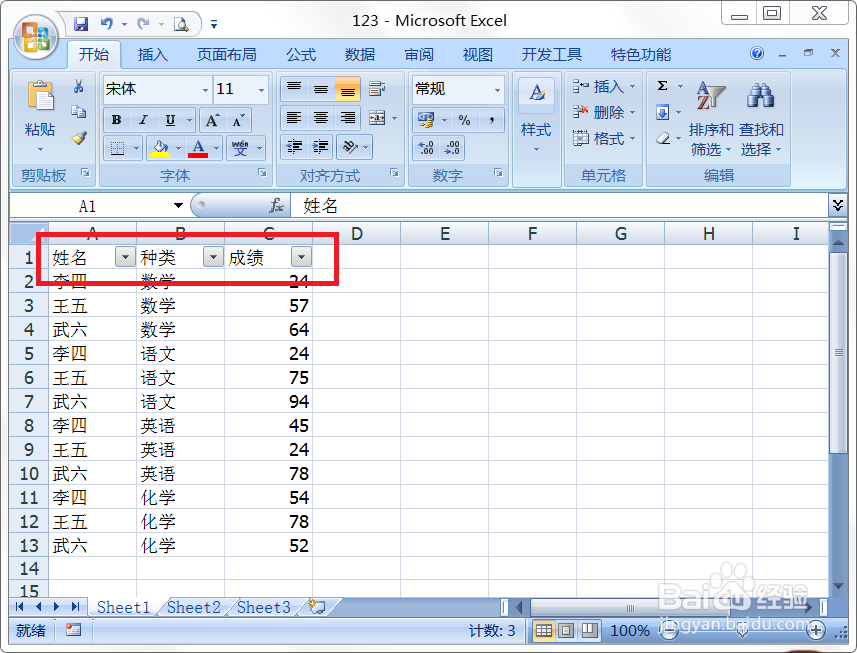
5、第五步:此时我们发现需要筛选的第一行有了下拉三角,单击下拉三角就可以筛选了。
时间:2026-04-22 03:31:45
1、第一步:在office的excel表格中输入要填写的内容
2、第二步:选择我们需要筛选的的第一行的内容;
3、第三步:我们选择菜单栏的“开始”然后选择右上角的“排序和筛选”;
4、第四步:在排序和筛选的栏目中选择“筛选”
5、第五步:此时我们发现需要筛选的第一行有了下拉三角,单击下拉三角就可以筛选了。
