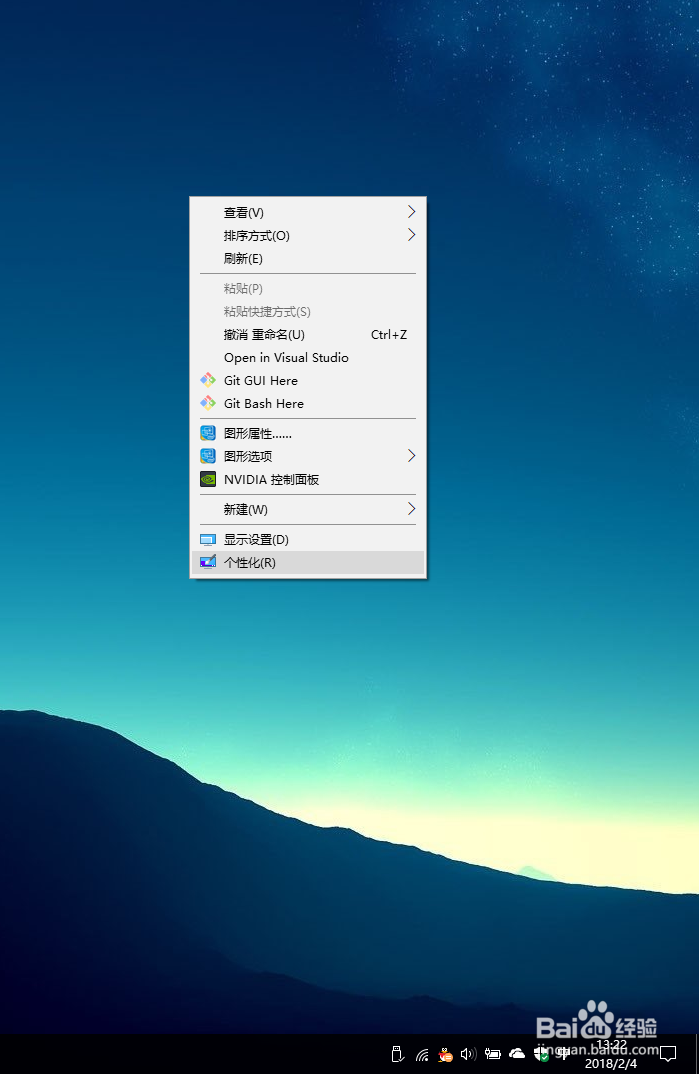
1、首先,鼠标在桌面上右键。弹出菜单,在弹出的菜单中选择“个性化”,如图所示:
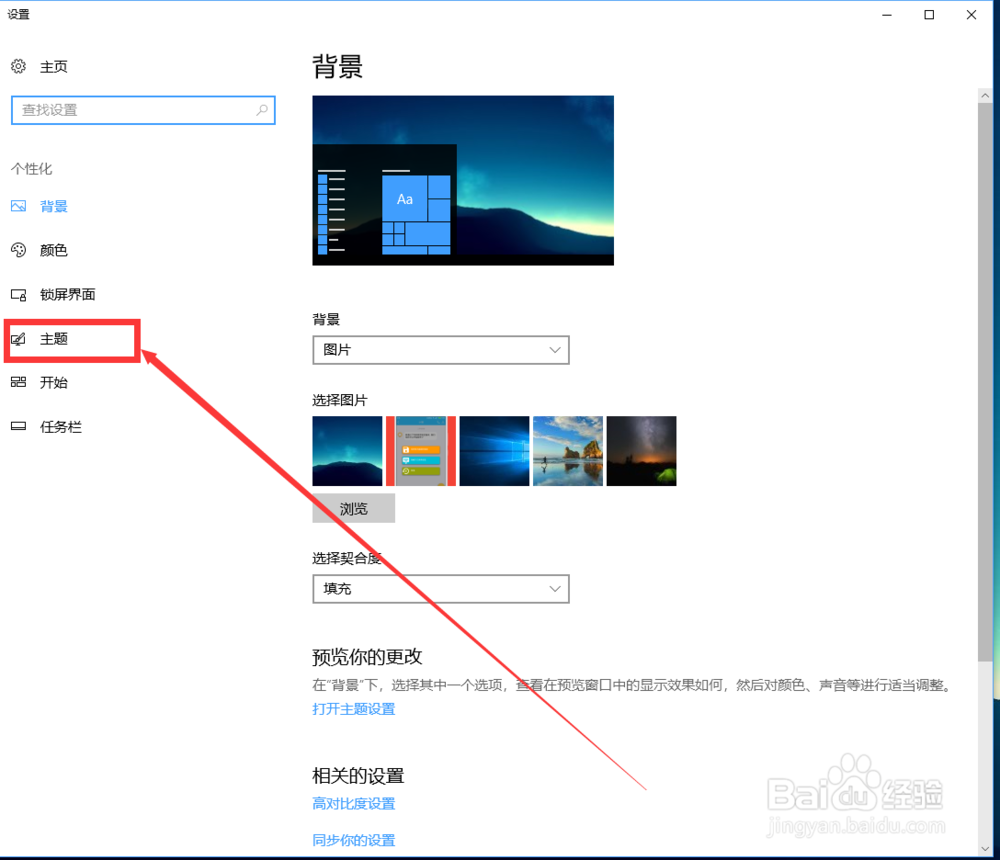
2、此时会弹出一个设置菜单,如下图所示,选择,左边的“主题”:
3、进入“主题”后,鼠标向下滑动,如下图所示:

4、找到下方的“桌面图标设置”,如下图所示:

5、点击“桌面图标设置”,会弹出一个窗口,此时,可以勾选自己想在桌面显示的图标,打上勾,然后确定即可。
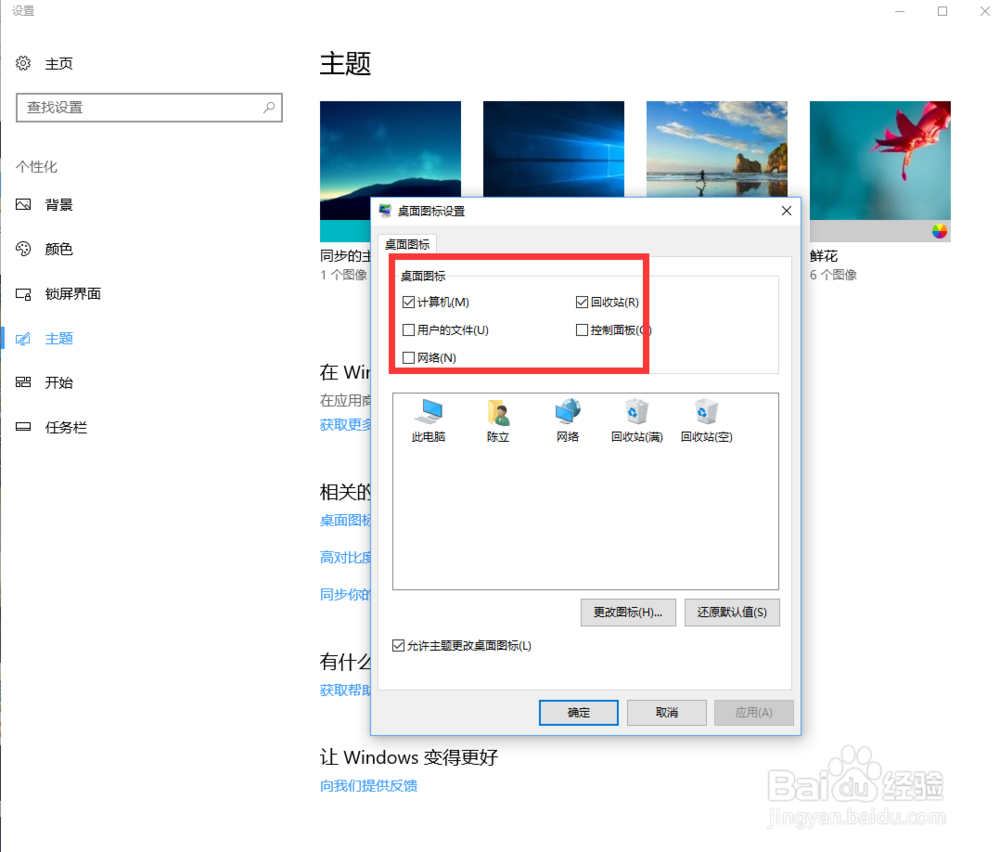
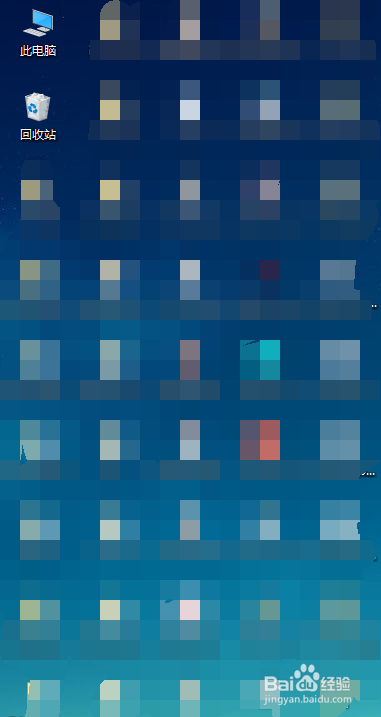
6、比如我们选中“此电脑”。勾上后确定,可以在桌面看到“此电脑”的选项了。
7、以上就是在桌面显示图标的方法,感谢您的查看!
时间:2026-04-29 13:52:45
1、首先,鼠标在桌面上右键。弹出菜单,在弹出的菜单中选择“个性化”,如图所示:
2、此时会弹出一个设置菜单,如下图所示,选择,左边的“主题”:
3、进入“主题”后,鼠标向下滑动,如下图所示:
4、找到下方的“桌面图标设置”,如下图所示:
5、点击“桌面图标设置”,会弹出一个窗口,此时,可以勾选自己想在桌面显示的图标,打上勾,然后确定即可。
6、比如我们选中“此电脑”。勾上后确定,可以在桌面看到“此电脑”的选项了。
7、以上就是在桌面显示图标的方法,感谢您的查看!
