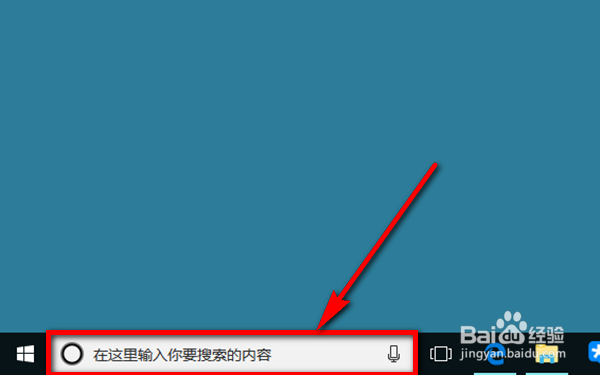
1、在电脑桌面左下方找到搜索栏,点击该搜索栏。
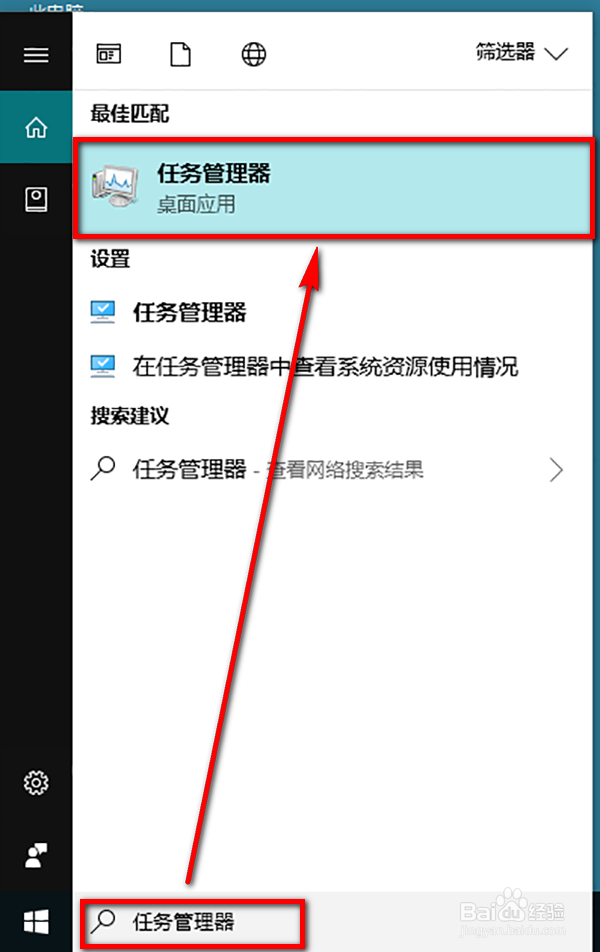
2、在搜索栏中输入“任务管理器”,然后在搜索栏上方的搜索结果中点击【任务管理器】,如图所示。
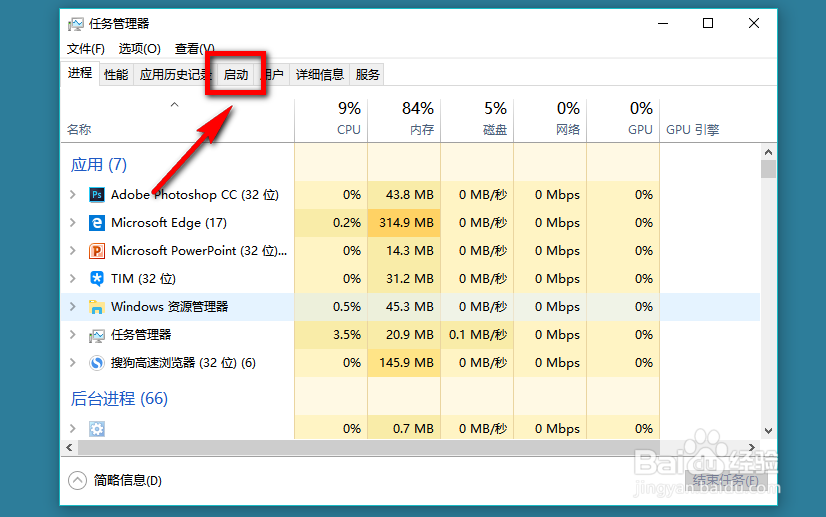
3、进入到任务管理器之后,在任务管理器的菜单栏中点击选择【启动】选项。
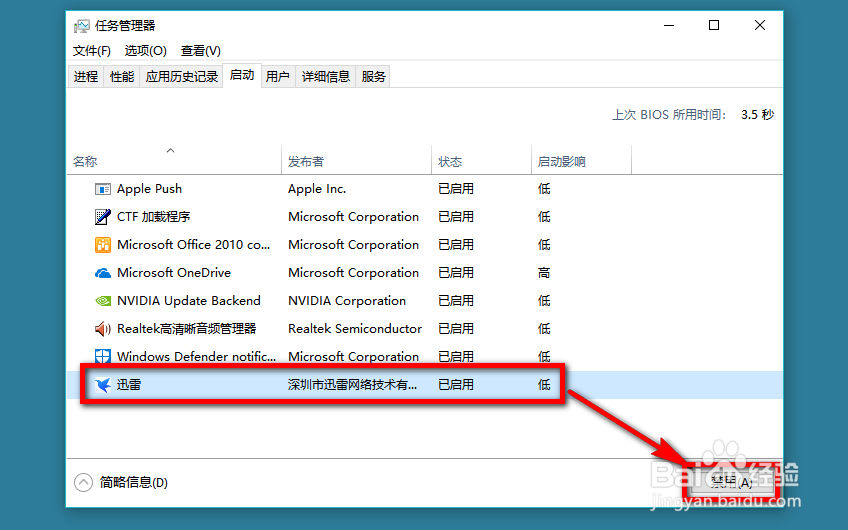
4、进入到启动设置页面后,我们就能看到当前开机启动项的软件,选中要关闭/禁止启动的软件,然后点击页面右下角的【禁用】选项,即可关闭开机启动功能。
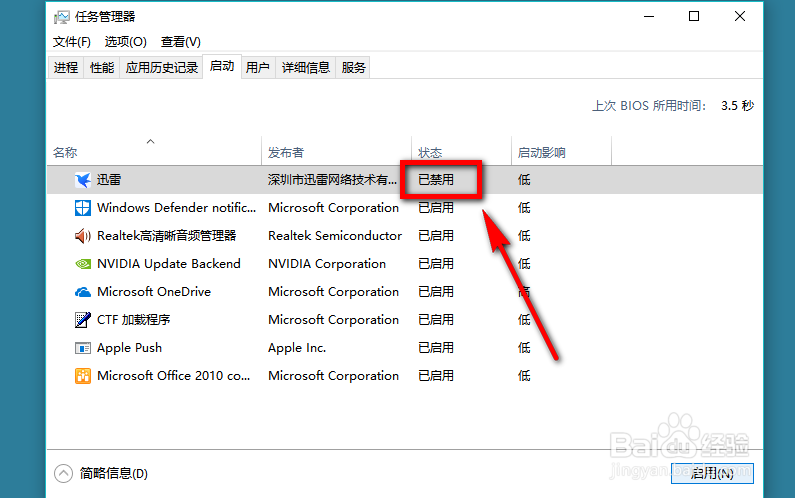
5、点击“禁用”以后,我们在任务管理器的启动菜单下就可以看到,该软件的状态变成了【已禁用】,说明该自启动项被成功关闭。
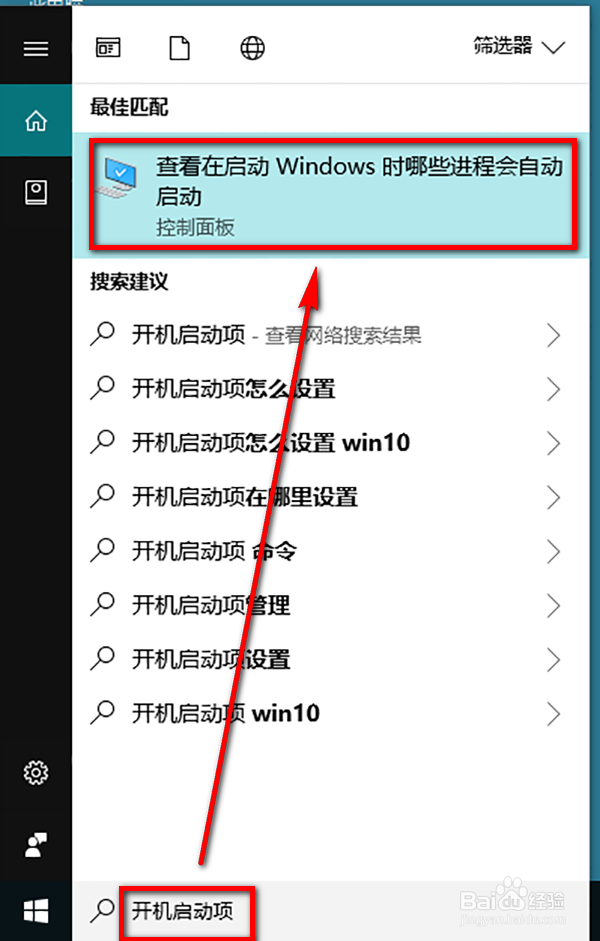
1、另外,我们还可以直接在搜索栏中搜索“开机启动项”,然后在搜索结果中点击【查看在启动windows时哪些进程会自动启动】,点击之后就自动会进入到方法1的步骤4的页面中了,然后按照步骤4介绍的方法操作即可关闭开机自启动项。
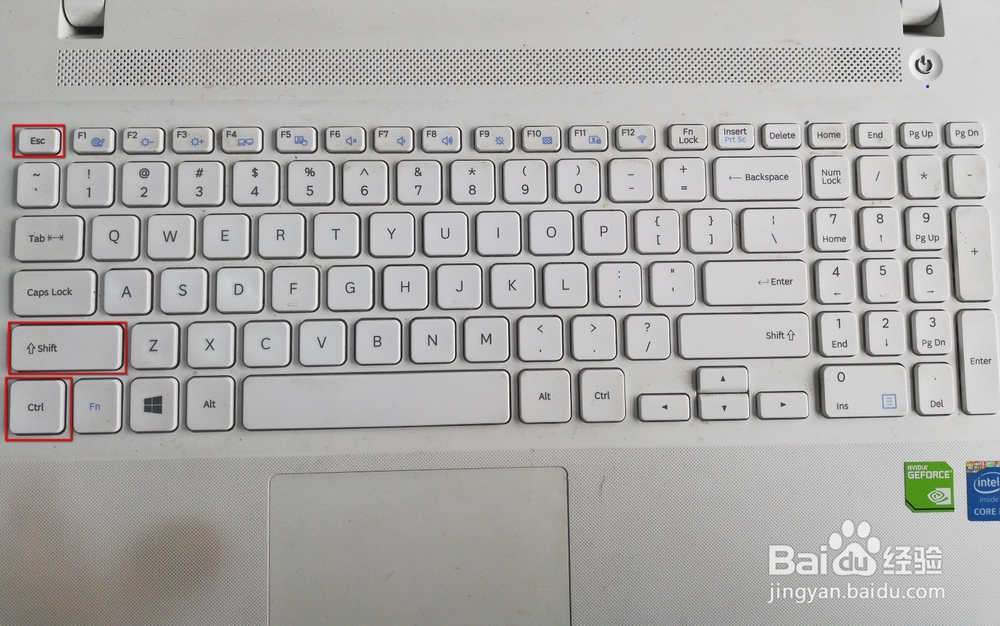
1、直接点电脑键盘上点击Ctrl+Shift+Esc键,就可以直接进入到方法1的步骤3页面中,然后按照步骤4和5的方法操作即可。
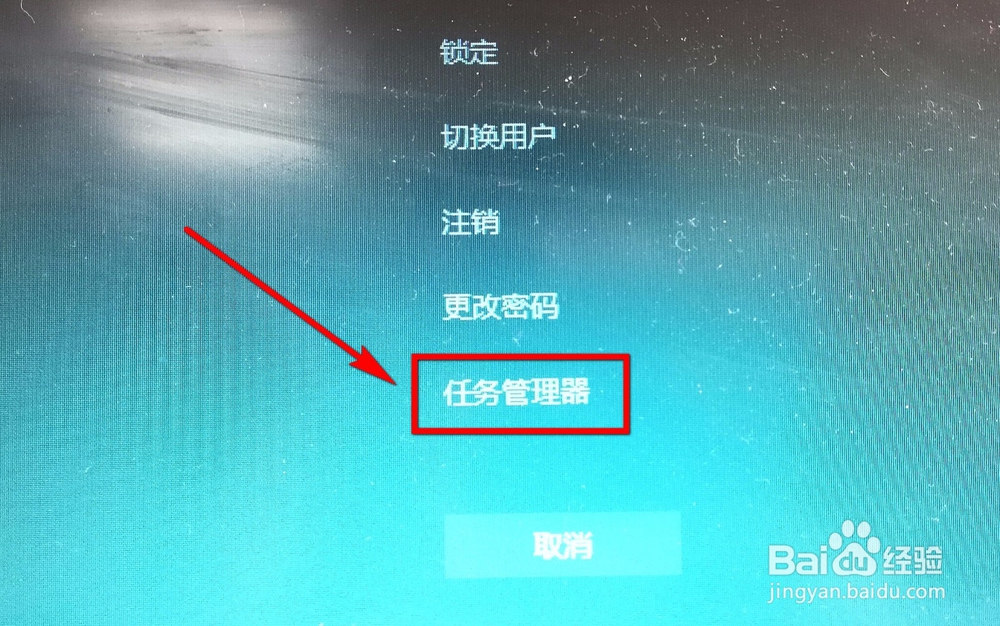
1、在电脑键盘上点击Crtl+Alt+Delete键。
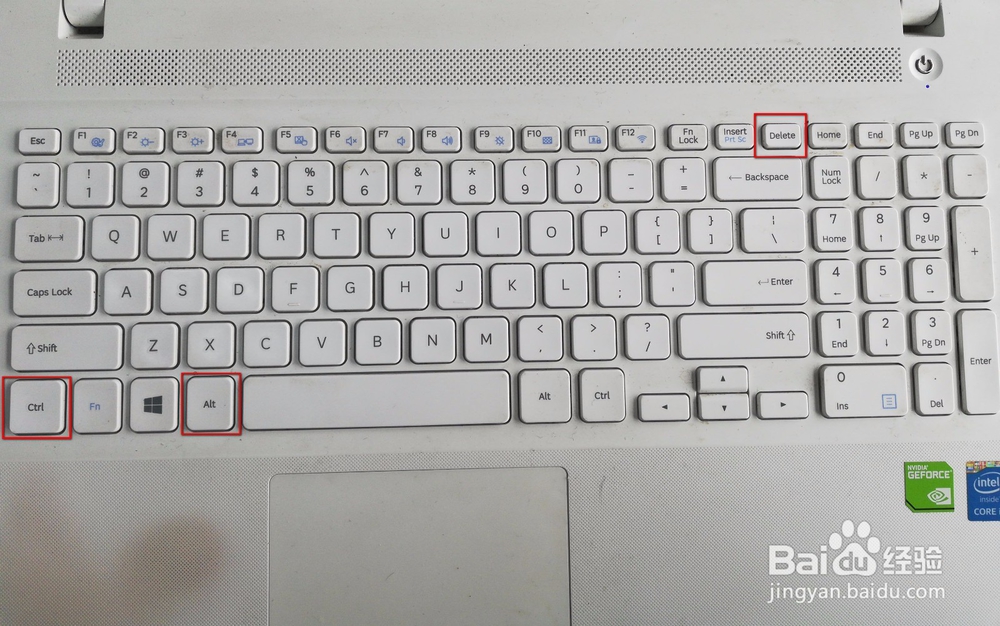
2、点击上述组合键之后就进入到该页面中了,然后在列表中选择【任务管理器】,然后就能进入到方法1的步骤3页面了。