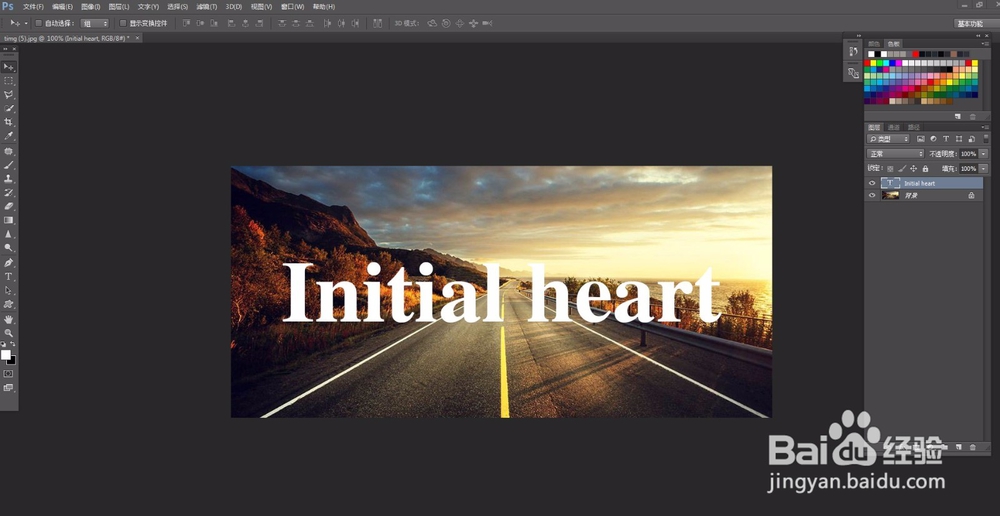
1、首先以下图这样一个图片和英文为例
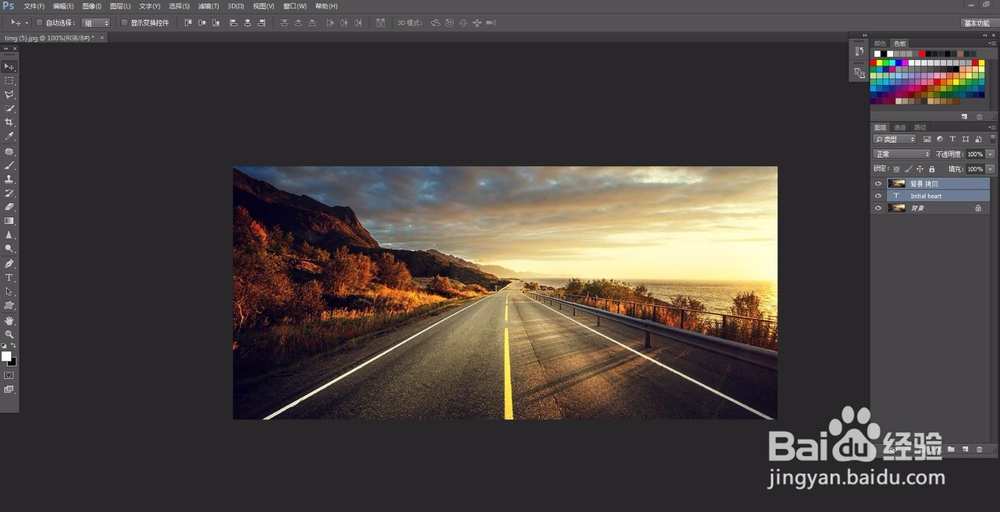
2、选择背景图层,Ctrl+j复制并放到文字上面
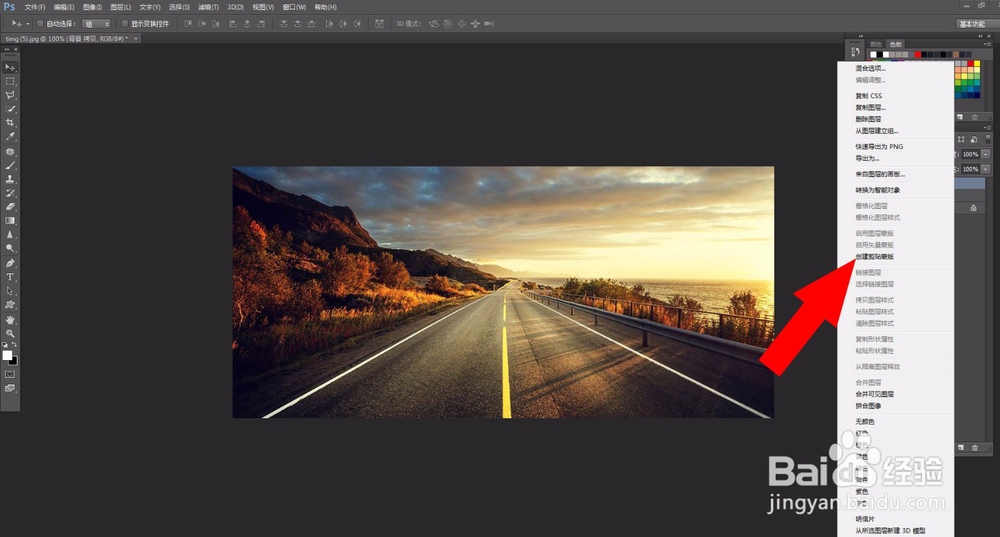
3、然后选择上面的图层,点击右键创建剪切蒙版
4、接着选择背景图层,添加一个曝光度,出现窗口后把曝光度减弱一点

5、然后选择文字图层,双击出现图层样式,点击描边,可以按自己的要求改变描边大小
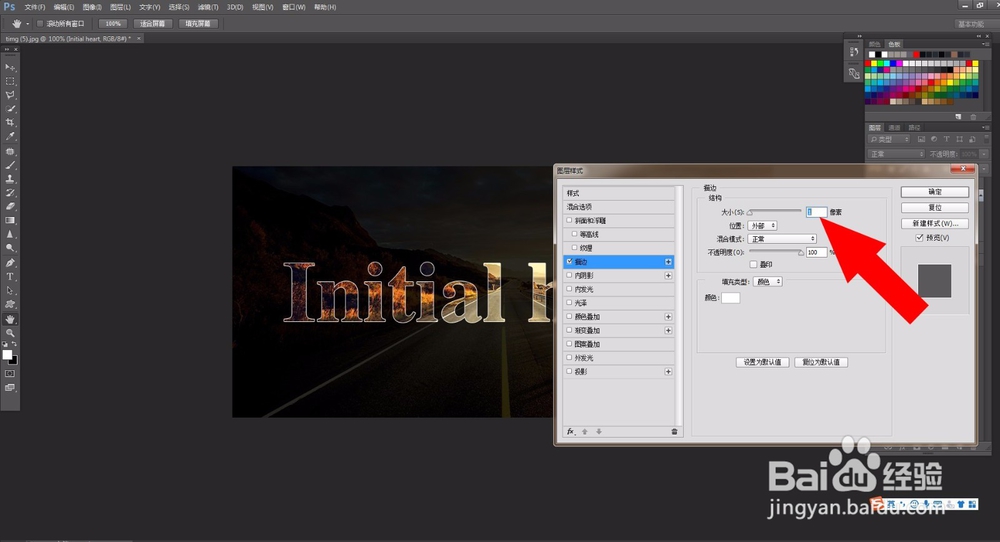
6、然后再点击内发光、外发光即可

7、如果不喜欢正常的发光颜色,可以更改颜色
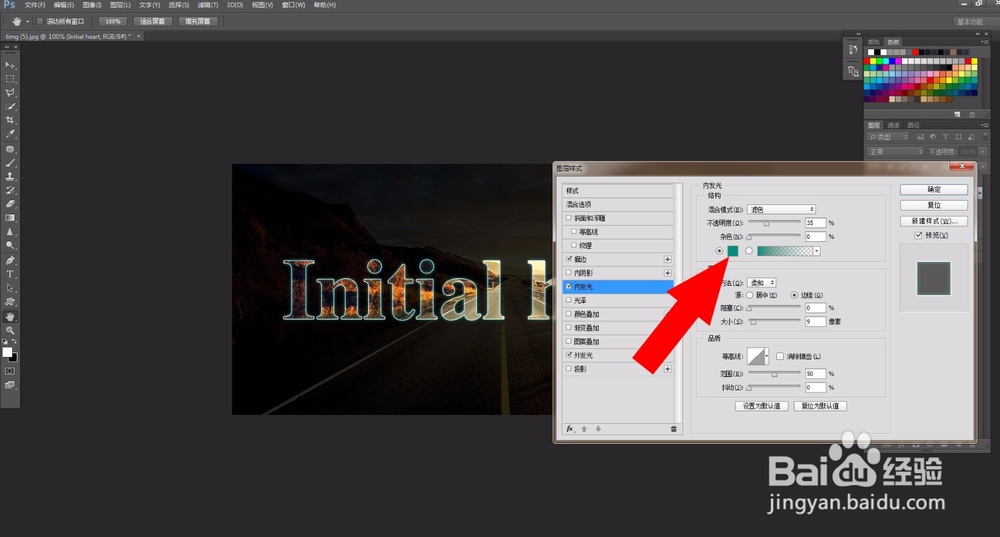
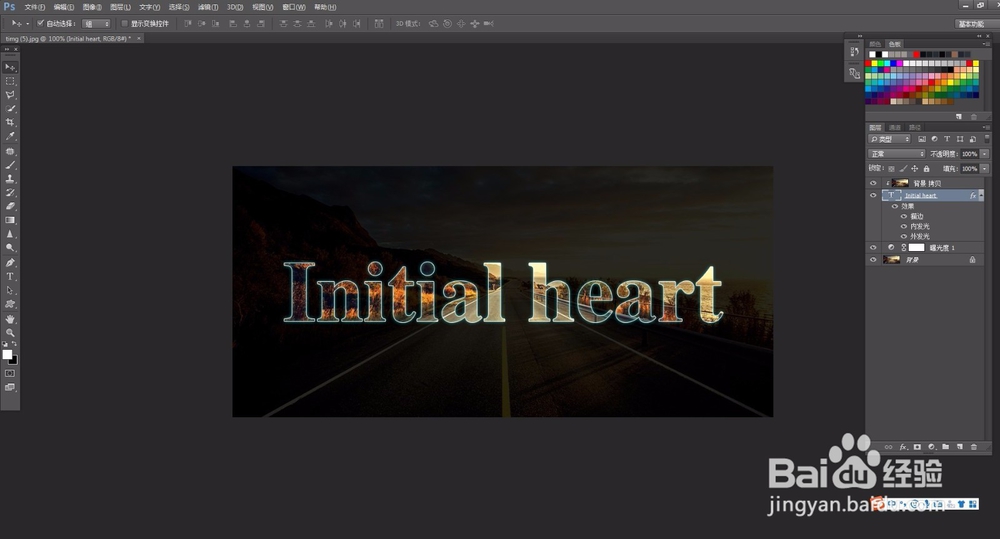
8、都选择调整过,没问题点击确认即可,这样就完成了
时间:2026-04-22 06:39:15
1、首先以下图这样一个图片和英文为例
2、选择背景图层,Ctrl+j复制并放到文字上面
3、然后选择上面的图层,点击右键创建剪切蒙版
4、接着选择背景图层,添加一个曝光度,出现窗口后把曝光度减弱一点
5、然后选择文字图层,双击出现图层样式,点击描边,可以按自己的要求改变描边大小
6、然后再点击内发光、外发光即可
7、如果不喜欢正常的发光颜色,可以更改颜色
8、都选择调整过,没问题点击确认即可,这样就完成了
