Excel制作复选框折线图教程

 时间:2026-02-14 05:26:01

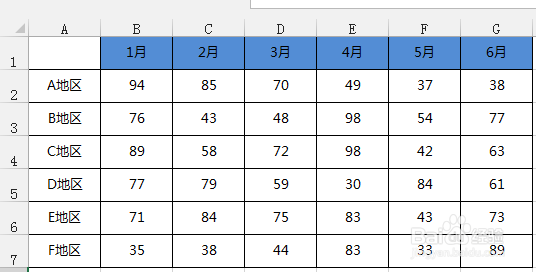
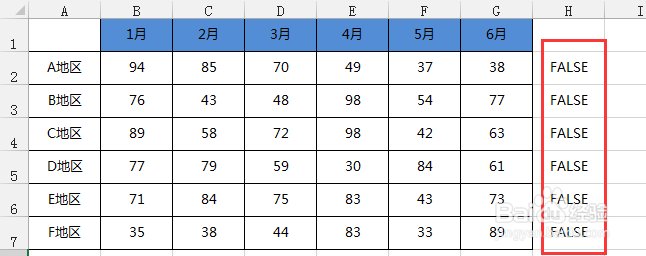
1、根据原数据表格,在H列新增一列,输入true,或false。
Excel制作复选框折线图教程

Excel制作复选框折线图教程

2、再制作一张数据表格,称作为表2,在单元格中使用if函数。如B10中=IF(H2,B2,NA()),同理,其他单元格依次输入函数。

Excel制作复选框折线图教程

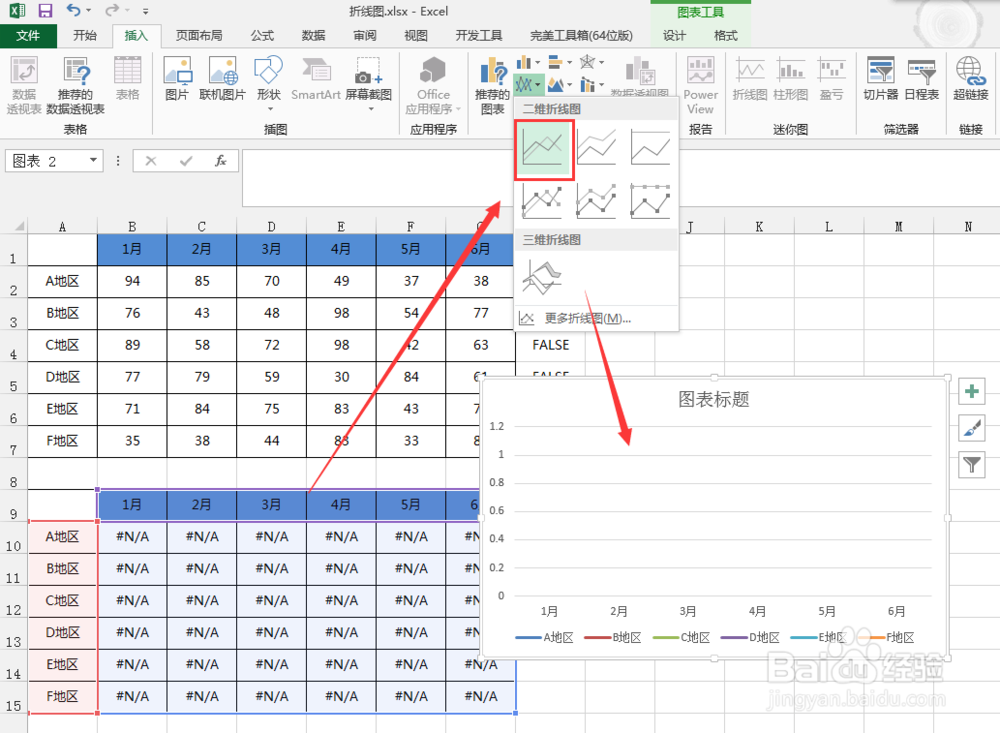
3、选择表2,创建折线图,或柱形图都行哦。

Excel制作复选框折线图教程

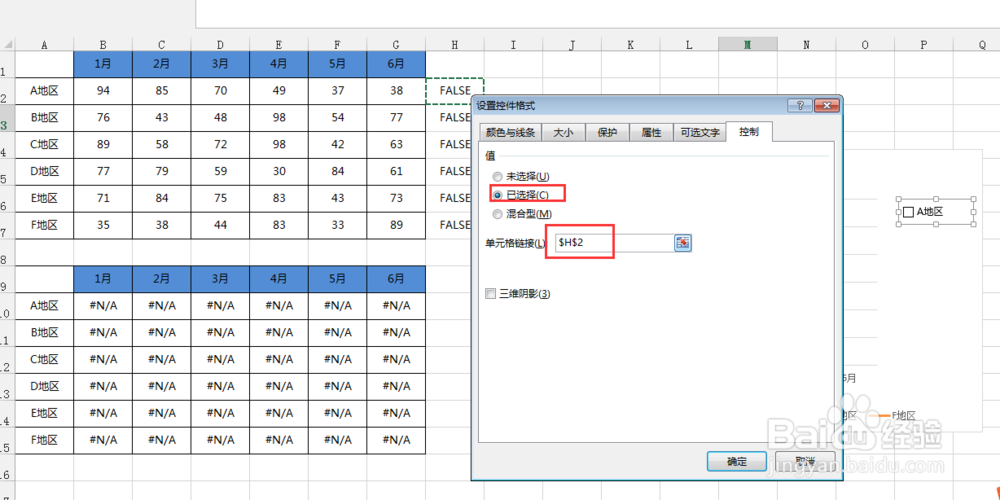
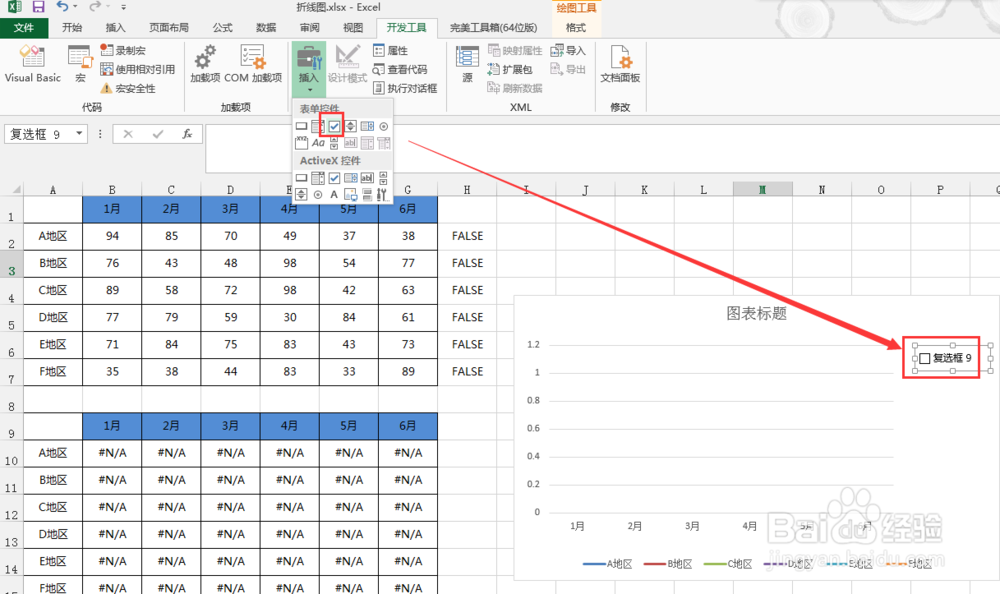
4、开发工具,插入,复选框,将它命名为 A地区。右键,设置控件格式,控件里设置为 已选择,单元格链接为H2,点击确定后,会看到图表自动勾选了A地区,并出现A地区的折线图(这里先不用管哦)。
Excel制作复选框折线图教程

Excel制作复选框折线图教程

5、根据第4步,依次增加BCDEF地区的复选框。

Excel制作复选框折线图教程

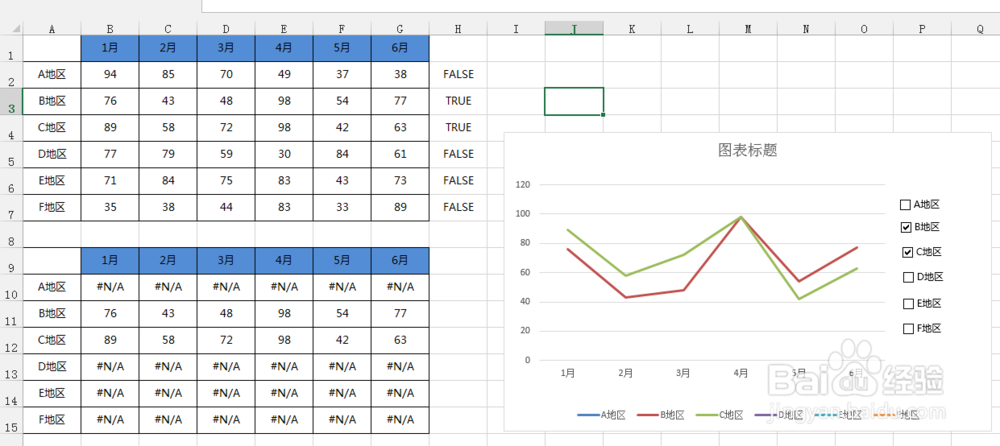
6、根据第4、5步之后,已经全部增加完所有的地区啦,现在试试勾选每个复选框出现的图表结果吧。
Excel制作复选框折线图教程

Excel制作复选框折线图教程

  • PPT如何插入饼图圆形图表
  • EXCEL中如何设置纵坐标轴标题的文字显示方向
  • excel怎么制作多层圆环图
  • 如何给Excel图表增加新数据系列?
  • excel图表坐标轴标题怎么设置
  • 热门搜索
    蹲久了站起来头晕眼黑是什么原因 抽水马桶漏水怎么办 飞鸽传书怎么用 实数是什么 小农民的快乐生活 生活污水排放标准 万圣节是怎么来的 mba是什么 卡介苗化脓后如何处理 生活小创意旧物改造