word中如何制作双斜线表头

 时间:2026-04-21 21:46:12

1、创建一个word文档,插入表格

word中如何制作双斜线表头

2、单击需要表格的第一个单元格,点击word选项栏中的插入

word中如何制作双斜线表头

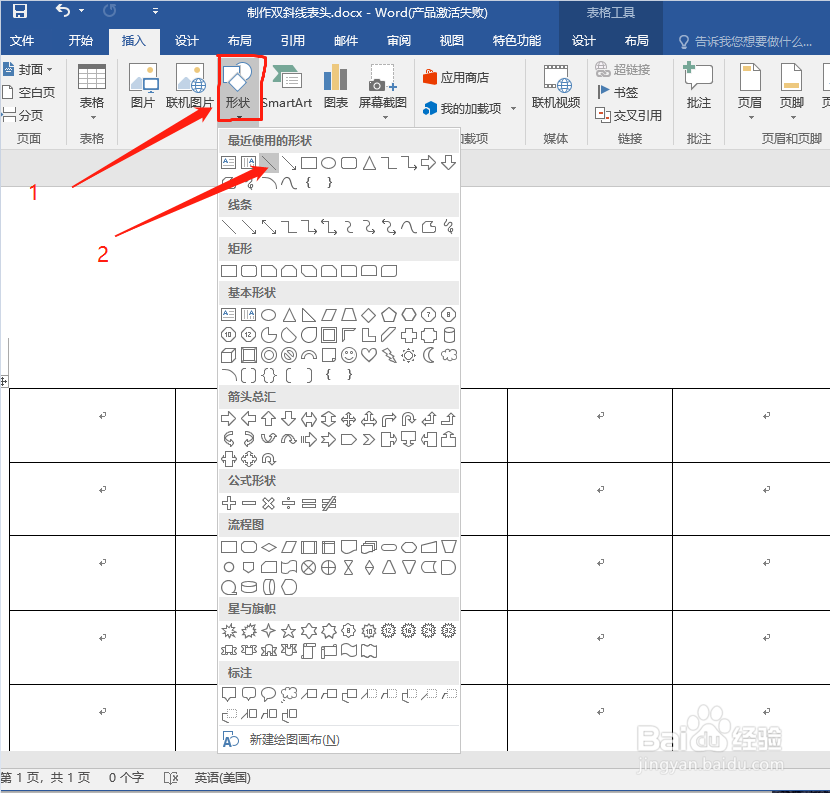
3、选择插图中的形状,点击下三角标志展开,点击要插入的直线线条

word中如何制作双斜线表头

4、从第一个表格的左上角按下鼠标左键不松,从起点拉到终点,从左上角再次拉出一条斜线;

word中如何制作双斜线表头

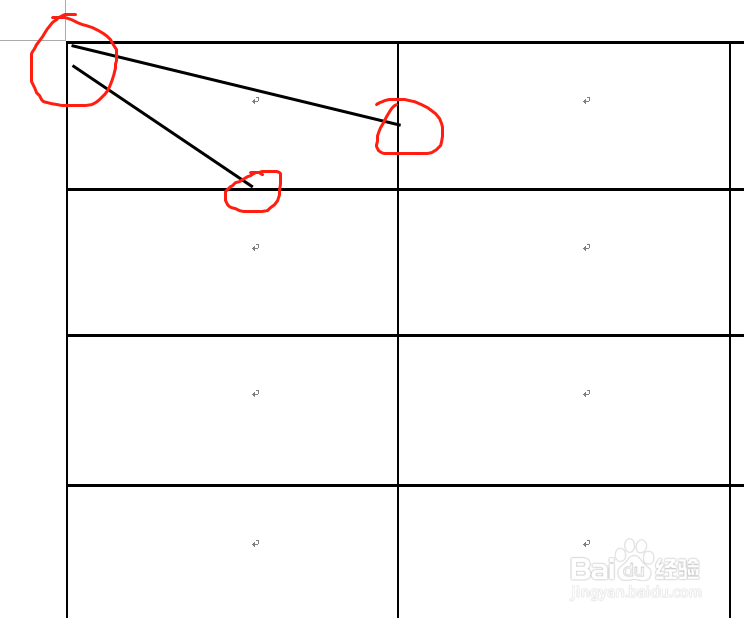
5、将表格放大,鼠标点击线段起点和终点,调整起点和终点到合适的位置,双斜线表头就做好了。
word中如何制作双斜线表头

word中如何制作双斜线表头

1、创建word文档,插入表格;

2、选择需要制作双斜线表头的单元格,点击选项栏插入

3、选择形状,插入直线线条

4、将表格左上角作为起始点,依次斜拉两条直线线条

5、调整斜线的位置至合适的位置

  • word斜线表格里面怎么输入文字
  • word表头斜线加文字
  • word表格斜线一分为三
  • word表格的单元格如何加一条斜线或加2条斜线
  • word表头斜线三条怎么做
  • 热门搜索
    怎么查微信注册时间 貂绒毛衣怎么洗 小孩牙齿痛怎么办 journey怎么读 胃不消化怎么办 延边大学怎么样 婚后财产离婚怎么分 老公不行怎么办 末影龙怎么召唤 坟地风水怎么看