word图片怎么自由裁剪

 时间:2026-02-13 10:20:46

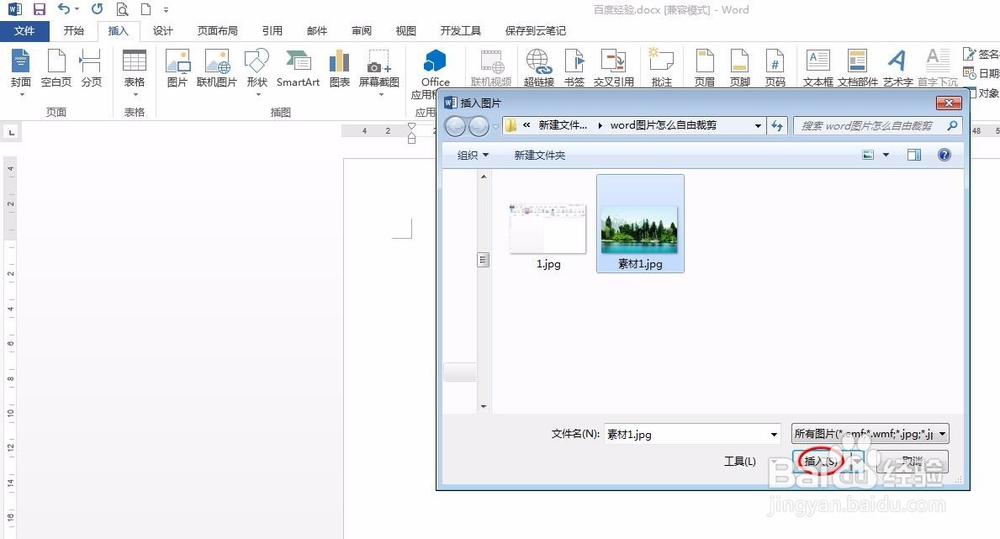
1、第一步:单击word文档菜单栏“插入”中的“图片”,在弹出的“插入图片”对话框中,选择需要剪裁的图片,单击“插入”按钮。

word图片怎么自由裁剪

word图片怎么自由裁剪

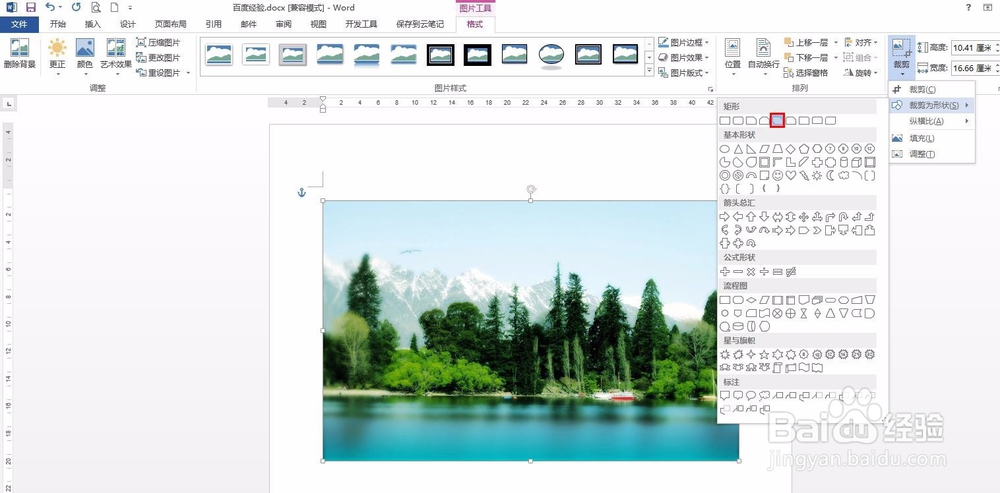
2、第二步:在菜单栏中,切换至“格式”菜单,在右侧“裁剪”下拉菜单中就可以看到图片裁剪的方式。

word图片怎么自由裁剪

3、第三步:如果我们想要自由裁剪的形状是规则的,可以选择“裁剪为形状”中的所需形状。
word图片怎么自由裁剪

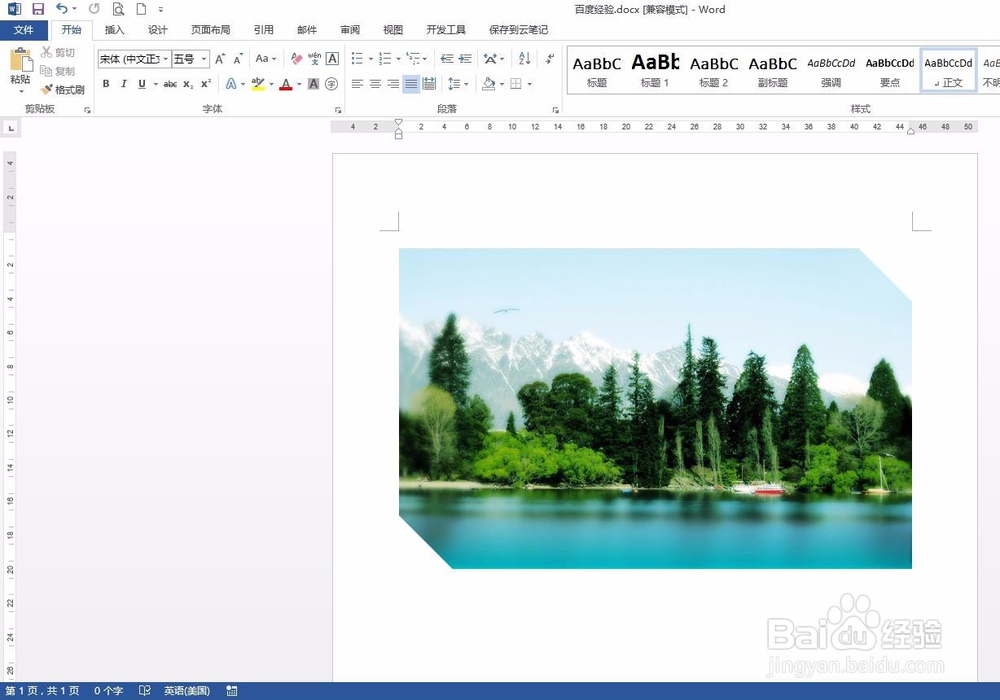
4、如下图所示,图片被裁剪成所选形状。

word图片怎么自由裁剪

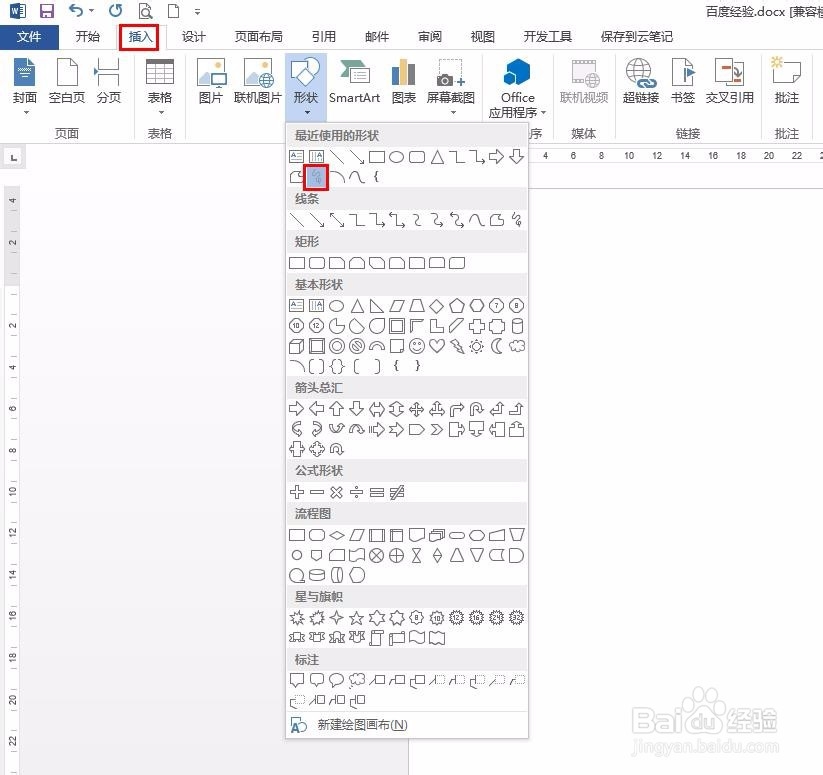
1、第一步:如果要裁剪的形状是不规则的,选择菜单栏中的“插入--形状--自由曲线”。
word图片怎么自由裁剪

2、第二步:根据自己的需要,按住鼠标左键在word文档中形成形状。

word图片怎么自由裁剪

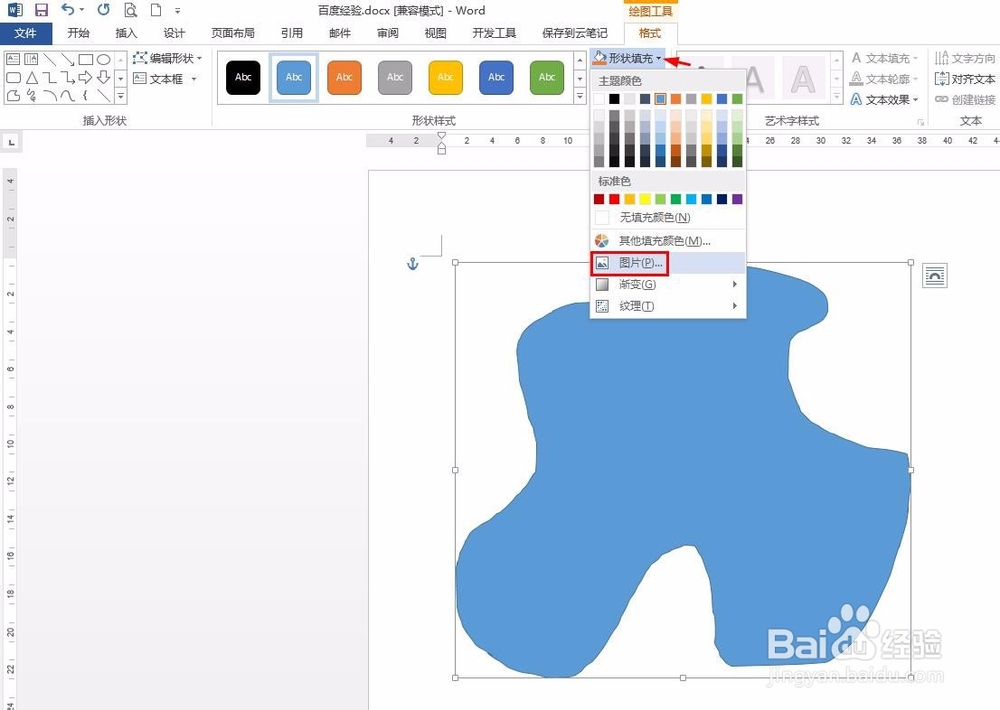
3、第三步:切换至“格式”菜单中,选择“形状填充”下拉菜单中的“图片”。

word图片怎么自由裁剪

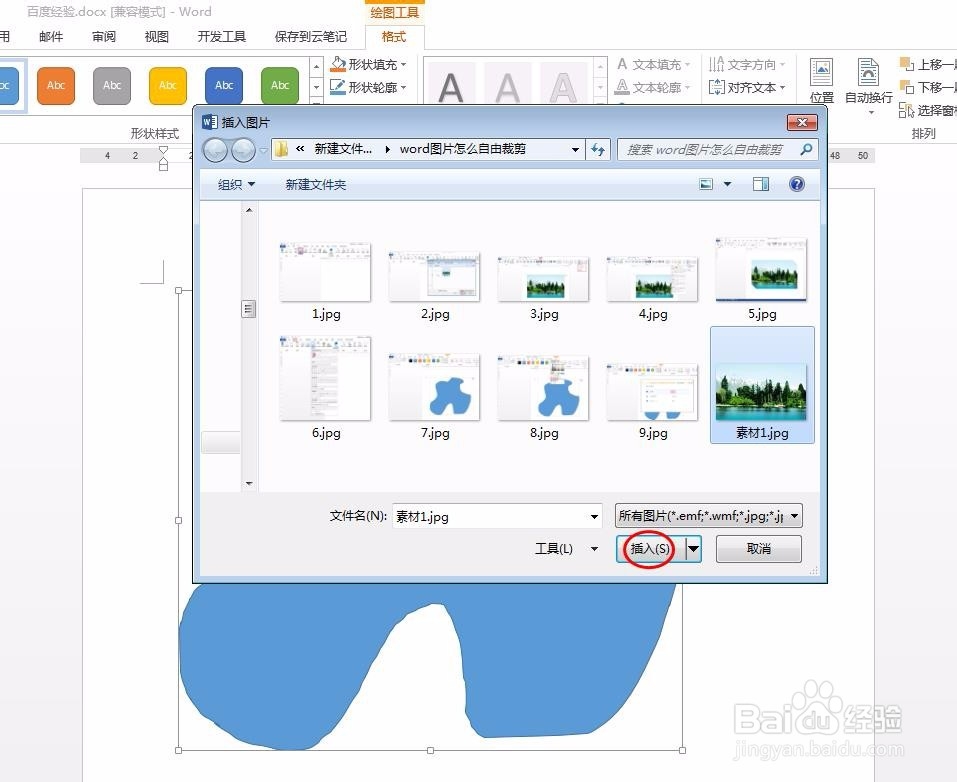
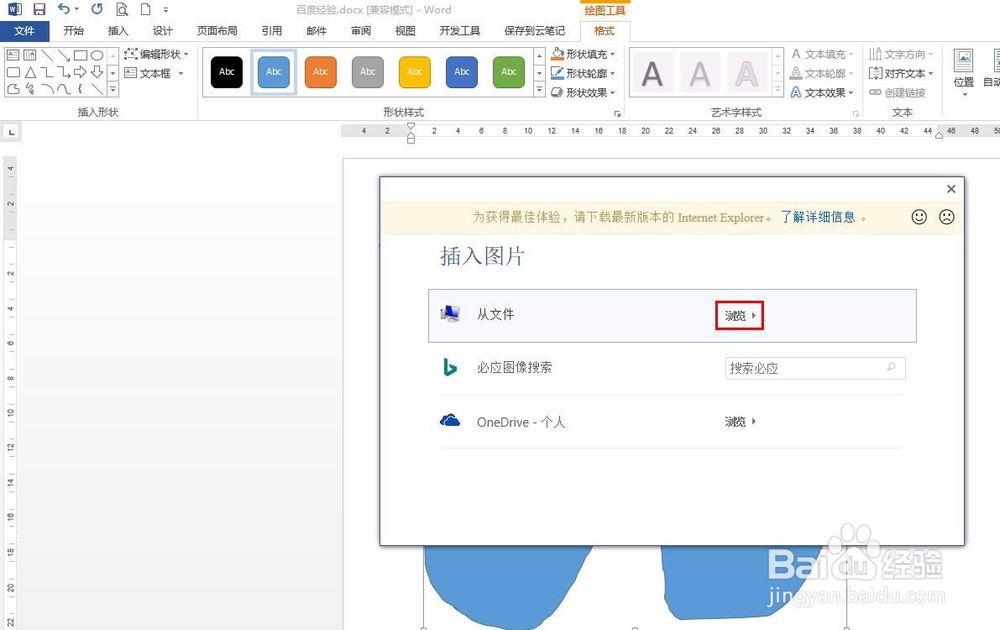
4、第四步:在弹出的对话框中,单击“浏览”,选择要自由裁剪的图片,单击“插入”按钮。
word图片怎么自由裁剪

word图片怎么自由裁剪

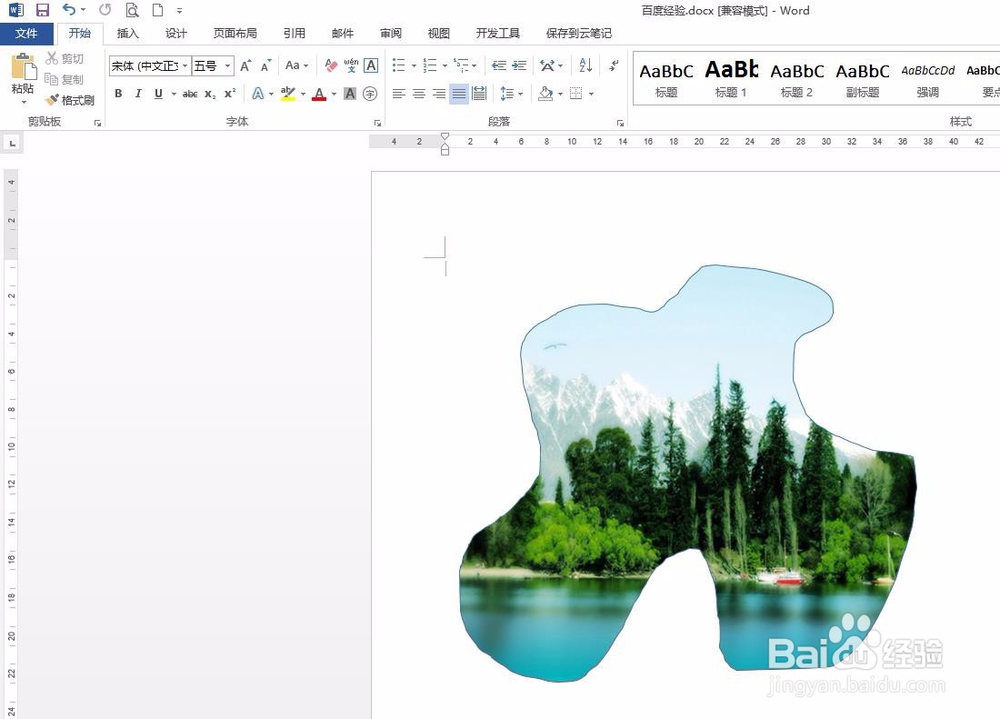
5、如下图所示,图片变成自己随意画的形状。

word图片怎么自由裁剪

  • Word怎样任意裁剪图片
  • Word怎么裁剪图片?
  • 如何使用word文档剪切图片?
  • word文档中插入的图片怎么剪裁
  • word怎么剪切图片的一部分
  • 热门搜索
    旅游业发展 怎么抢网速 苏打粉怎么用 斐讯路由器怎么设置 如何制作视频 如何查询药品真伪 怎么盗qq密码 电脑物理地址怎么查 深圳公园哪里好玩 旅游线路推荐