1、先打开手机,点击桌面上的虾米音乐。

2、然后点击个人中心。

3、之后点击设置。
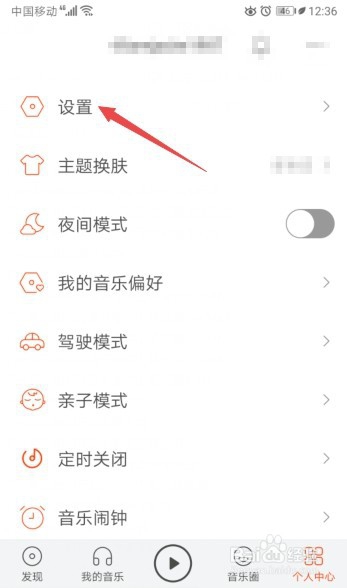
4、然后点击设置音乐缓存上限。

5、之后点击选择1G。

6、结果如图所示,这样便将音乐缓存上限设置成了1G。

7、总结:
1、点击桌面上的虾米音乐。
2、点击个人中心。
3、点击设置。
4、点击设置音乐缓存上限。
5、点击选择1G。
6、这样便将音乐缓存上限设置成了1G。
时间:2026-04-23 06:31:22
1、先打开手机,点击桌面上的虾米音乐。
2、然后点击个人中心。
3、之后点击设置。
4、然后点击设置音乐缓存上限。
5、之后点击选择1G。
6、结果如图所示,这样便将音乐缓存上限设置成了1G。
7、总结:
1、点击桌面上的虾米音乐。
2、点击个人中心。
3、点击设置。
4、点击设置音乐缓存上限。
5、点击选择1G。
6、这样便将音乐缓存上限设置成了1G。
