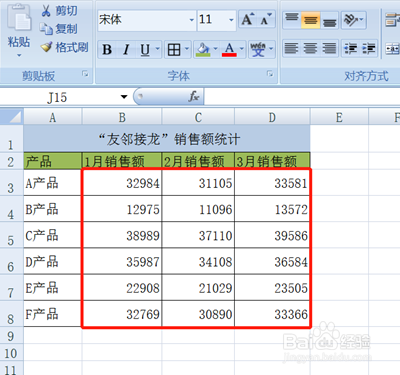
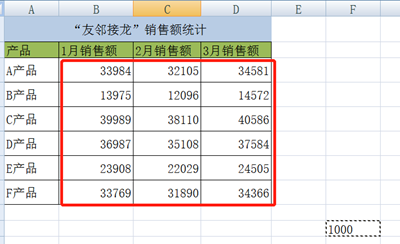
1、打开excel表,确认需要调整的所有数据。
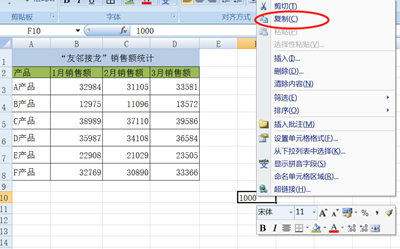
2、在空格处填写需要调整的幅度数值(举例 1000),右键点击“复制”
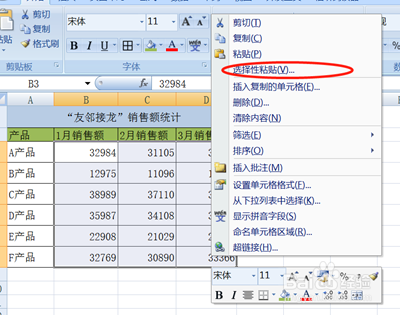
3、鼠标选中需要调整数据的范围,右键率痕选择“选择性粘贴”。
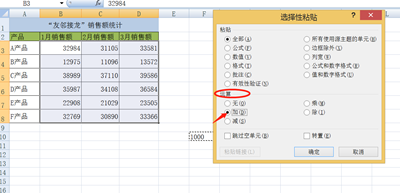
4、在选择性粘贴对话框中,选择运算。(例如加法)
5、点击倘择久确认后,查看数据已全部调岔耻整。
时间:2026-05-05 15:30:01
1、打开excel表,确认需要调整的所有数据。
2、在空格处填写需要调整的幅度数值(举例 1000),右键点击“复制”
3、鼠标选中需要调整数据的范围,右键率痕选择“选择性粘贴”。
4、在选择性粘贴对话框中,选择运算。(例如加法)
5、点击倘择久确认后,查看数据已全部调岔耻整。
