1、首先启动ppt2013,新建一空白文档,执行插入-形状命令,插入一矩形。

2、选择矩形执行ctrl+d组合键复制一个,执行格式-编辑形状-编辑顶点命令。
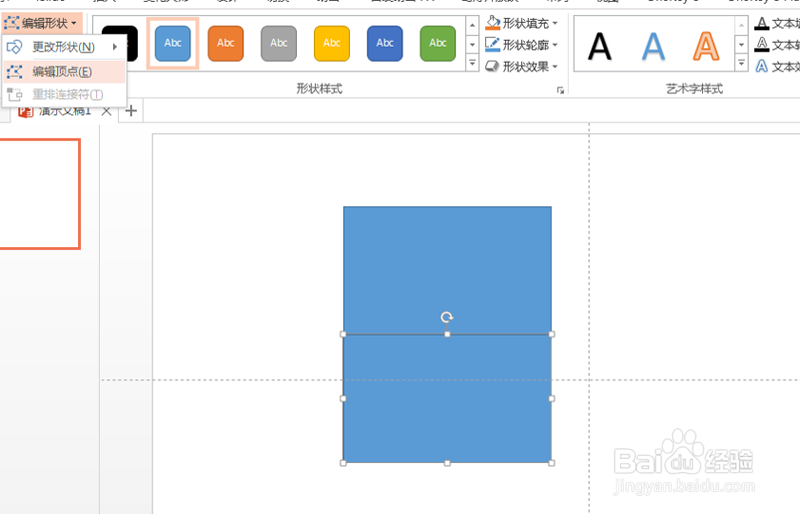
3、接着选择定点进行调整,直至形成一个斜三角形。

4、采用同样方法插入一个正方形,并编辑调整形状。

5、依次选择图形设置形状轮廓为无轮廓,设置形状填充为自己喜欢的颜色。

6、执行ctrl+a组合键全选图形后,执行ctrl+g组合键组合图形,调整位置,查看结果。

时间:2026-04-22 02:39:09
1、首先启动ppt2013,新建一空白文档,执行插入-形状命令,插入一矩形。
2、选择矩形执行ctrl+d组合键复制一个,执行格式-编辑形状-编辑顶点命令。
3、接着选择定点进行调整,直至形成一个斜三角形。
4、采用同样方法插入一个正方形,并编辑调整形状。
5、依次选择图形设置形状轮廓为无轮廓,设置形状填充为自己喜欢的颜色。
6、执行ctrl+a组合键全选图形后,执行ctrl+g组合键组合图形,调整位置,查看结果。
