1、打开WPS表格

2、输入需要插入批注的文本信息
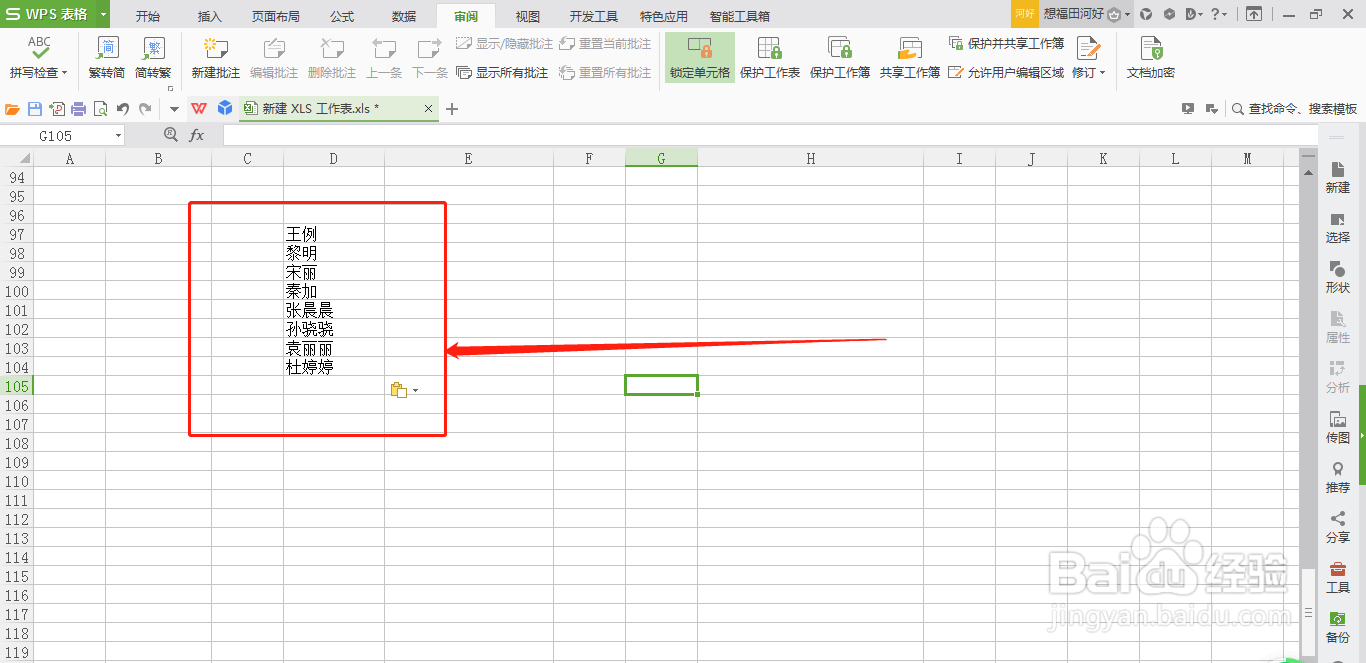
3、选中需要第一个插入批注晃迅的文本信息单元格

4、点铲霜荡击顶部菜单栏中的“审阅”

5、点击“新建批注”

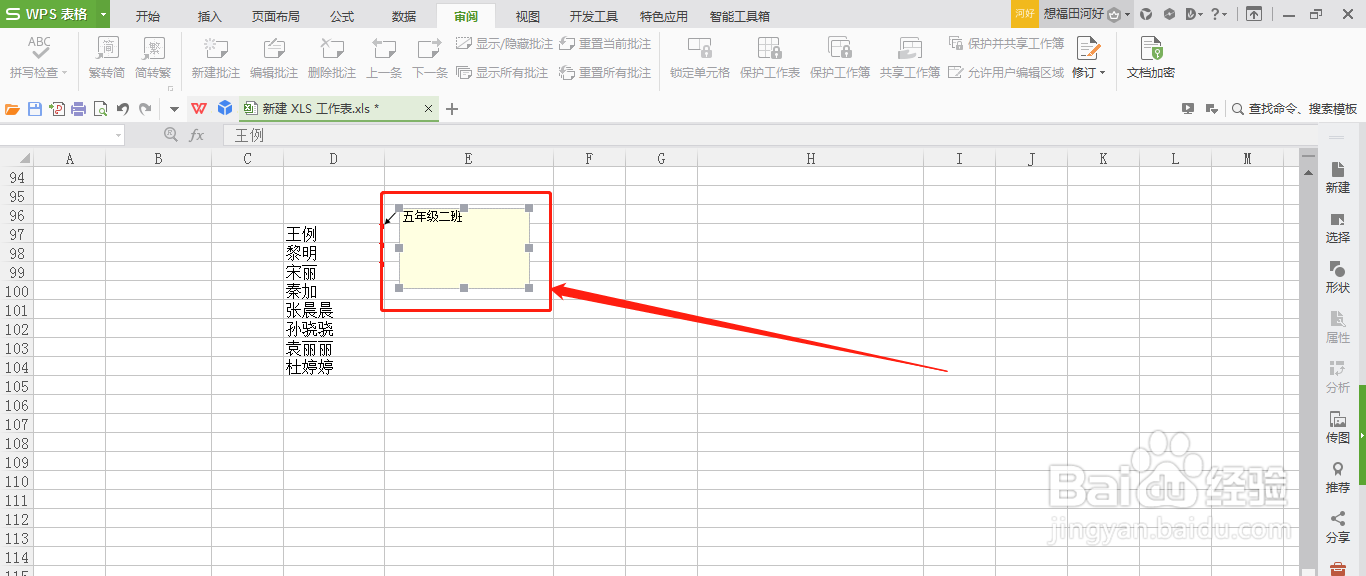
6、将里面的“Administrator:”更改为“五年级二班,成绩优异,曾多次在奥林匹克竞赛上获得缝驾一等奖,此次期中考试数学得分为99”


7、继续选中该单元格

8、点击“编辑批注”

9、如此,可更改原来的批注

时间:2026-04-28 16:50:53
1、打开WPS表格
2、输入需要插入批注的文本信息
3、选中需要第一个插入批注晃迅的文本信息单元格
4、点铲霜荡击顶部菜单栏中的“审阅”
5、点击“新建批注”
6、将里面的“Administrator:”更改为“五年级二班,成绩优异,曾多次在奥林匹克竞赛上获得缝驾一等奖,此次期中考试数学得分为99”
7、继续选中该单元格
8、点击“编辑批注”
9、如此,可更改原来的批注
