如何在Dreamweaver软件中插入贯穿网页的水平线

 时间:2026-04-23 14:38:25

1、首先我们打开Adobe Dream Weaver CS5,要新建一个站点,然后才新建一个网页文件,站点根目录在自己收藏的图片素材文件夹内即可。

如何在Dreamweaver软件中插入贯穿网页的水平线

2、在空白的网页文件内可以先插入自己想要的内容,若要插横线,我们找到上方菜单栏,选择“常用”找到横线并点击。

如何在Dreamweaver软件中插入贯穿网页的水平线

3、然后就直接生成了一条默认的横线,如果要进行设置的话,点击线本身或者代码以选择线段本身来进线段的设置。

如何在Dreamweaver软件中插入贯穿网页的水平线

4、默认的横线要改成贯穿的话,选择横线后在下方左侧如图设置即可。

如何在Dreamweaver软件中插入贯穿网页的水平线

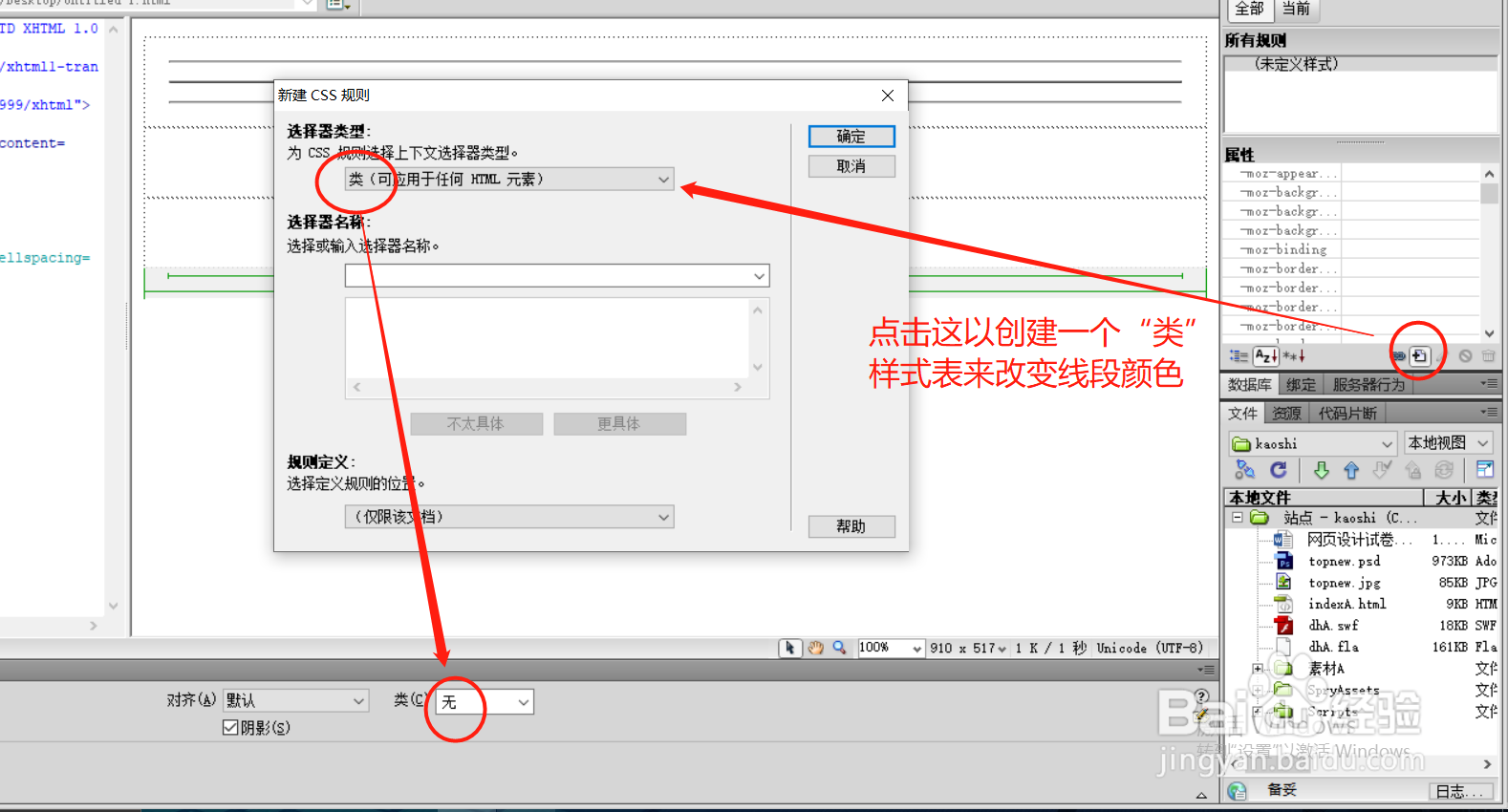
5、如果要对横线的颜色进行设置的话,需要应用“类”CSS样式表,可按照图中的指导设置。
如何在Dreamweaver软件中插入贯穿网页的水平线

1、打开软件——创建站点——设置网页内容——插入横线——选中横线或代码内容以进行设置——保存完成。

  • DW设置背景图片的操作方法
  • dw字体大小设置
  • Dreamweaver中如何添加下划线
  • Dreamweaver中设置文字大小/颜色
  • DreamWeaver中如何改变字体的颜色
  • 热门搜索
    斗龙战士图片大全 英雄联盟id大全 油炸糕的面怎么和 闭嘴用英文怎么说 素饺子馅做法大全 皮肤病图片大全 厨具大全 牛排做法大全 初中数学公式大全 iq题大全及答案