Excel:Excel打印技巧大全(上)

 时间:2026-02-12 11:10:40

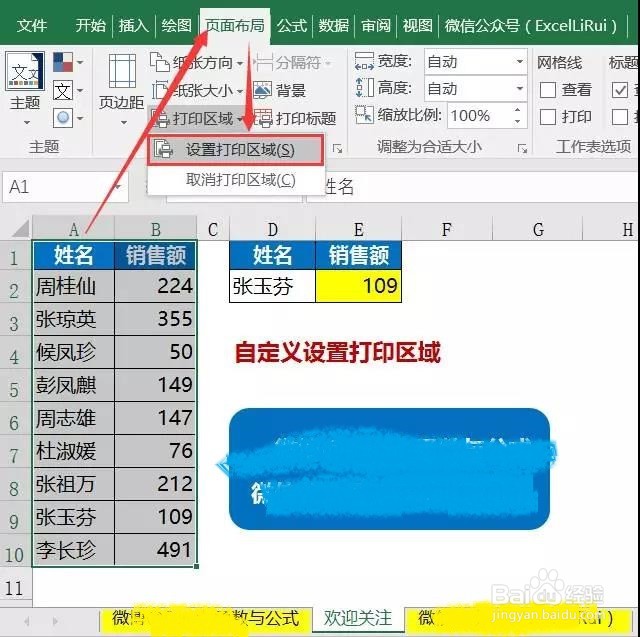
1、1,自定义设置打印区域

当你只想打印表中的一部分内容时,可以自定义打印区域,方法如下。
Excel:Excel打印技巧大全(上)

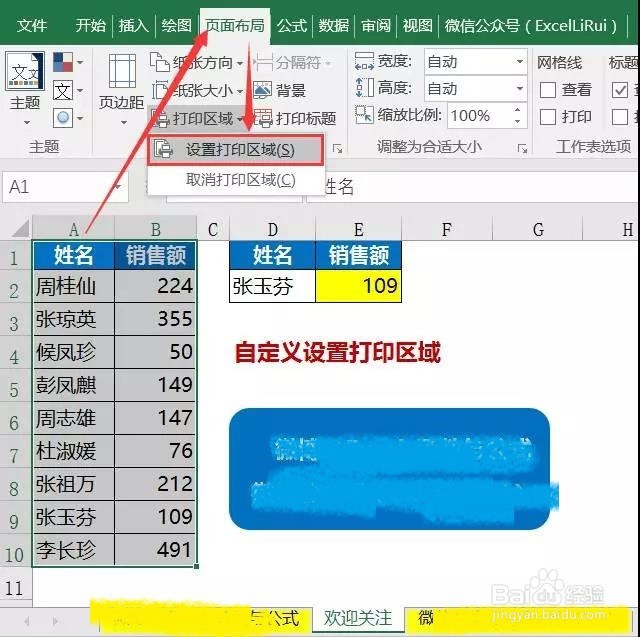
2、选中A1:B10单元格区域后,将其设置为打印区域,在打印时就可以只打印它而忽略其他内容了。
Excel:Excel打印技巧大全(上)

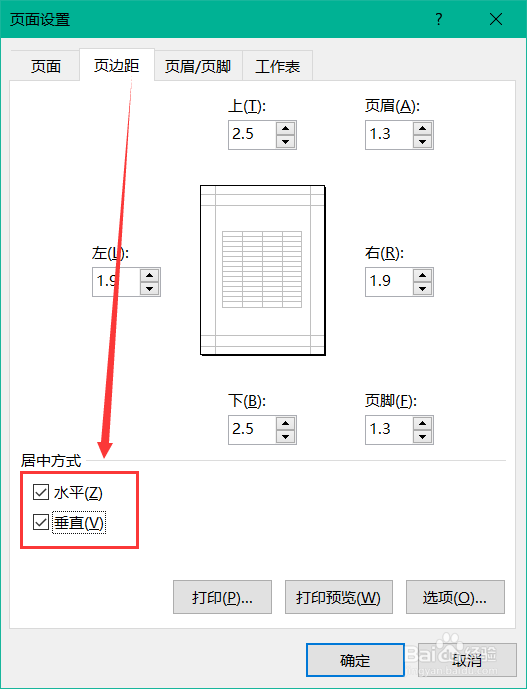
3、2,居中打印

当你想让打印的报表居中时,无论是上下居中,还是左右居中,都可以轻松实现。
Excel:Excel打印技巧大全(上)

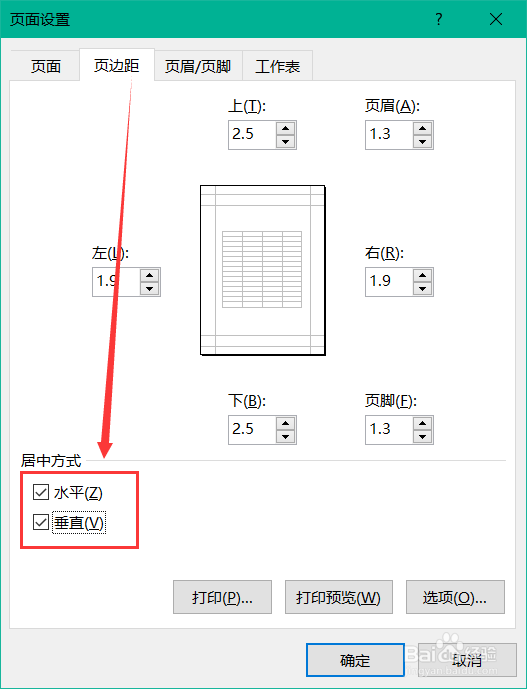
4、勾选“水平”可以设置打印左右居中;

勾选“垂直”可以设置打印上下居中。
Excel:Excel打印技巧大全(上)

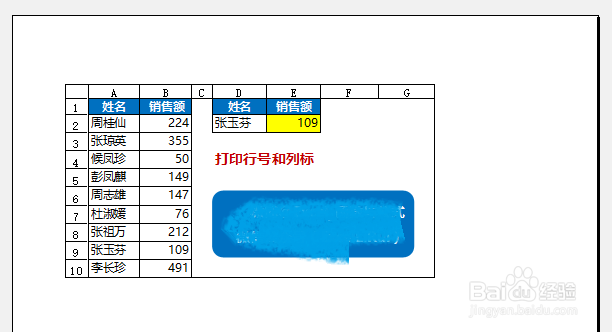
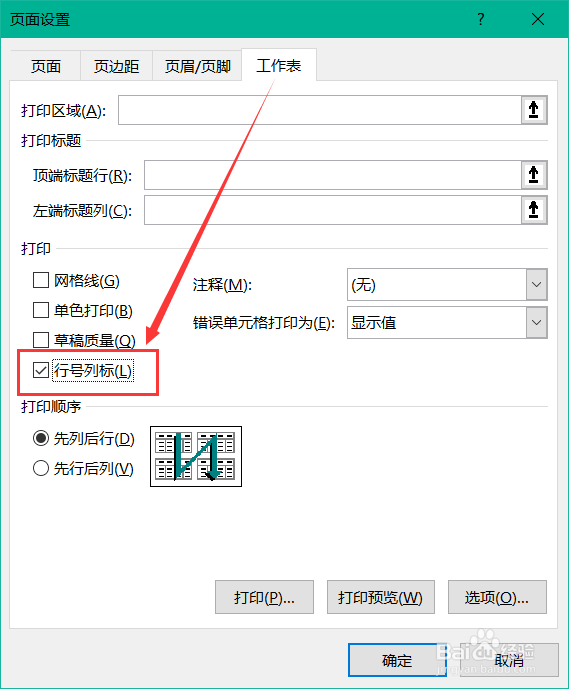
5、3, 打印行号和列标

默认情况下,打印的报表都是不带行号和列标的。

如果你想连同行号列标一并打印出来,如下设置即可。
Excel:Excel打印技巧大全(上)

6、打印行号和列表后,效果如下图所示。

Excel:Excel打印技巧大全(上)

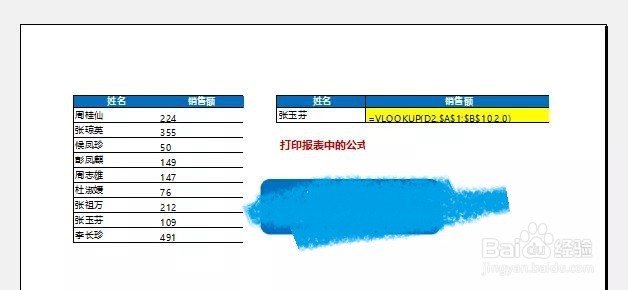
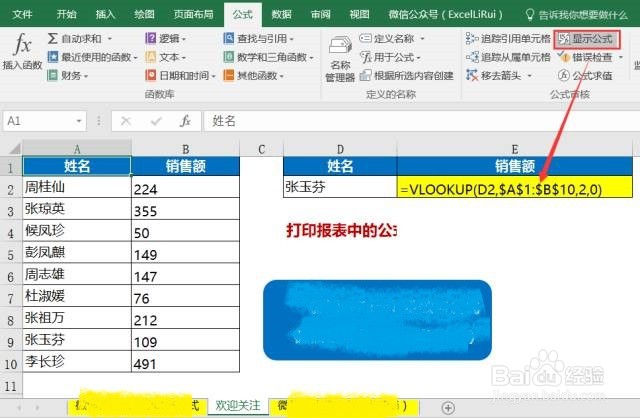
7、4,打印报表中的公式

当报表中有一些公式,需要在打印时显示出来时,先点击【公式】-【显示公式】再打印即可。
Excel:Excel打印技巧大全(上)

8、个人建议

    最终打印效果如下图。

Excel:Excel打印技巧大全(上)

  • EXCEL中如何设置指定列和行的宽度一致
  • Excel表格如何多个单元格内容合并呢?
  • excel单元格只能下拉选择指定蔬菜
  • excel表格字数太多显示不出来怎么办
  • Excel如何快速调整数据列的位置?
  • 热门搜索
    公诉是什么意思 不惑女人的扭曲生活 薏米粉怎么吃 微信是一个生活方式 得了静脉曲张怎么办 如何推迟经期 如何获得美国绿卡 冰片是什么 现在和爱的人一起生活吗 us是什么意思