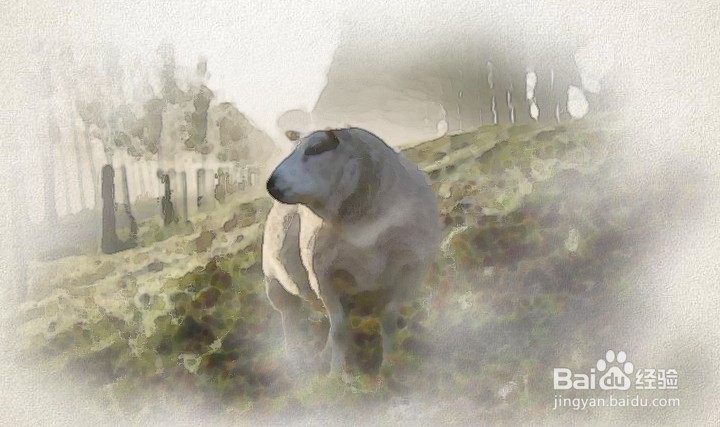
如何使用Photoshop制作油画效果

 时间:2026-02-14 17:48:36

给大家讲解一下如何使用Photoshop,给照片或图片制作油画效果。
如何使用Photoshop制作油画效果

工具/原料

电脑一台

Photoshop软件

方法/步骤

使用快捷键ctrl+O,打开图片素材。

如何使用Photoshop制作油画效果

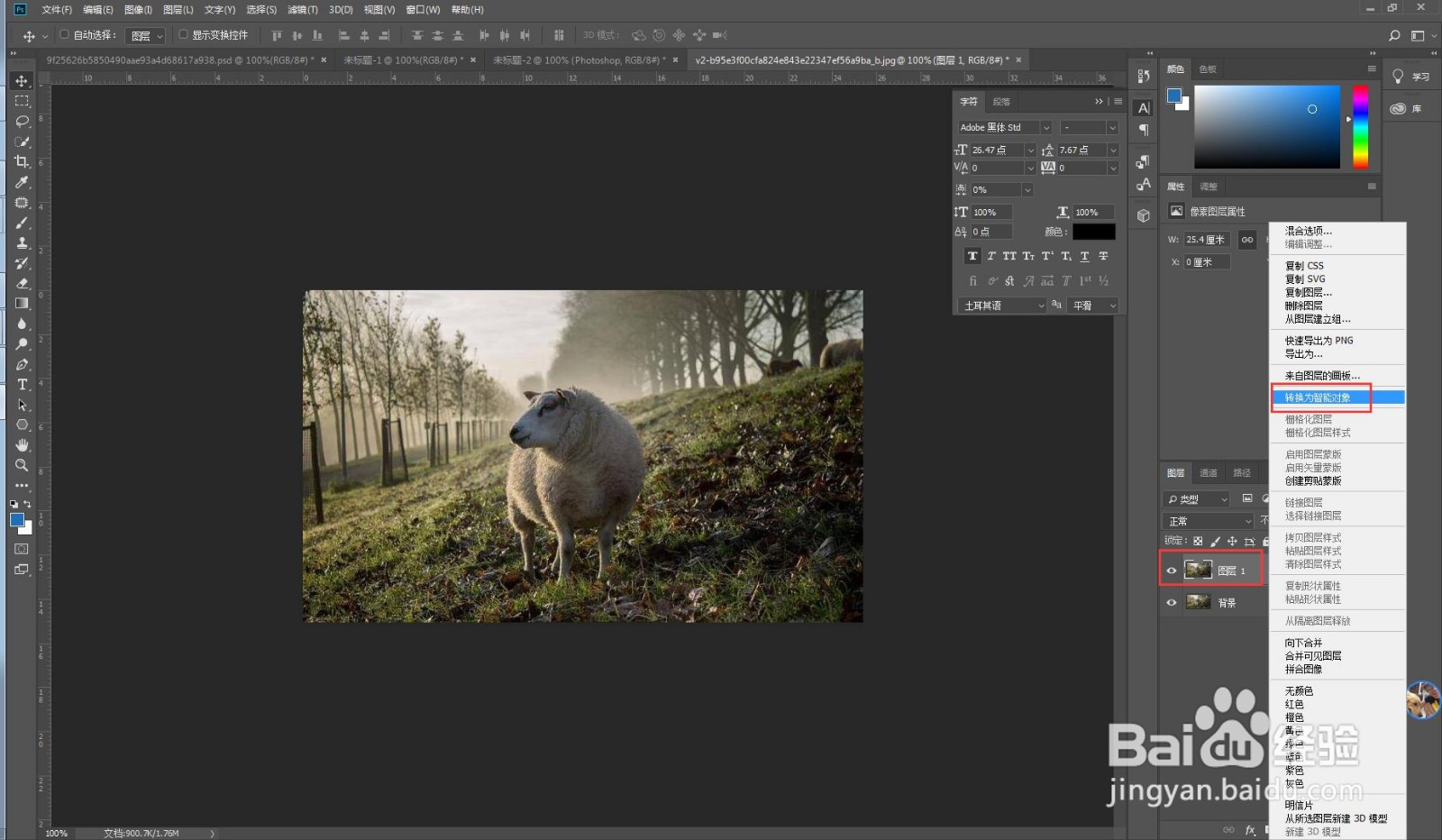
使用快捷键ctrl+J复制,得到图层1,并将图层属性调整为智能对象。

如何使用Photoshop制作油画效果

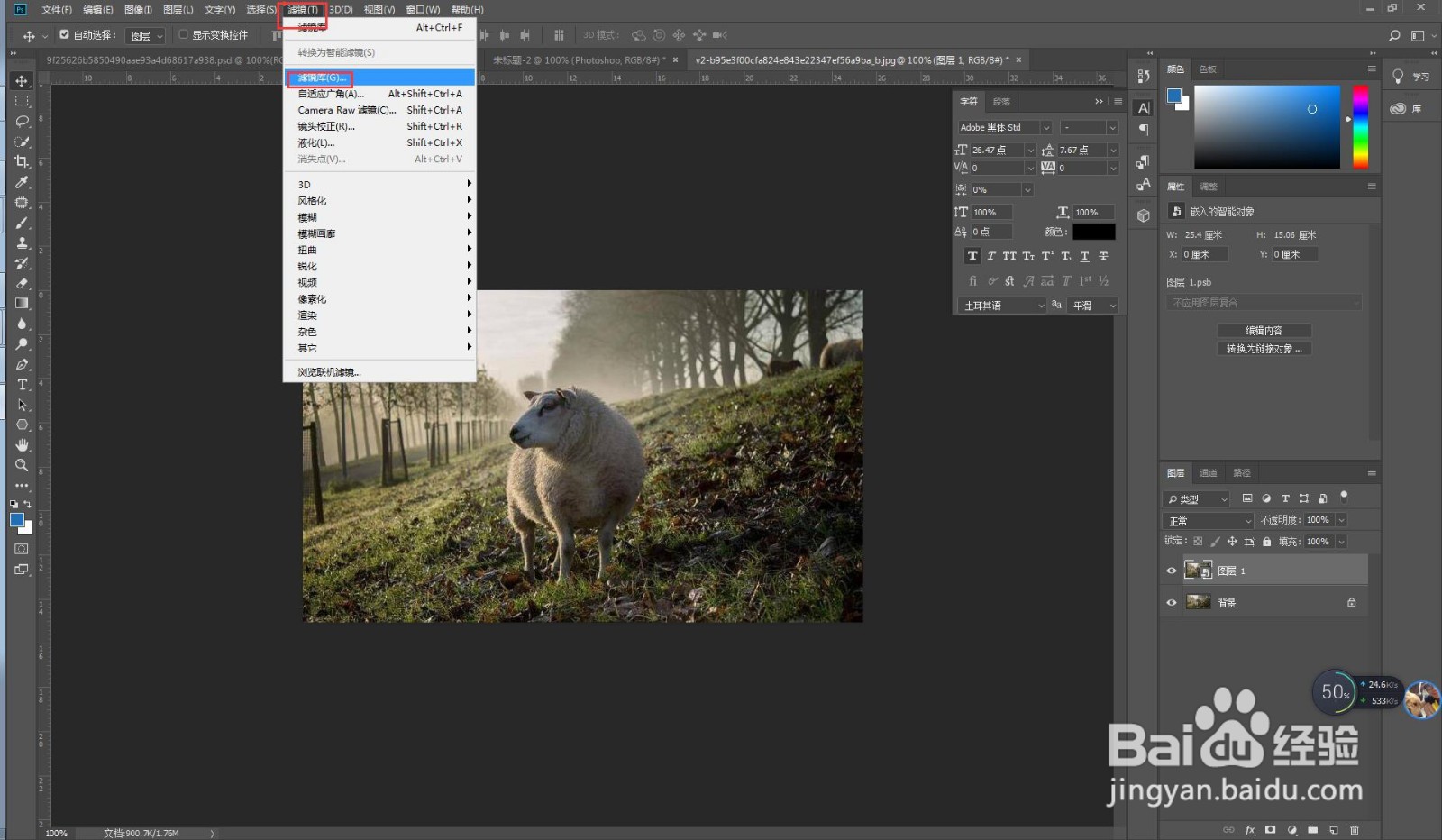
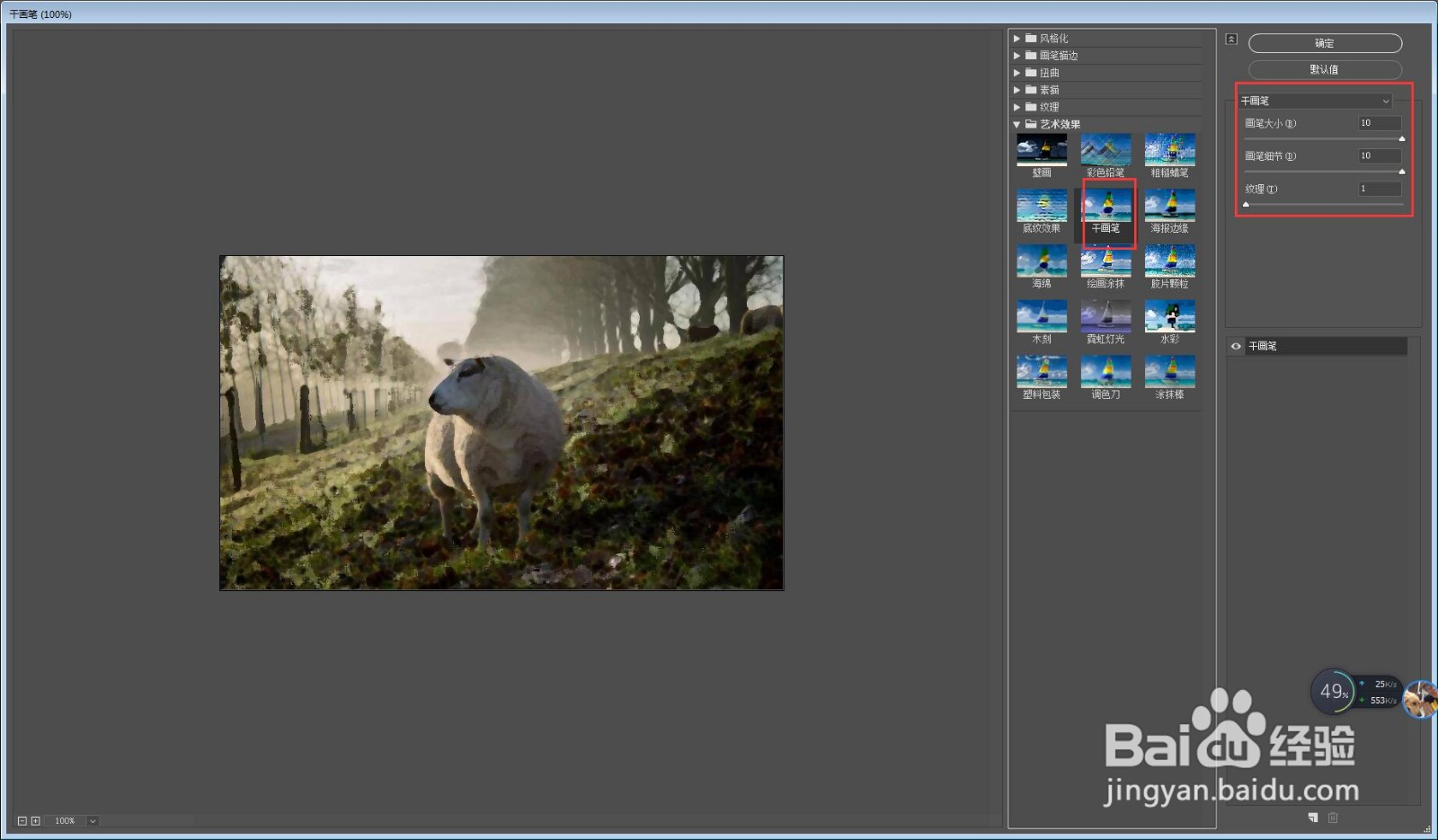
执行滤镜栏的滤镜库选项,在艺术效果菜单里选择干画笔,参数及效果如下图。

如何使用Photoshop制作油画效果

如何使用Photoshop制作油画效果

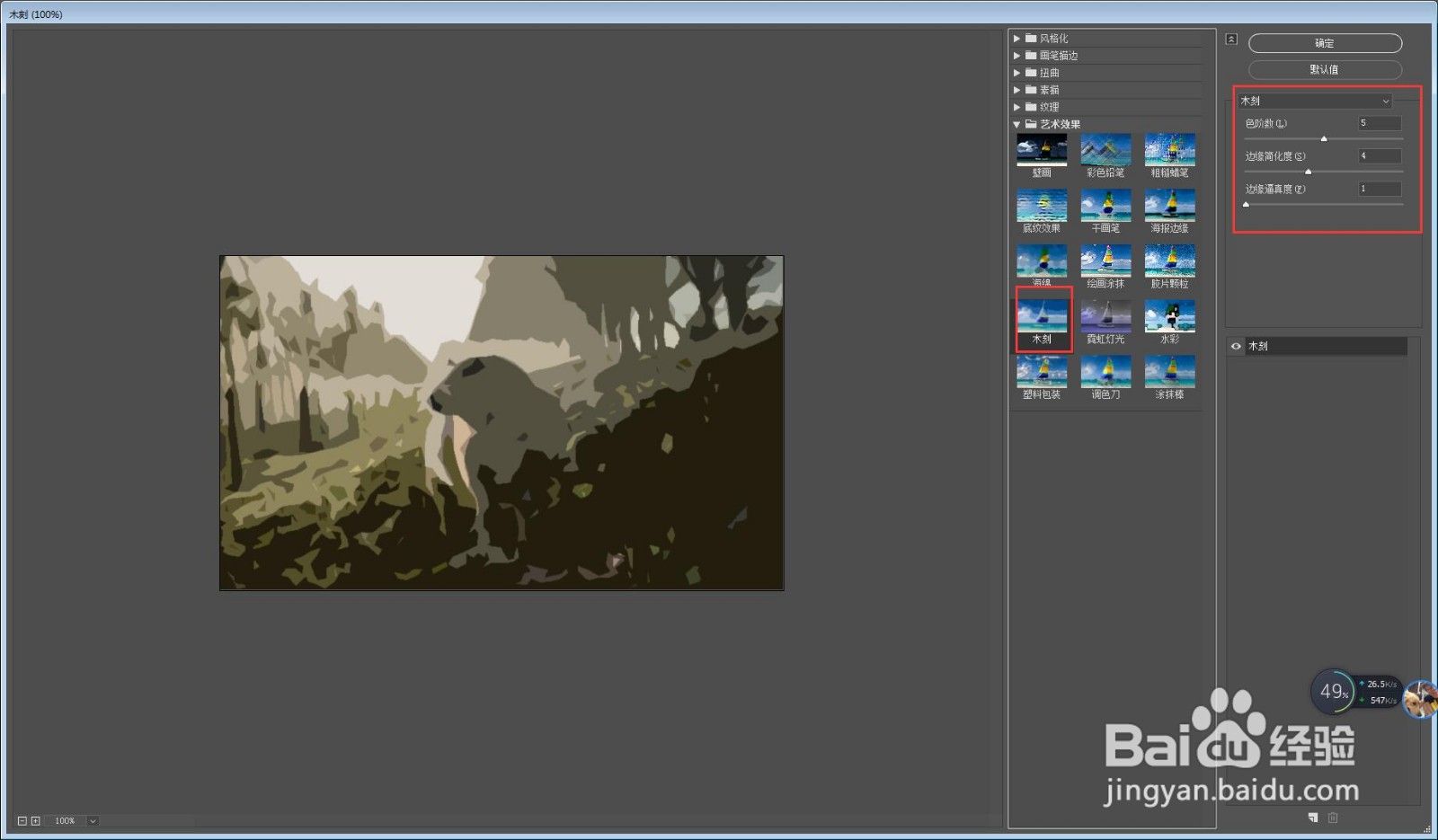
执行滤镜栏的滤镜库选项,在艺术效果菜单里选择木刻并编辑智能滤镜混合选项,参数及效果如下图。
如何使用Photoshop制作油画效果

如何使用Photoshop制作油画效果

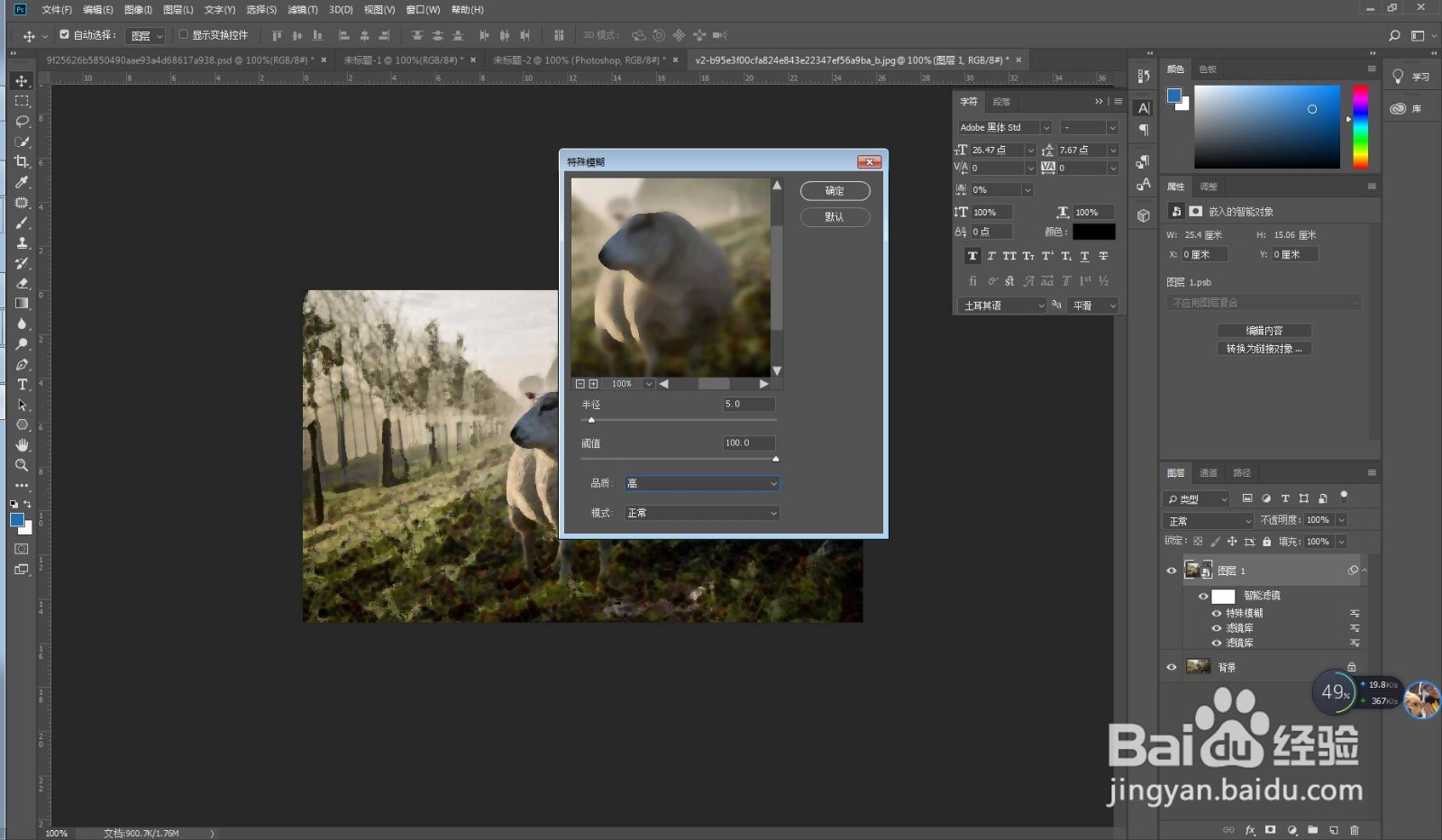
执行滤镜栏的模糊菜单下的特殊模糊选项,并编辑智能滤镜混合选项,参数及效果如下图。

如何使用Photoshop制作油画效果

如何使用Photoshop制作油画效果

如何使用Photoshop制作油画效果

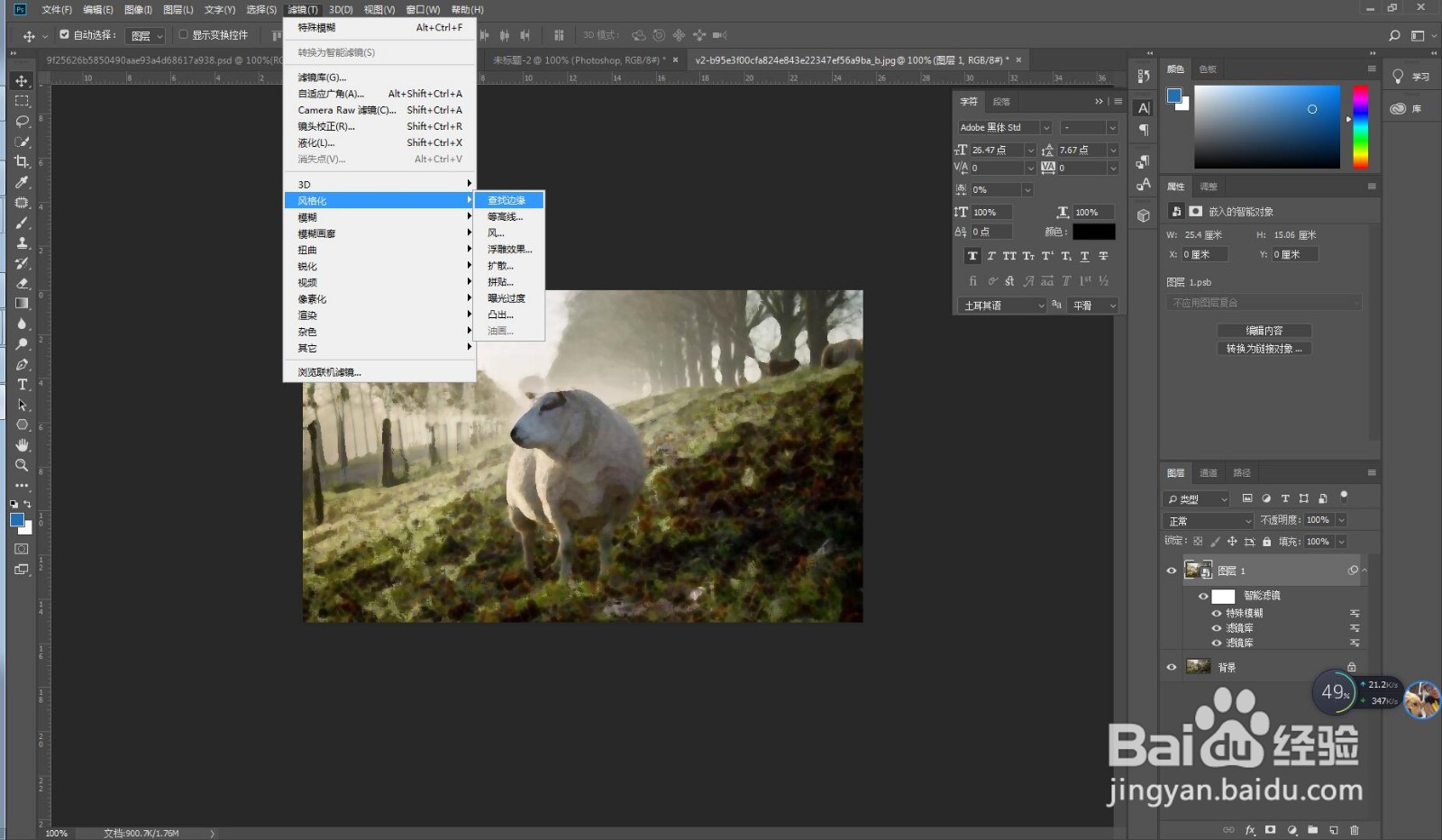
执行滤镜栏的风格化菜单下的查找边缘选项,并编辑智能滤镜混合选项,参数及效果如下图。
如何使用Photoshop制作油画效果

如何使用Photoshop制作油画效果

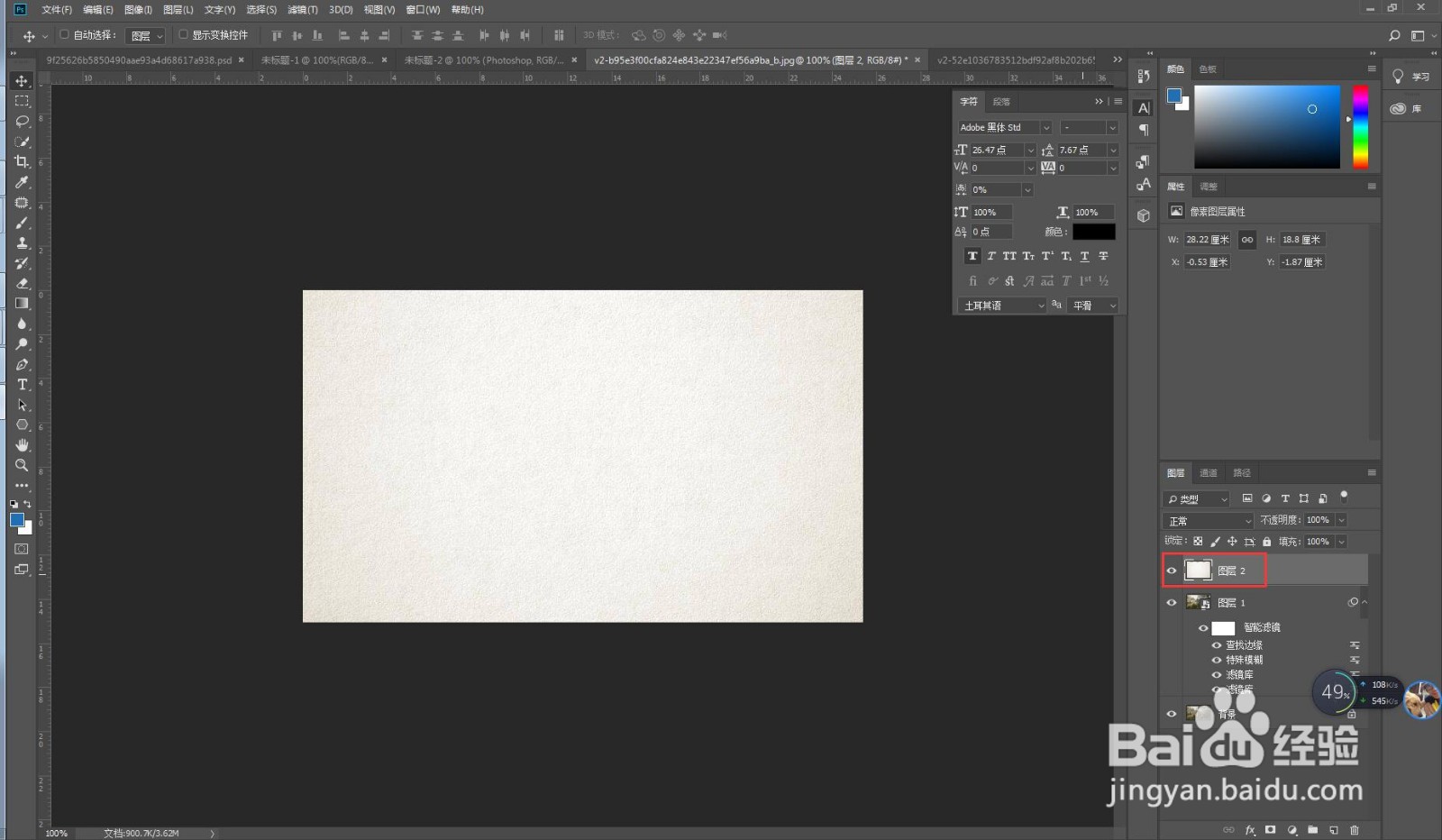
使用快捷键ctrl+O打开纹理图片,并添加图层蒙版,使用画笔工具调整图层蒙版,最终效果如下图。
如何使用Photoshop制作油画效果

如何使用Photoshop制作油画效果

如何使用Photoshop制作油画效果

注意事项

希望可以帮助到您。

  • 怎样在PS中做镂空效果?
  • ps怎么制作凸起浮雕效果
  • ps怎么把一个图形分成两个
  • ps怎么单独给一个图层调色
  • photoshop如何制作路径文字?
  • 热门搜索
    褴褛的近义词 迟疑的近义词 北京的博物馆 成长记录册怎么写 寄托的近义词 四川省博物馆 签证怎么办理 山东省博物馆开放时间 微不足道的近义词 怎么取消退款