1、先打开电脑,双击桌面上的QQ影音。

2、之后点击左上角的QQ影音。

3、然后点击设置。

4、之后点击图片设置。
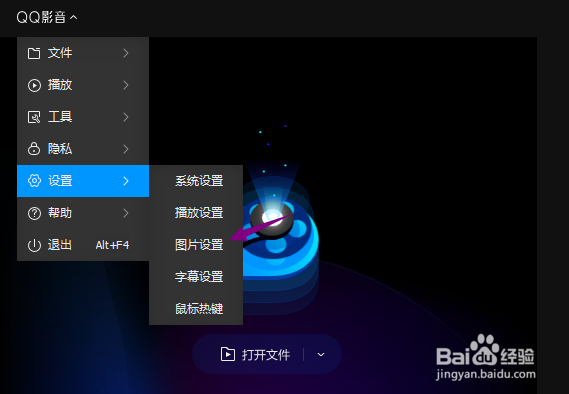
5、然后点击选择仅保存到剪贴板。

6、之后点击确认即可。

7、总结:
1、双击桌面上的QQ影音。
2、点击左上角的QQ影音。
3、点击设置。
4、点击图片设置。
5、点击选择仅保存到剪贴板。
6、点击确认即可。
时间:2026-05-10 10:00:50
1、先打开电脑,双击桌面上的QQ影音。
2、之后点击左上角的QQ影音。
3、然后点击设置。
4、之后点击图片设置。
5、然后点击选择仅保存到剪贴板。
6、之后点击确认即可。
7、总结:
1、双击桌面上的QQ影音。
2、点击左上角的QQ影音。
3、点击设置。
4、点击图片设置。
5、点击选择仅保存到剪贴板。
6、点击确认即可。
