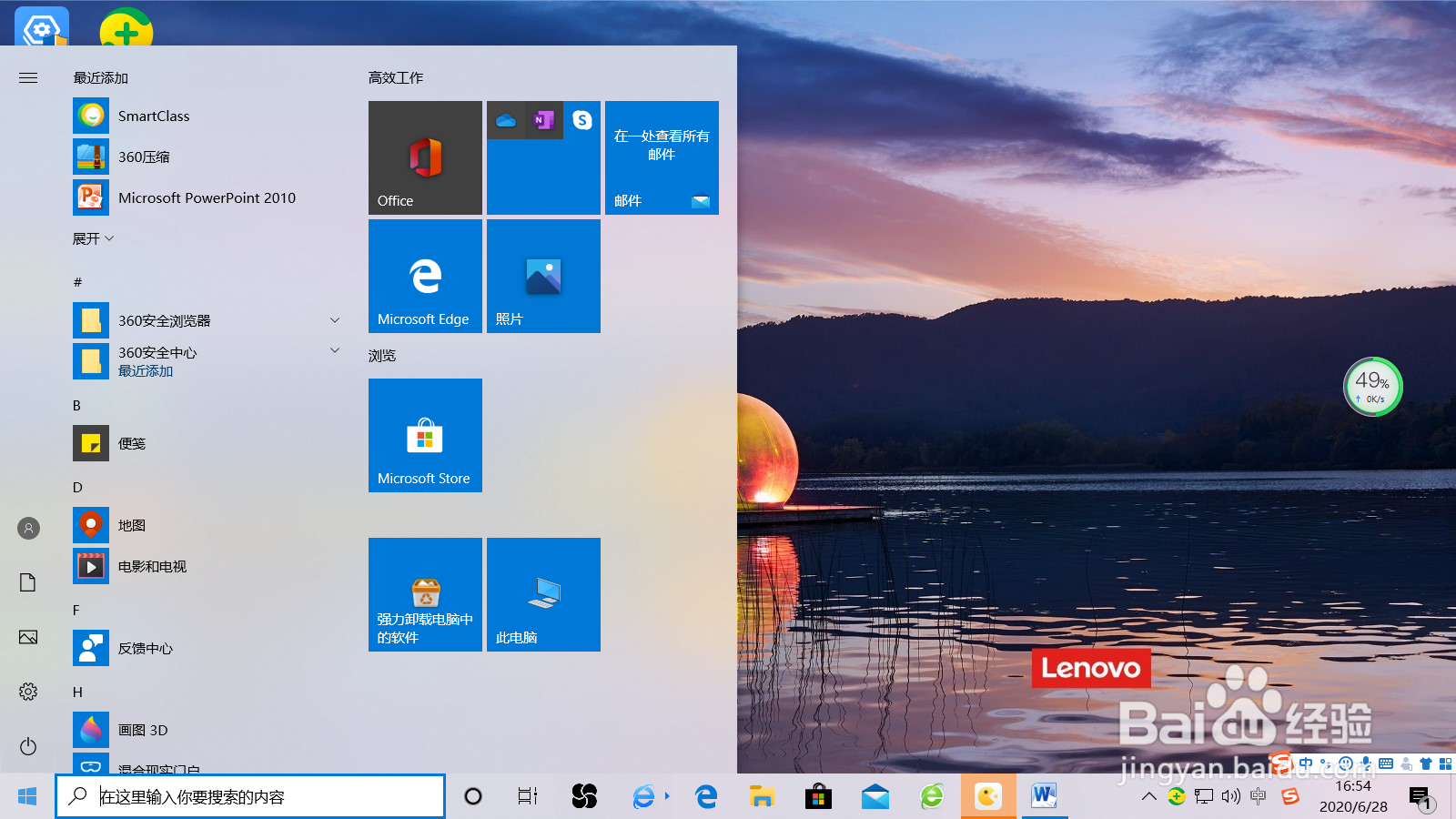
1、第一步:打开Windows10系统的电脑,单击桌面左下角的“开始”按钮。
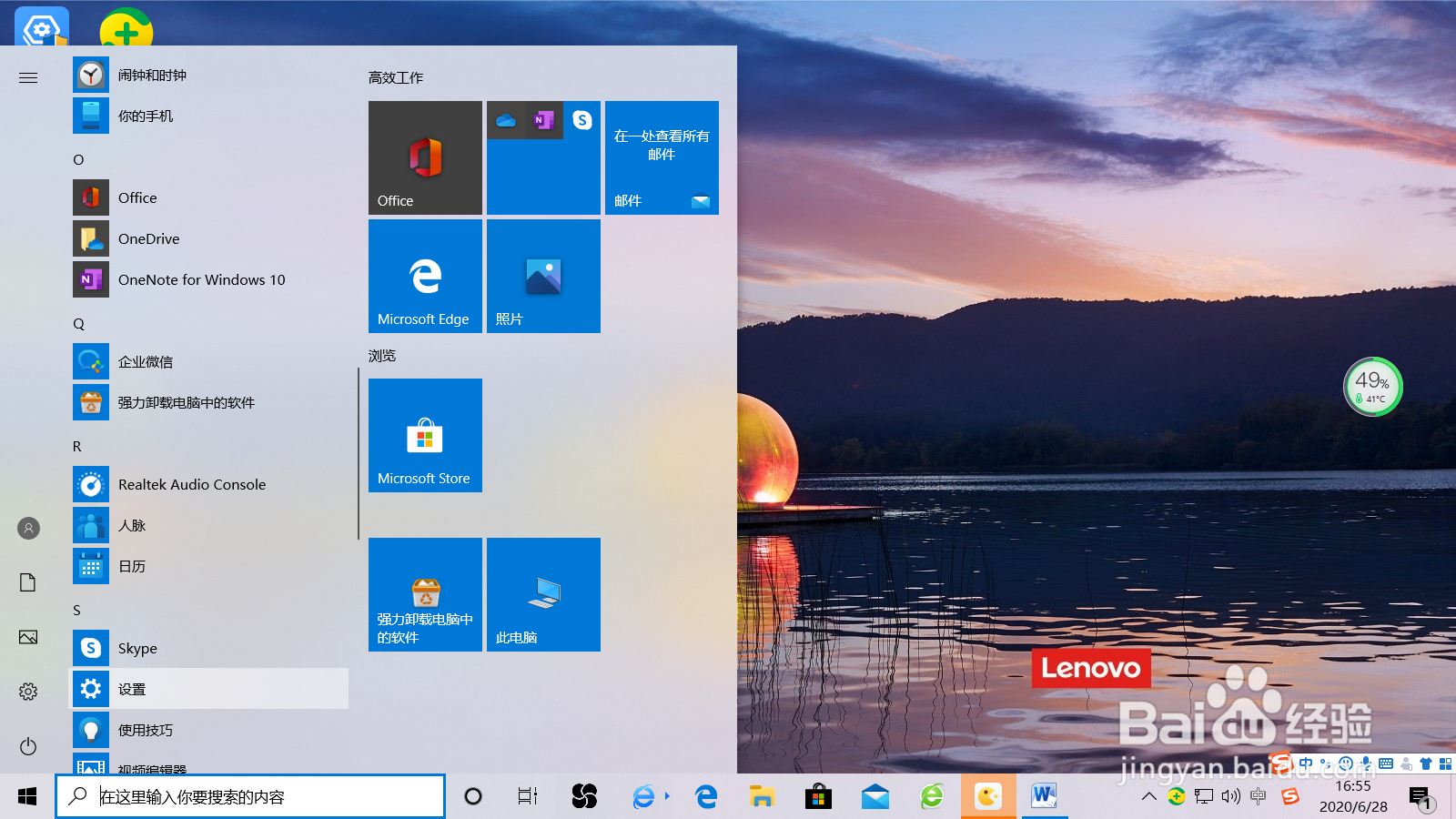
2、第二步:在打开的面板中向下拖动滚动条,找到并选择“设置”按钮。
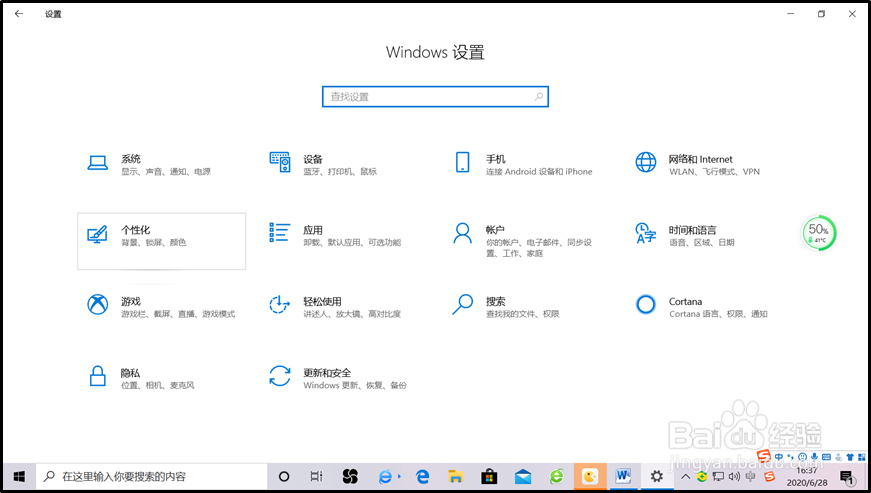
3、第三步:在打开的“Windows设置”窗口选择“个性化”。
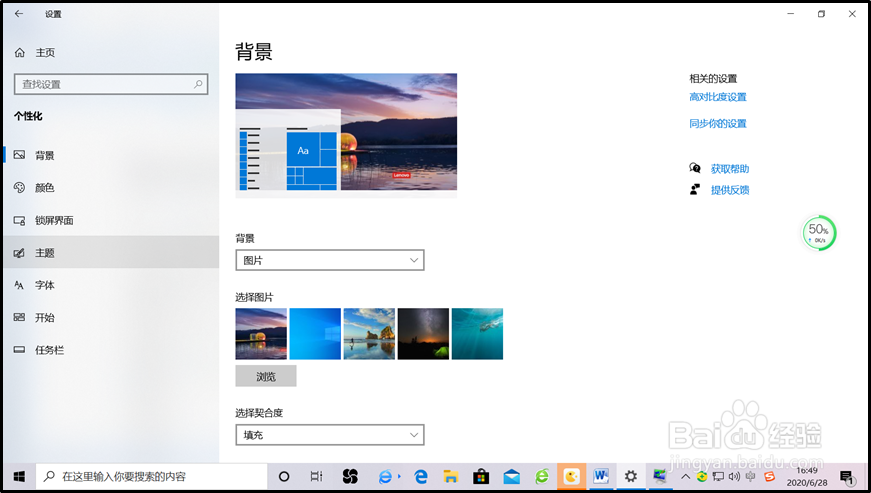
4、第四步:在打开的窗口中选择“个性化”的“主题”。
5、第五步:在打开的“主题”中找到“相关的设置”,然后选择“桌面图标设置”。
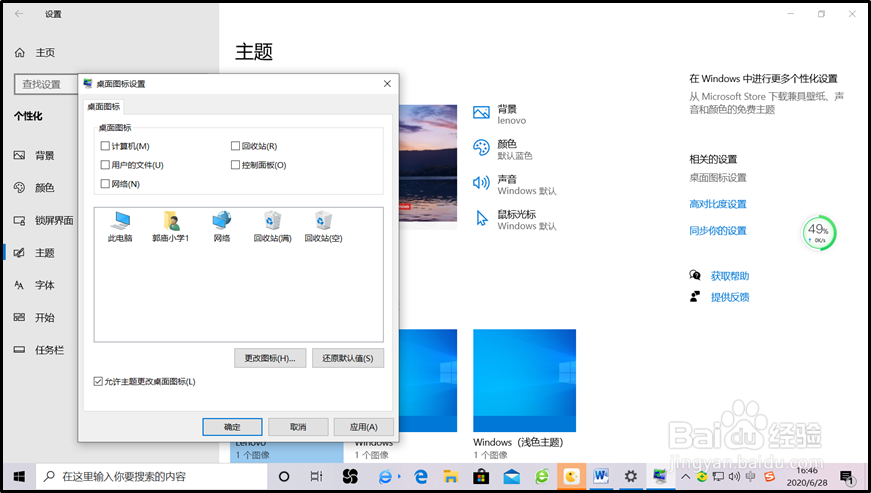
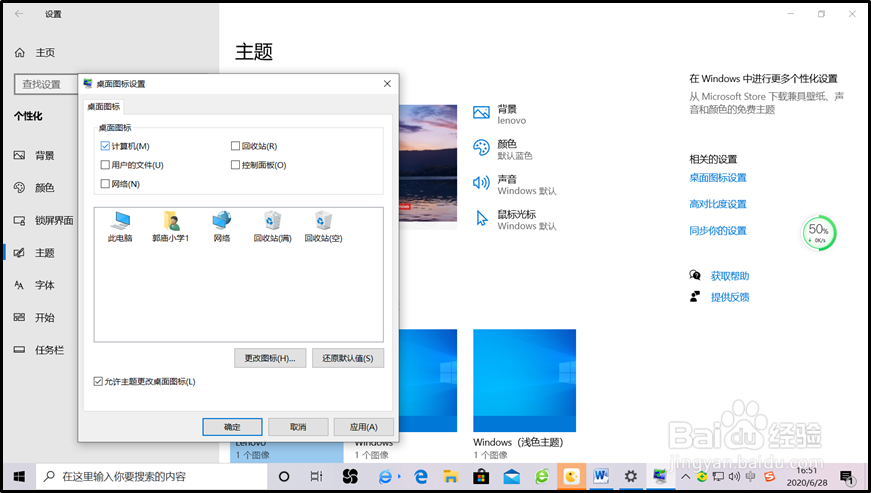
6、第六步:在打开的“桌面图标设置”对话框中勾选“计算机”,然后单击“确定”,这时“此电脑”图标就显示在电脑桌面了。
时间:2026-04-22 22:05:09
1、第一步:打开Windows10系统的电脑,单击桌面左下角的“开始”按钮。
2、第二步:在打开的面板中向下拖动滚动条,找到并选择“设置”按钮。
3、第三步:在打开的“Windows设置”窗口选择“个性化”。
4、第四步:在打开的窗口中选择“个性化”的“主题”。
5、第五步:在打开的“主题”中找到“相关的设置”,然后选择“桌面图标设置”。
6、第六步:在打开的“桌面图标设置”对话框中勾选“计算机”,然后单击“确定”,这时“此电脑”图标就显示在电脑桌面了。
