Word2016 电脑五级操作试题表格制作(C)

 时间:2026-04-26 04:31:39

1、1. 双击打开桌面上的Word2016软件

Word2016 电脑五级操作试题表格制作(C)

2、2. 单击插入菜单→表格→拖动出5X5,单元格输入文字。

Word2016 电脑五级操作试题表格制作(C)

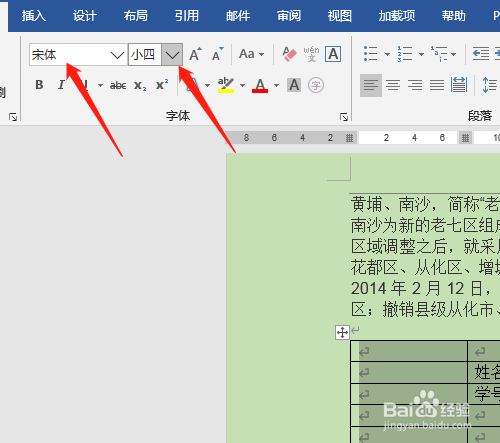
3、3. 选定整个表格设置为宋体,字号为小四号。选布局菜单对齐方式中居中。
Word2016 电脑五级操作试题表格制作(C)

Word2016 电脑五级操作试题表格制作(C)

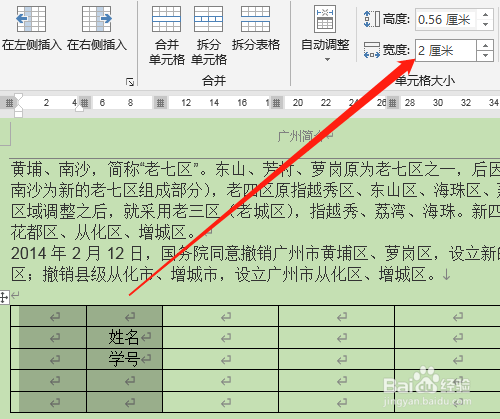
4、4. 选定第一、二列,调整列宽度为2厘米,第三、四、五列为3厘米。

Word2016 电脑五级操作试题表格制作(C)

Word2016 电脑五级操作试题表格制作(C)

5、5. 选定第一、二、三行,设置行高为1.2厘米,第五行为2厘米。

Word2016 电脑五级操作试题表格制作(C)

Word2016 电脑五级操作试题表格制作(C)

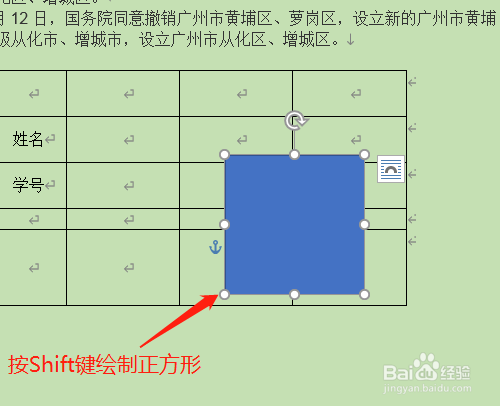
6、6. 插入菜单→形状→矩形,按Shift键绘制出正方形。设置大小为3.4厘米X3.4厘米。

Word2016 电脑五级操作试题表格制作(C)

Word2016 电脑五级操作试题表格制作(C)

Word2016 电脑五级操作试题表格制作(C)

7、7. 矩形填充颜色为白色,形状轮廓粗细为2.25磅。

Word2016 电脑五级操作试题表格制作(C)

Word2016 电脑五级操作试题表格制作(C)

Word2016 电脑五级操作试题表格制作(C)

8、8. 插入艺术字,颜色为红色。

Word2016 电脑五级操作试题表格制作(C)

Word2016 电脑五级操作试题表格制作(C)

Word2016 电脑五级操作试题表格制作(C)

9、9. 文本效果为弯形,调整大小。绘制出心形。

Word2016 电脑五级操作试题表格制作(C)

Word2016 电脑五级操作试题表格制作(C)

Word2016 电脑五级操作试题表格制作(C)

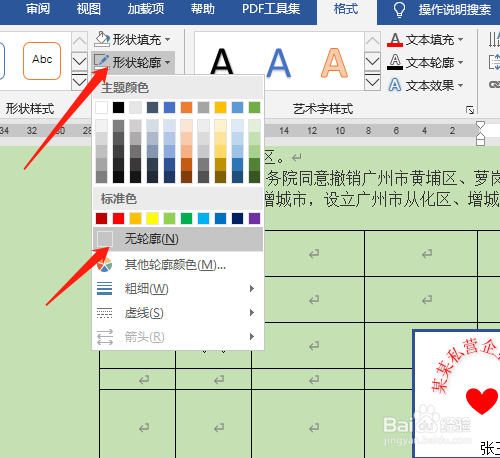
10、10. 心形填充颜色为红色,形状轮廓为无轮廓。用文本框绘制,输入文字。

Word2016 电脑五级操作试题表格制作(C)

Word2016 电脑五级操作试题表格制作(C)

Word2016 电脑五级操作试题表格制作(C)

Word2016 电脑五级操作试题表格制作(C)

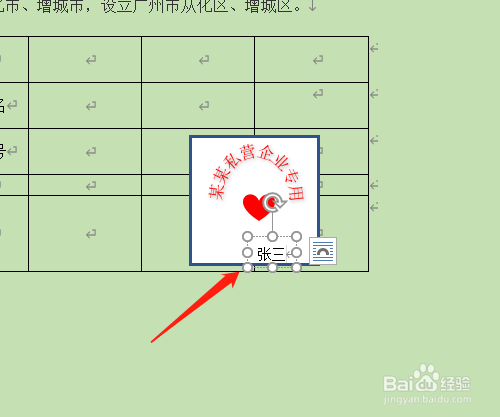
11、11. 文本框形状填充为无填充,形状轮廓为无轮廓,移动至合适位置。矩形轮廓颜色为红色。

Word2016 电脑五级操作试题表格制作(C)

Word2016 电脑五级操作试题表格制作(C)

Word2016 电脑五级操作试题表格制作(C)

Word2016 电脑五级操作试题表格制作(C)

  • 在word中怎样按序号进行段落调整
  • Word文档中怎样为表格添加题注标题
  • EXCEL中如何设置表格文字倾斜显示
  • 在WPS文档中怎样将表格居中对齐
  • excel如何设置图表?excel图表设置方法
  • 热门搜索
    二代火影怎么死的 玻璃上的胶怎么去除 飞机是怎么飞起来的 怎么给电脑重装系统 怎么可以吃兔兔 妇宁栓效果怎么样 怎么修改图片格式 斗鱼鱼丸怎么换钱 亲密度怎么增加 兰蔻粉水怎么样