1、右键点击要编辑的文档,选择属性菜单。
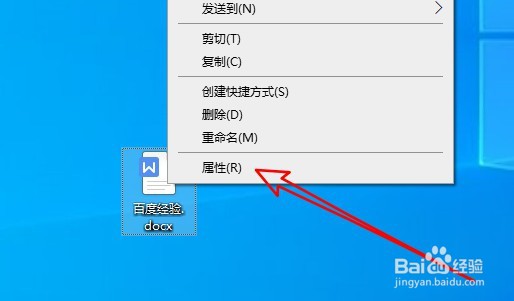
2、接下来在打开的文档属性窗口,点击安全选项卡。
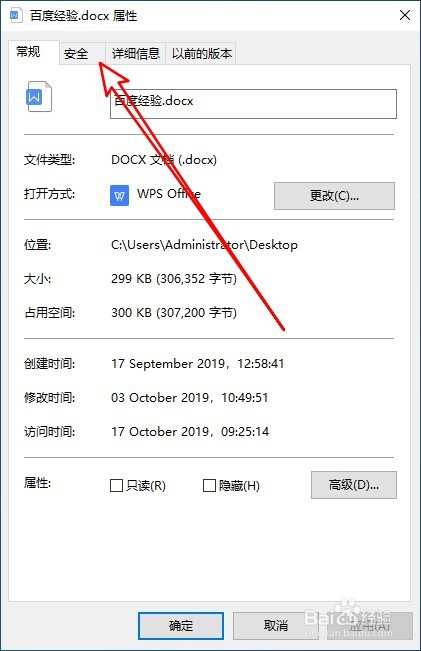
3、在打开的安全窗口选择system用户名,然后点击编辑按钮。
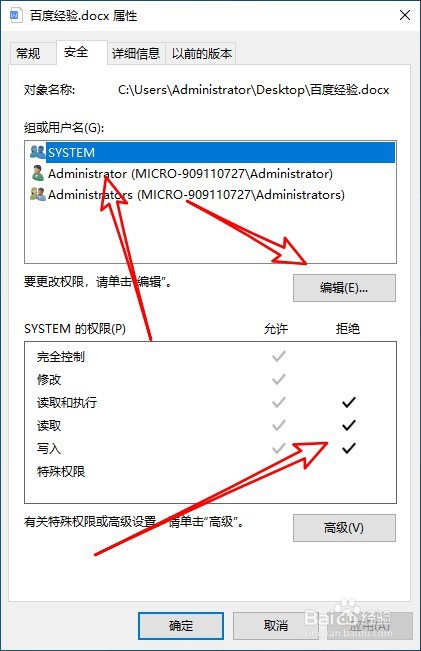
4、在打开的窗口我们取消拒绝列表中所有的勾选。
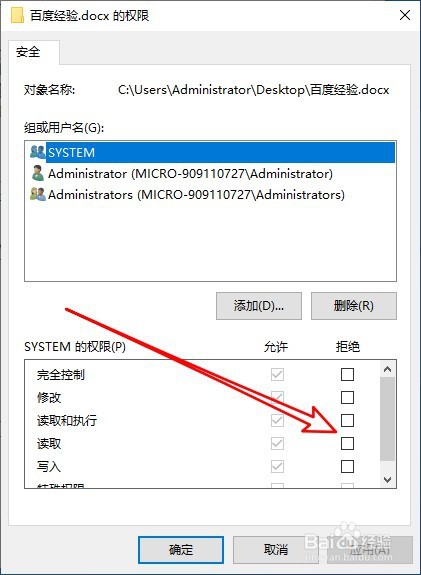
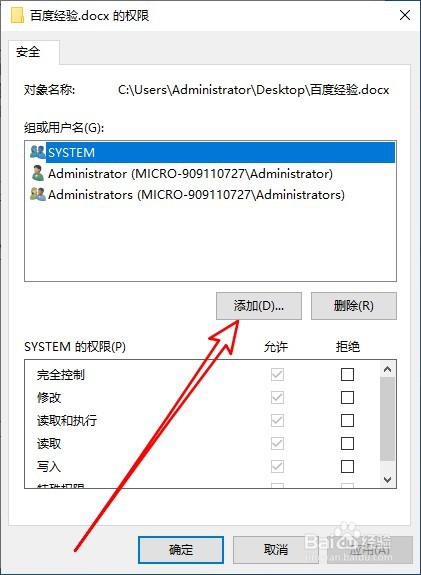
5、接下来再点击窗口中的添加按钮。
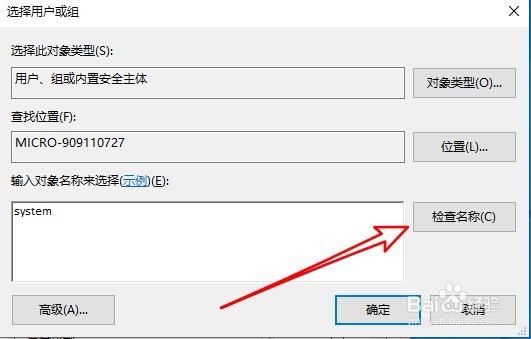
6、然后在打开的窗口,点击检查名称按钮。
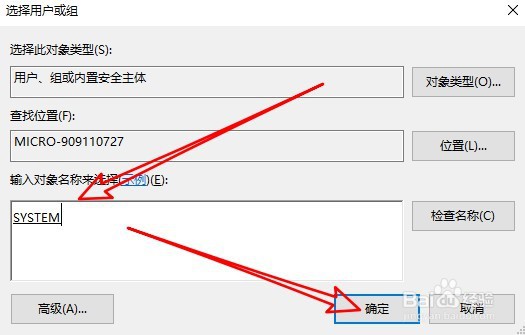
7、检查通过后,我们点击确定按钮就可以了。
时间:2026-04-24 18:43:37
1、右键点击要编辑的文档,选择属性菜单。
2、接下来在打开的文档属性窗口,点击安全选项卡。
3、在打开的安全窗口选择system用户名,然后点击编辑按钮。
4、在打开的窗口我们取消拒绝列表中所有的勾选。
5、接下来再点击窗口中的添加按钮。
6、然后在打开的窗口,点击检查名称按钮。
7、检查通过后,我们点击确定按钮就可以了。
