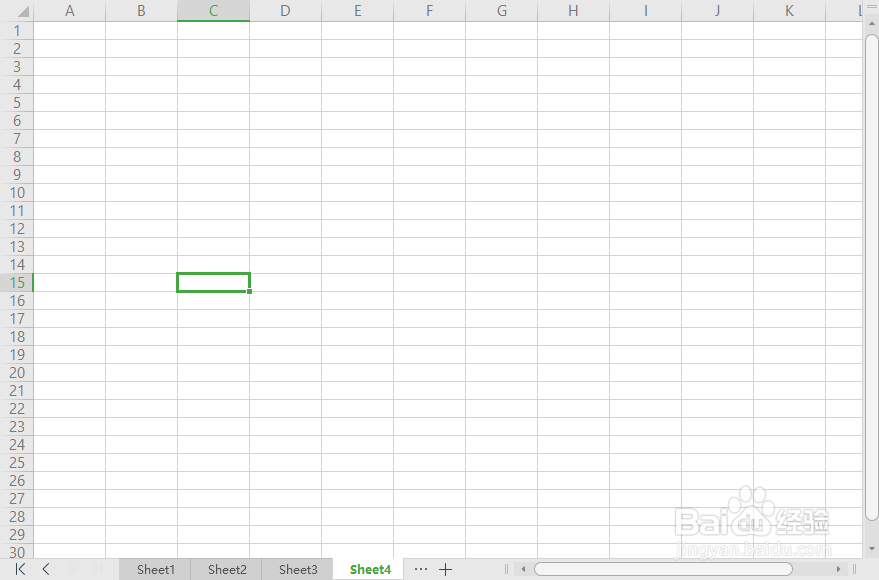
1、首先,打开新建的Excel表格;
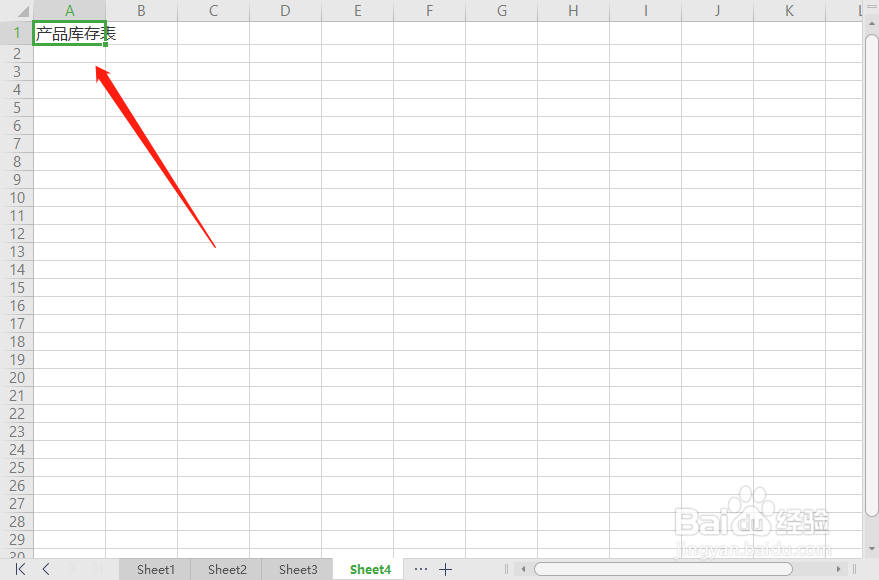
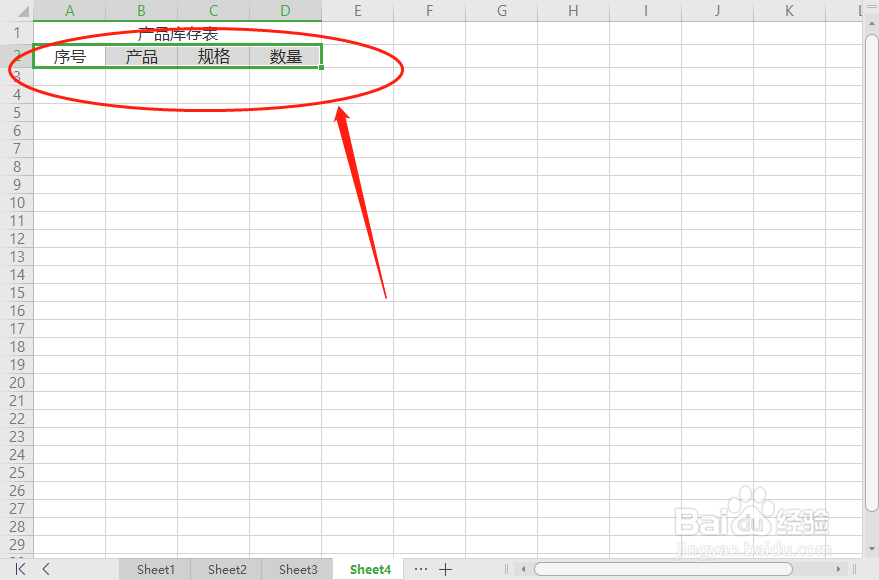
2、在首行A1单元格输入产品库存表;
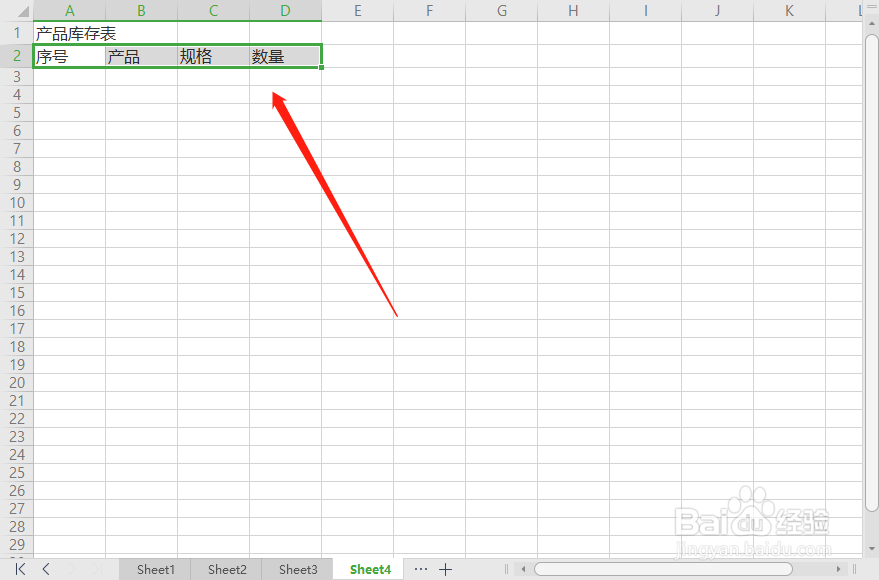
3、A2-D2单元格分别输入序号、产品、规格、数量;
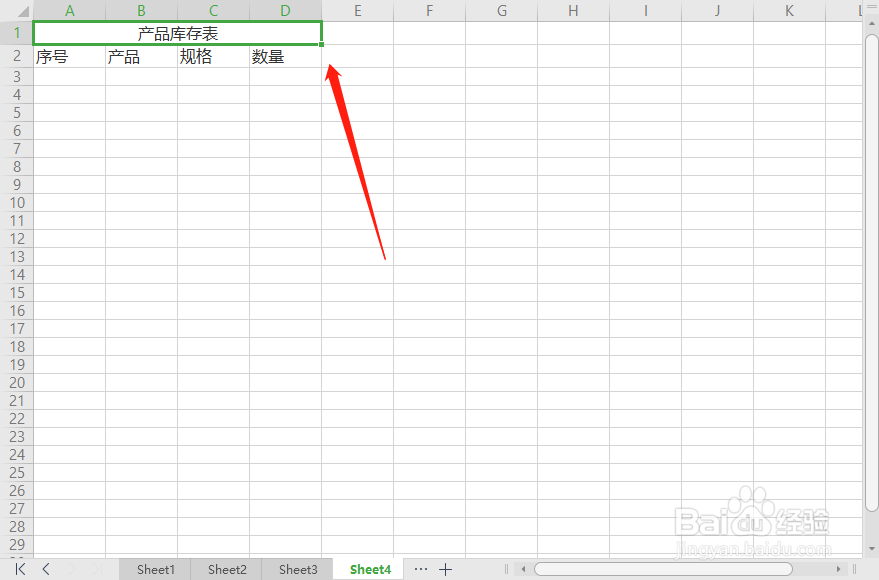
4、鼠标点击选中A1-D1单元格,点击右键独败合并居中;
5、选择A2-D2单菊关露元格设,鼠标右键设置水平居中,填充此膨为蓝色;
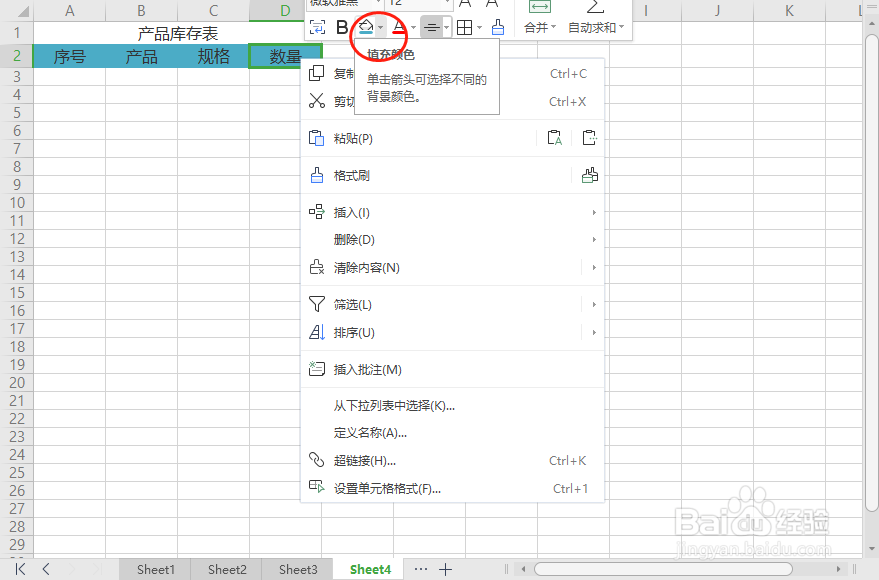
6、在表格内A-D列,框选合适的格子,完成产品库存表的制作;
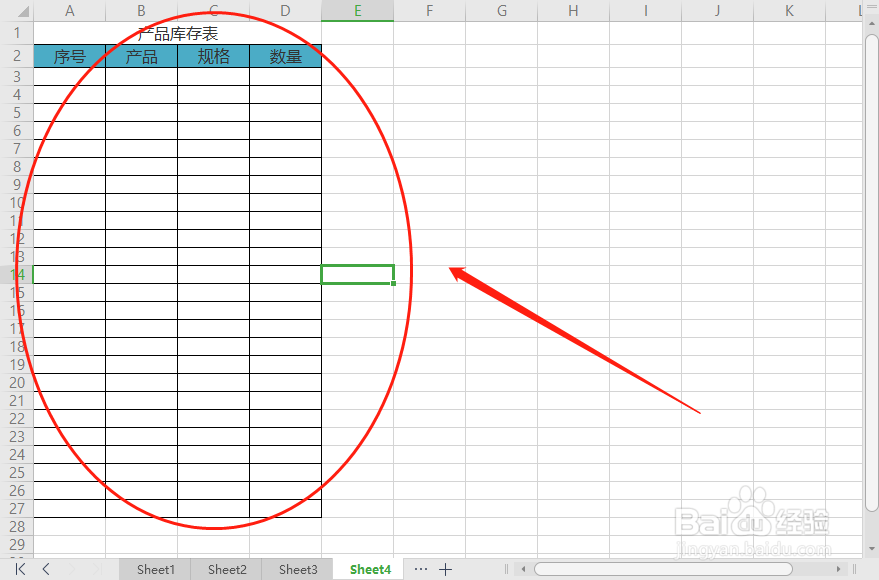
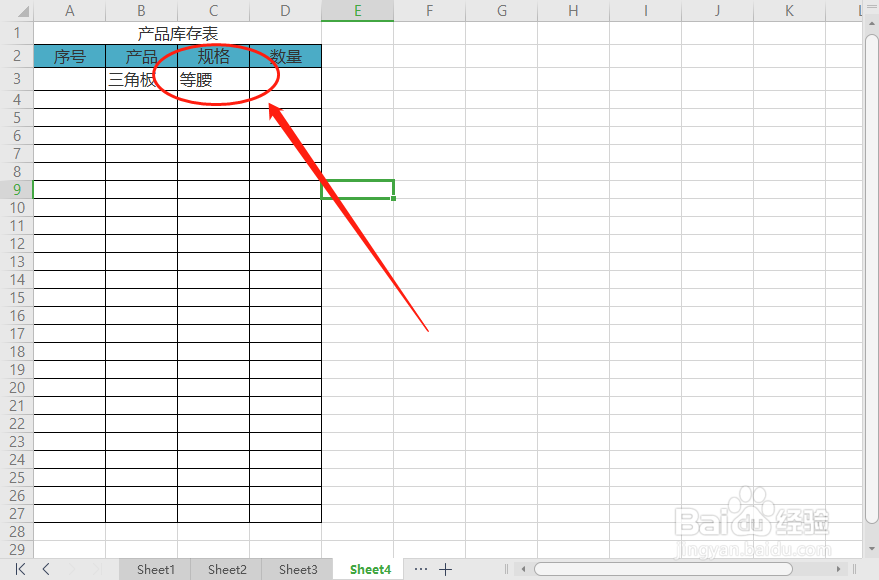
7、产品填写写上三角板;

8、三角板的规格可填为直角、等腰等,完成三角板的规格填写。
时间:2026-04-21 23:14:36
1、首先,打开新建的Excel表格;
2、在首行A1单元格输入产品库存表;
3、A2-D2单元格分别输入序号、产品、规格、数量;
4、鼠标点击选中A1-D1单元格,点击右键独败合并居中;
5、选择A2-D2单菊关露元格设,鼠标右键设置水平居中,填充此膨为蓝色;
6、在表格内A-D列,框选合适的格子,完成产品库存表的制作;
7、产品填写写上三角板;
8、三角板的规格可填为直角、等腰等,完成三角板的规格填写。
