word2016如何制作明星卡贴——刘涛九

 时间:2026-04-26 04:46:40

1、如下所示,

打开word2016软件,新建一个空白的文档,

保存为:

word2016如何制作明星卡贴——刘涛九

word2016如何制作明星卡贴——刘涛九

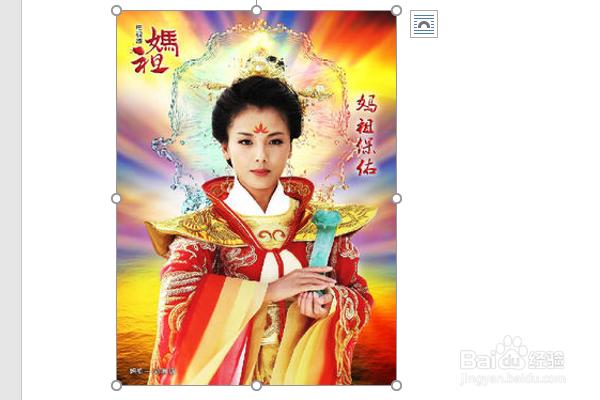
2、快速插入一张刘涛的美图到文档中,作为后面的演示所用。

word2016如何制作明星卡贴——刘涛九

3、点击图片,在格式工具栏中选择图片样式“轻松透视,白色”

word2016如何制作明星卡贴——刘涛九

4、继续插入刘涛的美图,

word2016如何制作明星卡贴——刘涛九

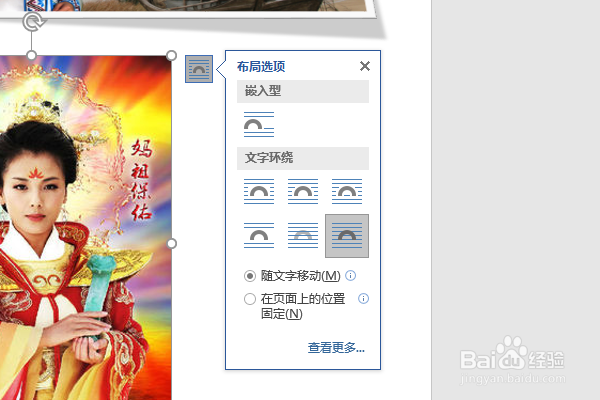
5、点击第二个图片,在右边的布局选项中点击“浮于文字上方”

word2016如何制作明星卡贴——刘涛九

6、在格式工具栏中设置图片效果为棱台透视,然后缩小,移动到第一个图片中的船上方。

word2016如何制作明星卡贴——刘涛九

7、插入一个艺术字,修改文字内容为“妈祖    刘涛”

设置文字方向垂直,

设置文本填充为红色,文本轮廓保持艺术字的效果,

移动艺术字到两个刘涛之间,

至此,

这个刘涛卡贴就制作完成了。

word2016如何制作明星卡贴——刘涛九

  • 8个简易美白方法
  • 中考语法(六)系动词
  • iPhone怎么关闭幕布”访问本地网络
  • 钉钉创建团队后如何添加子部门
  • 问道九天真君首杀队伍的打法攻略在哪查看?
  • 热门搜索
    红烧泥鳅的家常做法 拖延症怎么办 六年级上册口算题大全 生鱼片怎么吃 炒饭怎么做好吃 唯美图片大全 浅尝辄止怎么读 饺子馅怎么调才好吃 3d太湖字谜总汇大全 周公解梦大全查询梦2345原版