1、首先画一条线段。

2、在英文输入法下,输入div(定数等分的快捷键),然后空格。
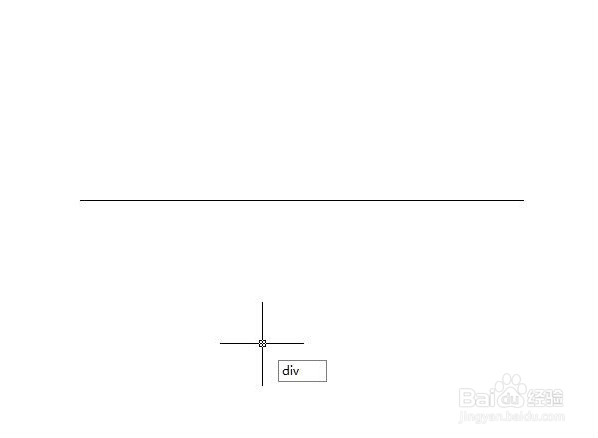
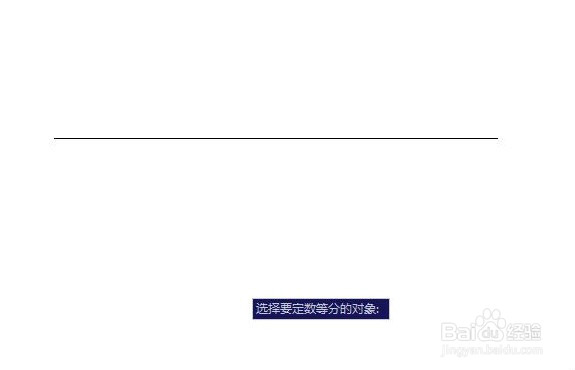
3、这时窗口会出现蓝色的字“选择要定数等分的对象”,这时选择之前画好的直线。
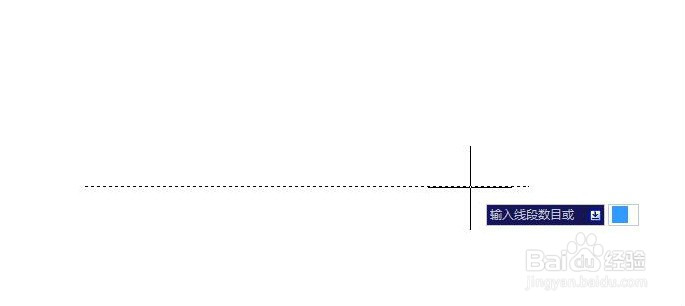
4、紧接着又出现一行字“输入线段数目或”,这时我们输入5,后按下空格(假设平均分5段)。
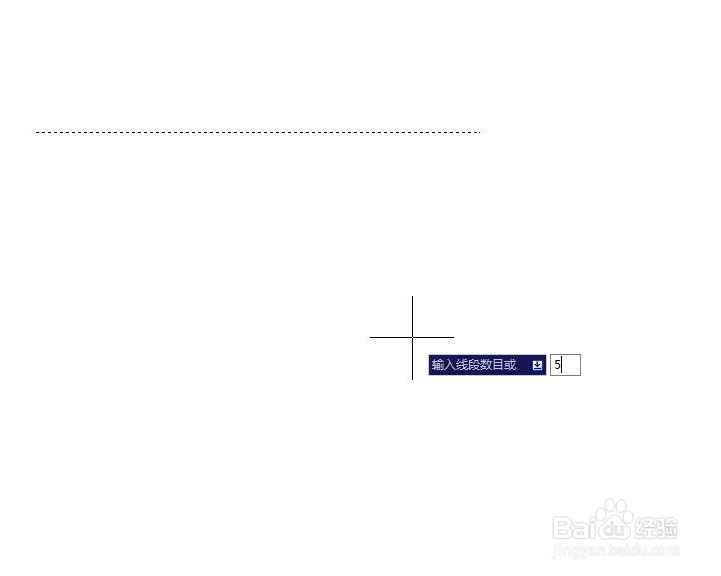
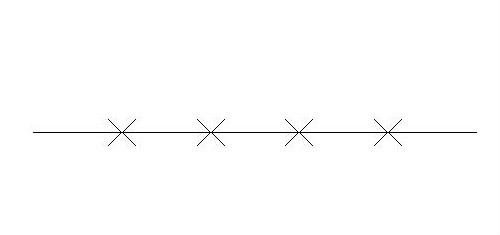
5、这时线段就平均分完了。
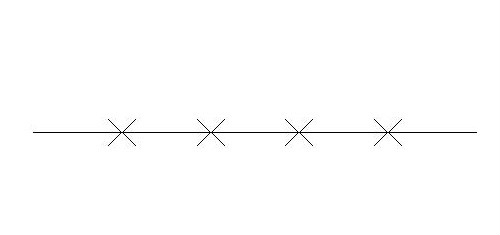
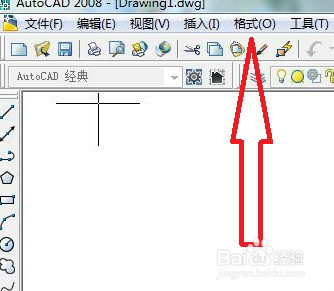
6、若是发现界面没什么变化,还是一条线段,那就点击“菜单栏”中的“格式”。
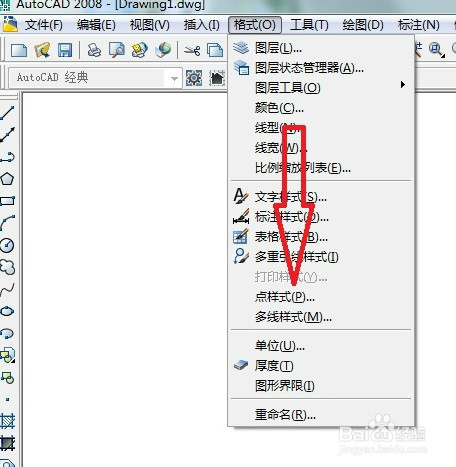
7、然后选择”点样式“,这回在新出现的窗口中选择除了第1、2两个,选任一个即可。
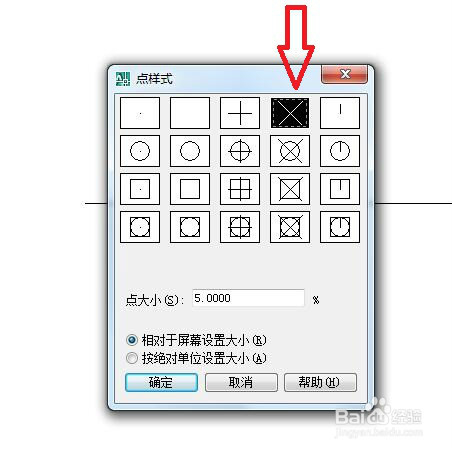
8、最后点击“确定”,这回就发现线段被分成5段了。
时间:2026-04-22 23:35:25
1、首先画一条线段。
2、在英文输入法下,输入div(定数等分的快捷键),然后空格。
3、这时窗口会出现蓝色的字“选择要定数等分的对象”,这时选择之前画好的直线。
4、紧接着又出现一行字“输入线段数目或”,这时我们输入5,后按下空格(假设平均分5段)。
5、这时线段就平均分完了。
6、若是发现界面没什么变化,还是一条线段,那就点击“菜单栏”中的“格式”。
7、然后选择”点样式“,这回在新出现的窗口中选择除了第1、2两个,选任一个即可。
8、最后点击“确定”,这回就发现线段被分成5段了。
